Office每次打开显示配置进度解决方法
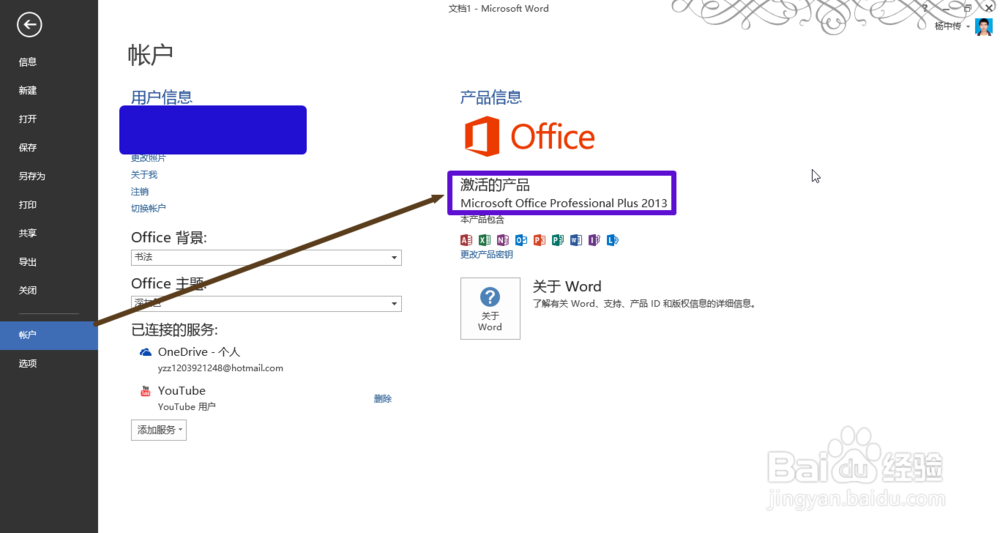
1、首先确保Office已经是激活状态;
2、打开注册表
方法一:WIN+R(快捷键方式)进入;

3、方法二:菜单栏中找
所有应用→Windows系统→运行;

4、进入注册表进行修改
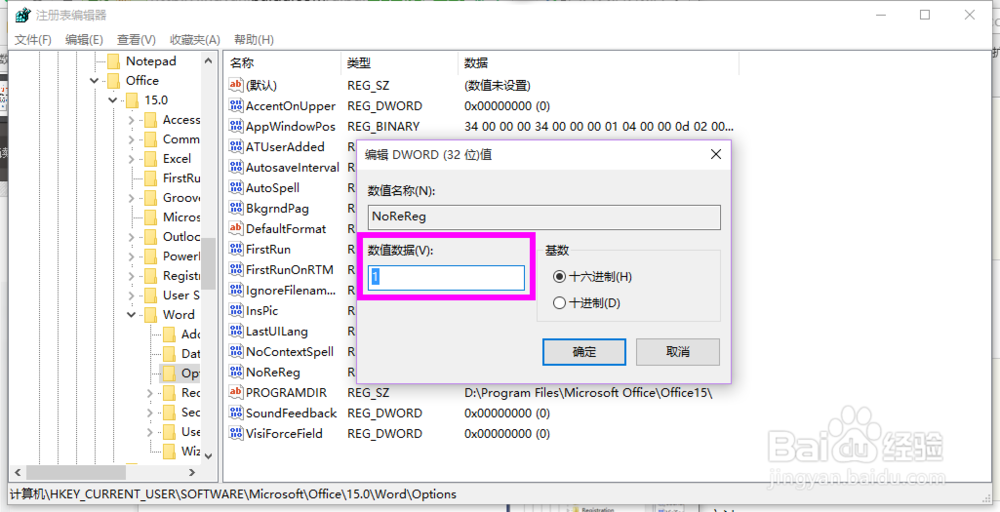
逐级寻找HKEY_CURRENT_USER\Software\Microsoft\Office\15.0\Word\Options,右侧找到NoRereg,右键修改(或者双击打开)
然后把数值数据改为1后,保存退出。
1、另外就是在运行中直接修改注册表中值
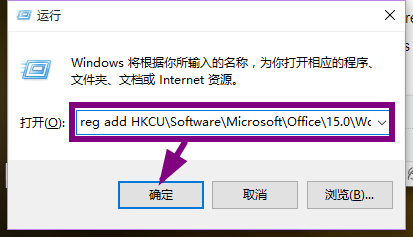
打开运行窗口,输入:
reg add HKCU\Software\Microsoft\Office\15.0\Word\Options /v NoReReg /t REG_DWORD /d 1
2、对于不同版本的Office,根据版本信息进行输入:
Office 2003用的命令:reg add HKCU\Software\Microsoft\Office\11.0\Word\Options /v NoReReg /t REG_DWORD /d 1
Office 2007用的命令:reg add HKCU\Software\Microsoft\Office\12.0\Word\Options /v NoReReg /t REG_DWORD /d 1
Office 2010用的命令:reg add HKCU\Software\Microsoft\Office\14.0\Word\Options /v NoReReg /t REG_DWORD /d 1
Office 2013用的命令:reg add HKCU\Software\Microsoft\Office\15.0\Word\Options /v NoReReg /t REG_DWORD /d 1
1、以上两种方法适用于Word,同时会连带PowerPoint修复好,但是对于Excel还是不行,处理Excel方法如下:
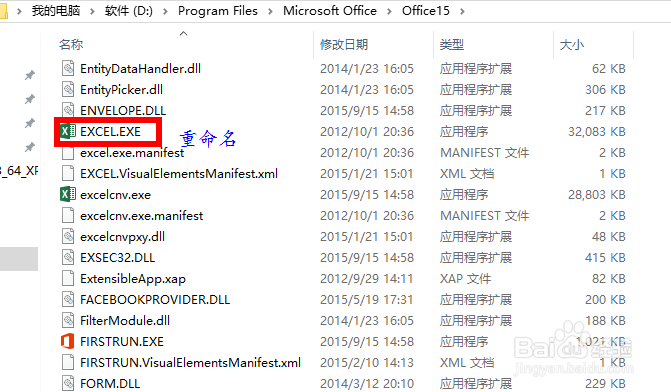
首先:OFFICE安装目录下的Office15文件夹里找到EXCEL.exe,随便改个名;其次:在“开始”-“所有程序”-“Microsoft Office 2013”打开excel,进行重新配置;
最后:删除之前改过名的EXCEL.exe,这样打开就可以了。
2、由于Word和PowerPoint没试过,不一定对Excel的处理方法也适用于Word和PowerPoint,欢迎大家尝试。