Win10系统下佳能MG2580s打印机如何扫描文件?
1、首先检查打印机与电脑之间是否已经连接,并正确安装了所需驱动。而后将需要扫描的文件放到打印机的扫描台上,并合好盖子。
注意:一次只能扫描一张A4大小的文件!
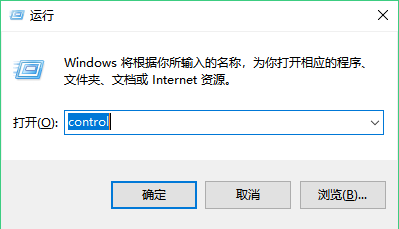
2、win + r 打开cmd,输入control打开控制面板
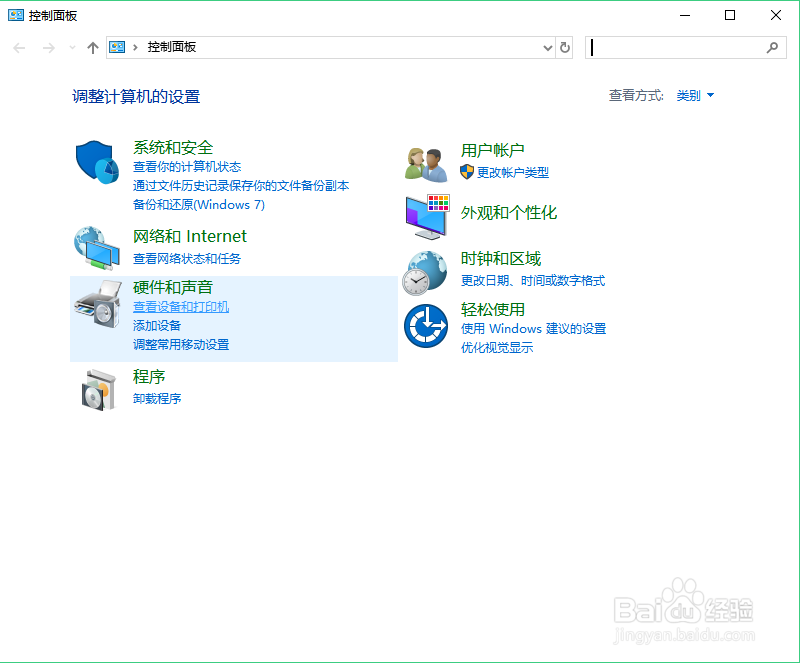
3、选择“硬件和声音” - ”查看设备和打印机“
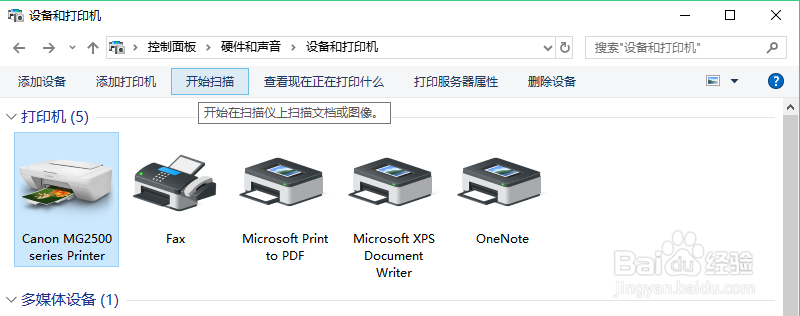
4、选中打印机,点击“开始扫描”,右键点击打印机也能看到“开始扫描“按钮
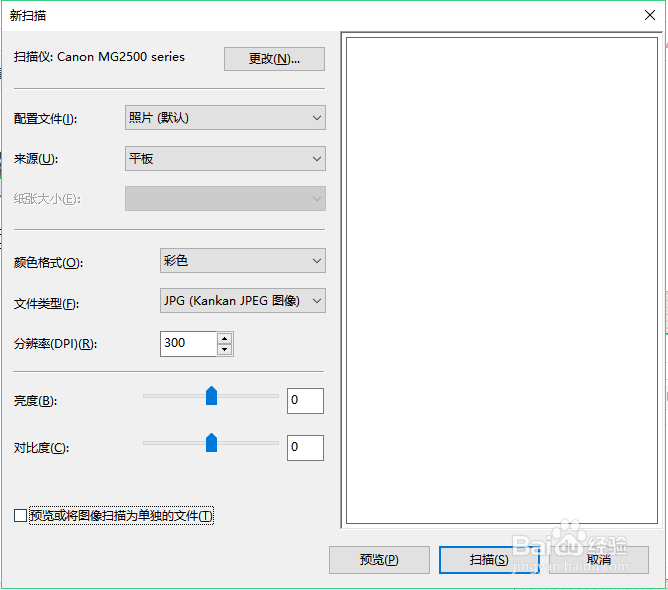
5、按照需要进行设置。
6、完成,直接点击下一步即可
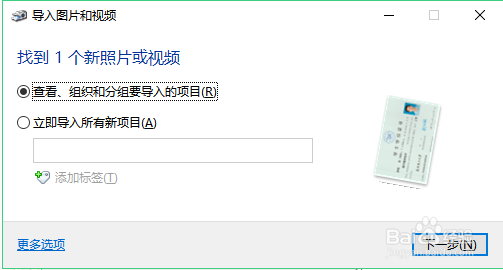
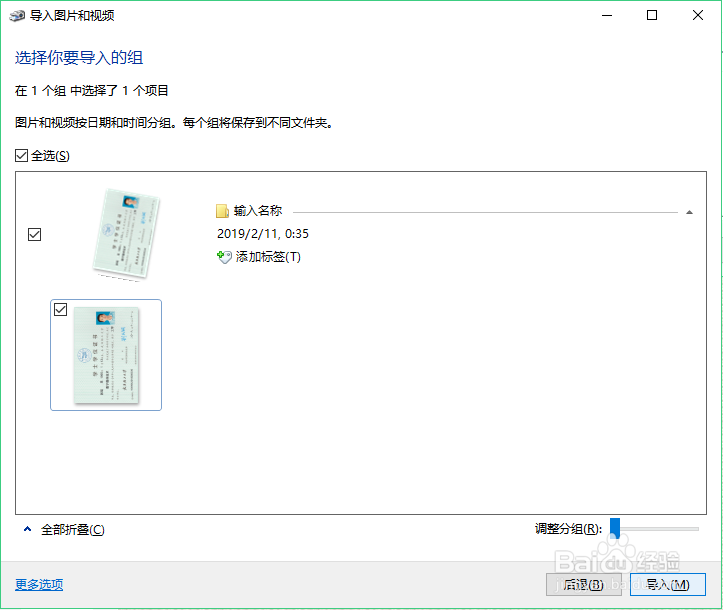
7、点击“导入”,之后会自动弹出保存文件的文件夹位置
声明:本网站引用、摘录或转载内容仅供网站访问者交流或参考,不代表本站立场,如存在版权或非法内容,请联系站长删除,联系邮箱:site.kefu@qq.com。
阅读量:171
阅读量:173
阅读量:69
阅读量:131
阅读量:164