revit创建有墙的老虎窗
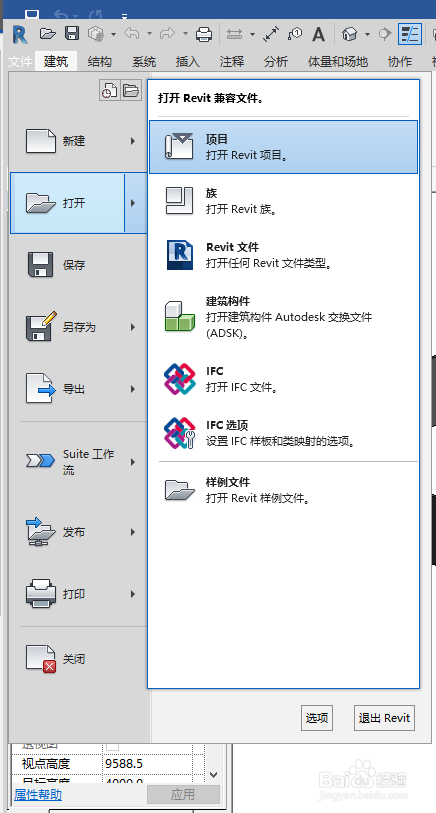
1、用revit软件打开建筑项目文件;
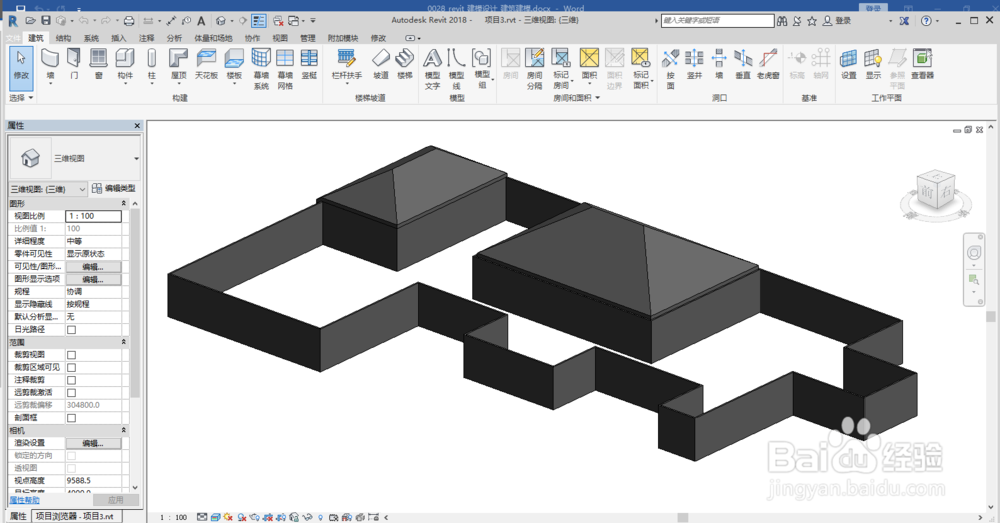
2、进入放置屋顶的视图,这里的视图是根据各个项目的实际情况去选择的;
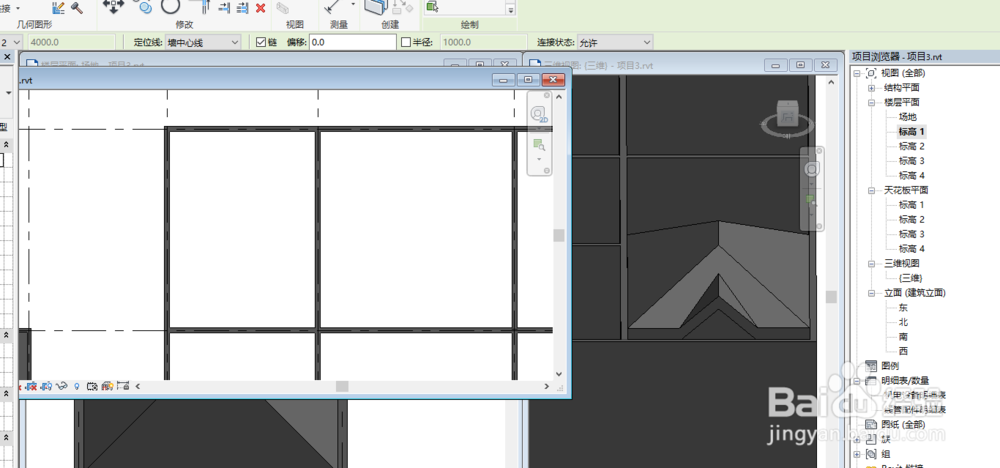
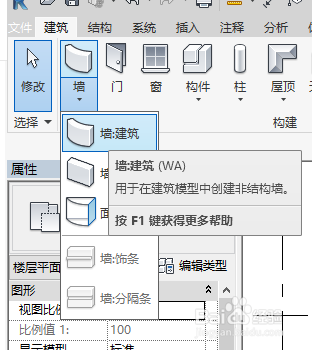
3、选择墙工具,属性栏里面的顶部约束设置为”未连接“;
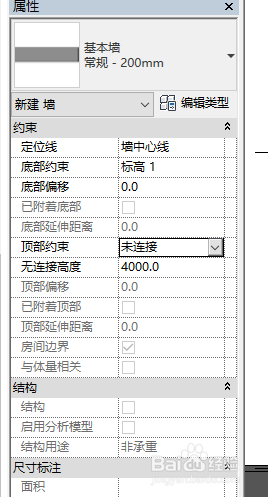
4、绘制墙并调整底部标高;
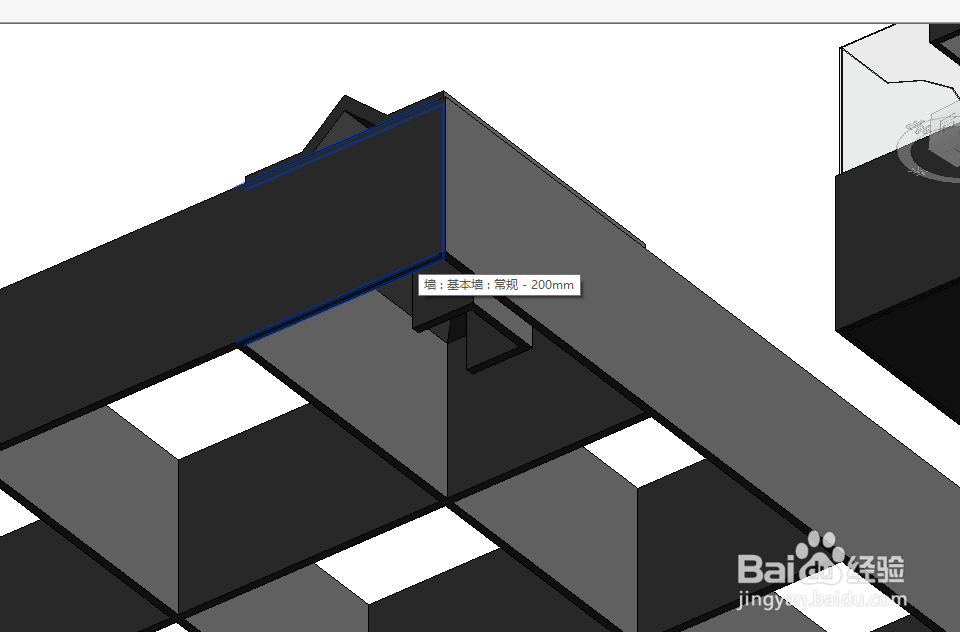
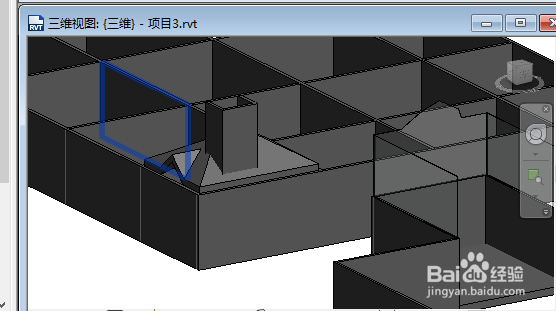
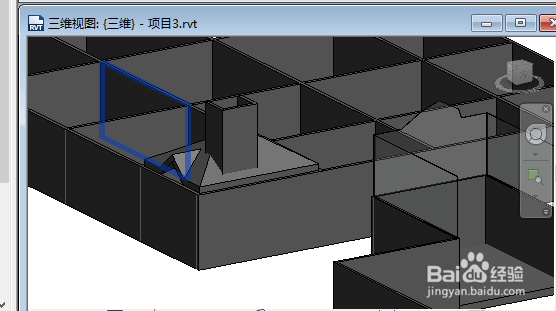
5、绘制屋顶并将上一步绘制墙附着到刚创建屋顶上;
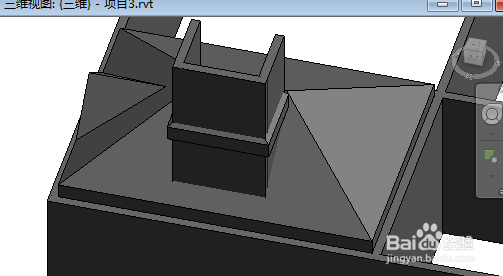
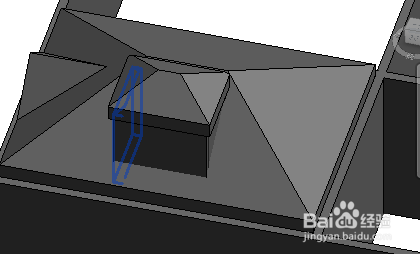
6、选择”建筑“-”老虎窗“工具;

7、选择要被修剪的屋顶;
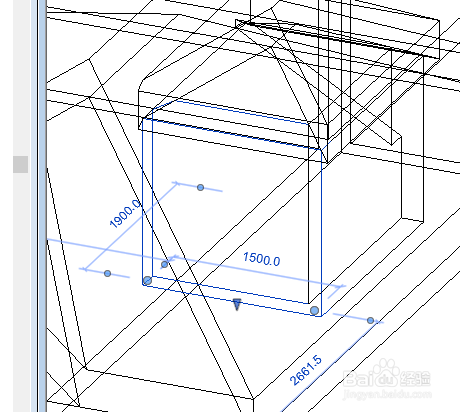
8、拾取截切轮廓的边界;
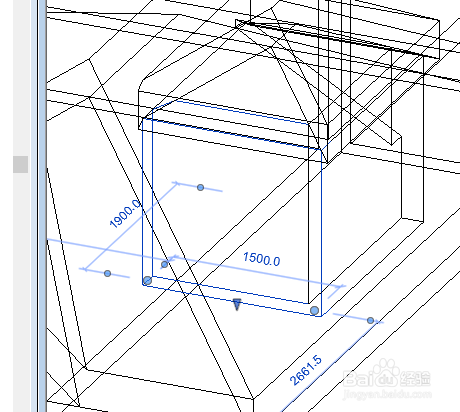
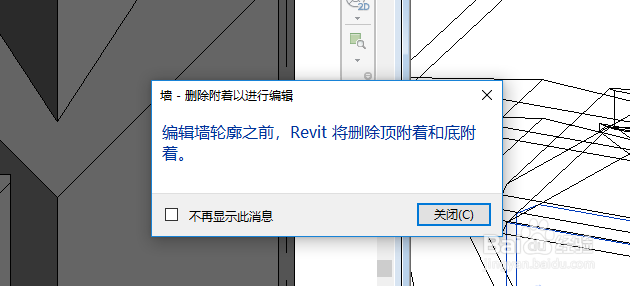
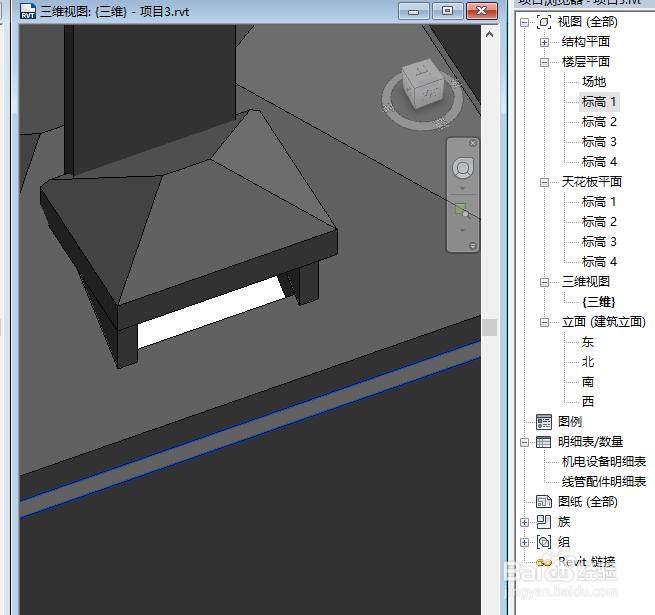
9、修剪轮廓成一个闭合轮廓线,单击确定,被修剪的屋顶修剪出老虎窗洞口。
声明:本网站引用、摘录或转载内容仅供网站访问者交流或参考,不代表本站立场,如存在版权或非法内容,请联系站长删除,联系邮箱:site.kefu@qq.com。
阅读量:71
阅读量:54
阅读量:25
阅读量:189
阅读量:58