圣象家居设计课堂:PS制作一个属于自己印章
1、打开ps,新建一个画布,其实大小是随意的。
如果你今后可能会在不同尺寸的图像上遇到这个图章素材,那就建议分辨率设置高一点
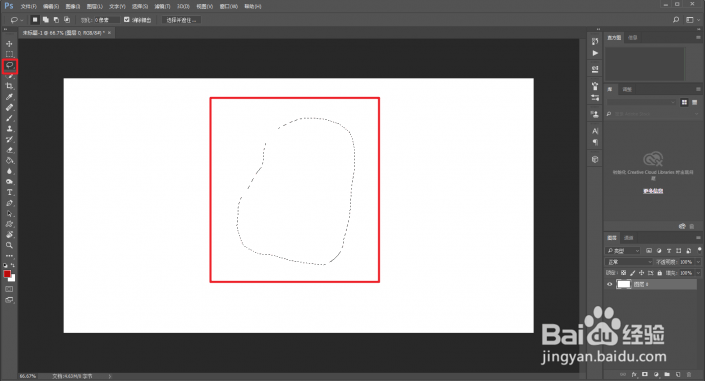
2、直接用套索工具随意的画一个形状出来:
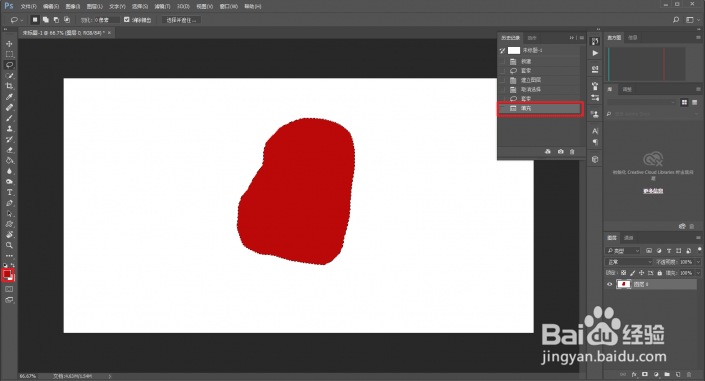
3、再将选区填充一个红色:
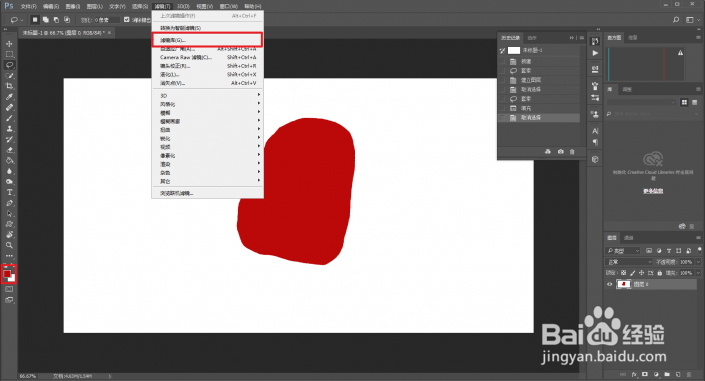
4、ctrl+d取消选择,在保证你的前景色和填充颜色是一致的情况下,选择滤镜-滤镜库:
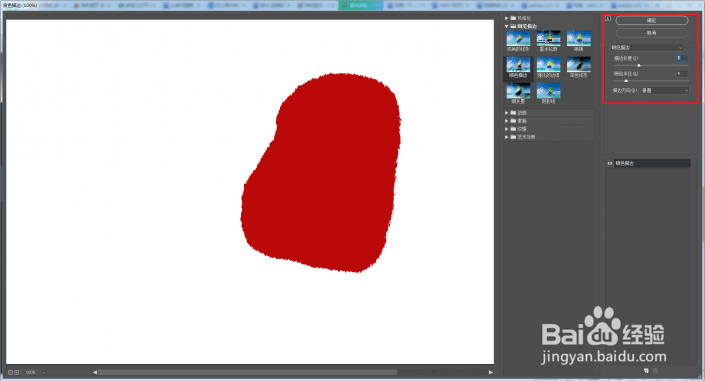
5、画笔描边-喷色描边,参数大概这样设置就可以了:
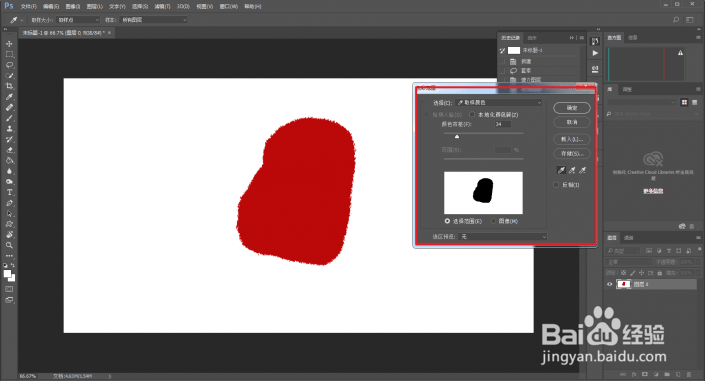
6、这个时候我们再把这个章给抠出来,选择-色彩范围,点去背景上的白色:
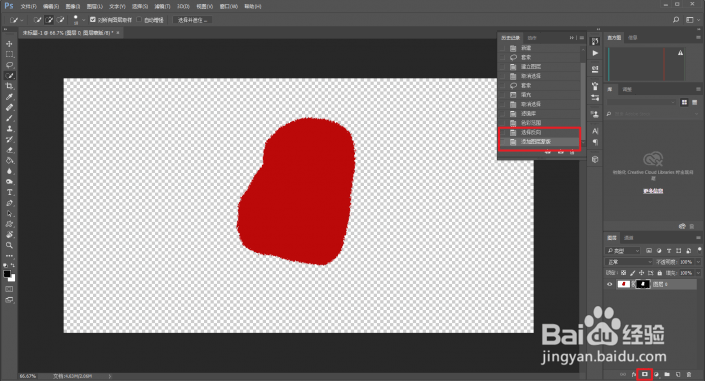
7、反选之后,点击添加图层蒙板,讲真,基本上这样就搞定:
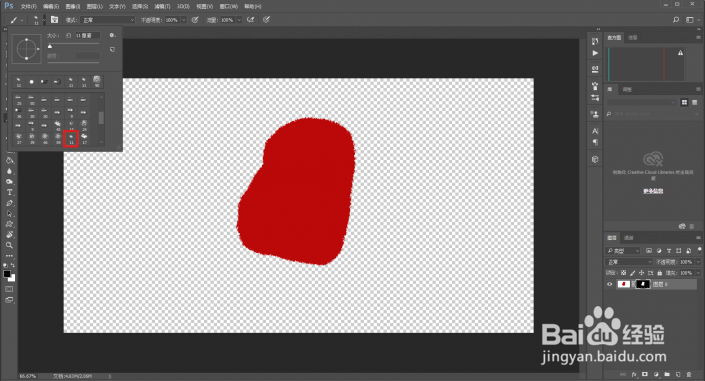
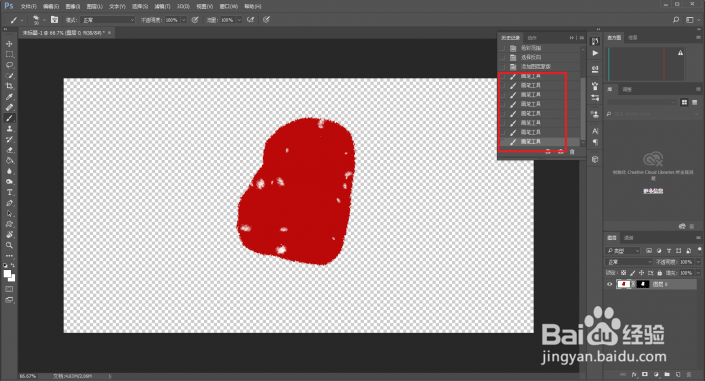
8、如果你想要在给章上加一点修饰也是可以的,选择一个自带的颗粒笔刷
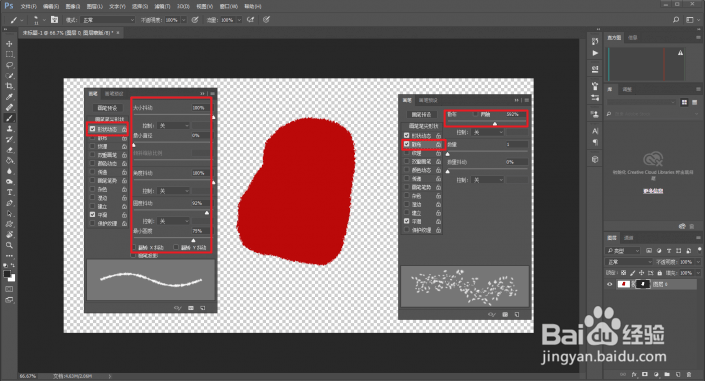
9、在图章的蒙板上,随意的点几下,稍加修饰,就可以了。
声明:本网站引用、摘录或转载内容仅供网站访问者交流或参考,不代表本站立场,如存在版权或非法内容,请联系站长删除,联系邮箱:site.kefu@qq.com。
阅读量:81
阅读量:113
阅读量:180
阅读量:60
阅读量:58