电脑开机速度慢的实用解决方法!
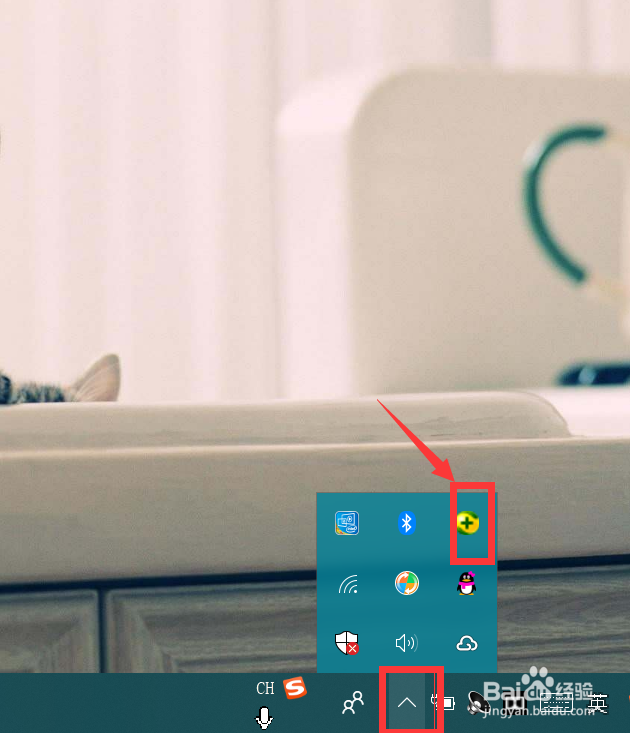
1、点击右下角通知栏内的小圆球。
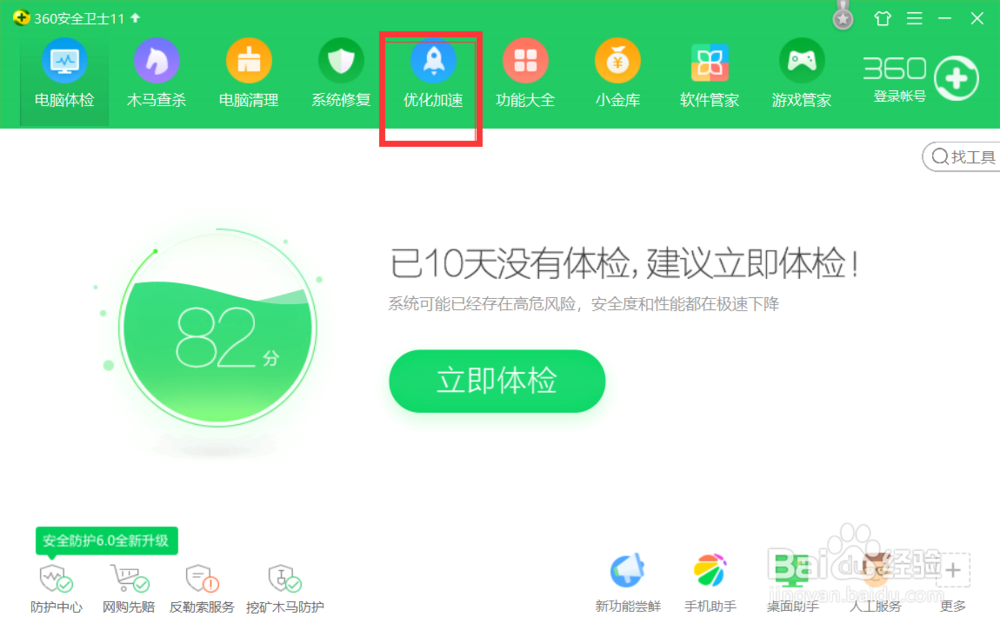
2、界面跳转,找到点击第5个优化加速的图标!
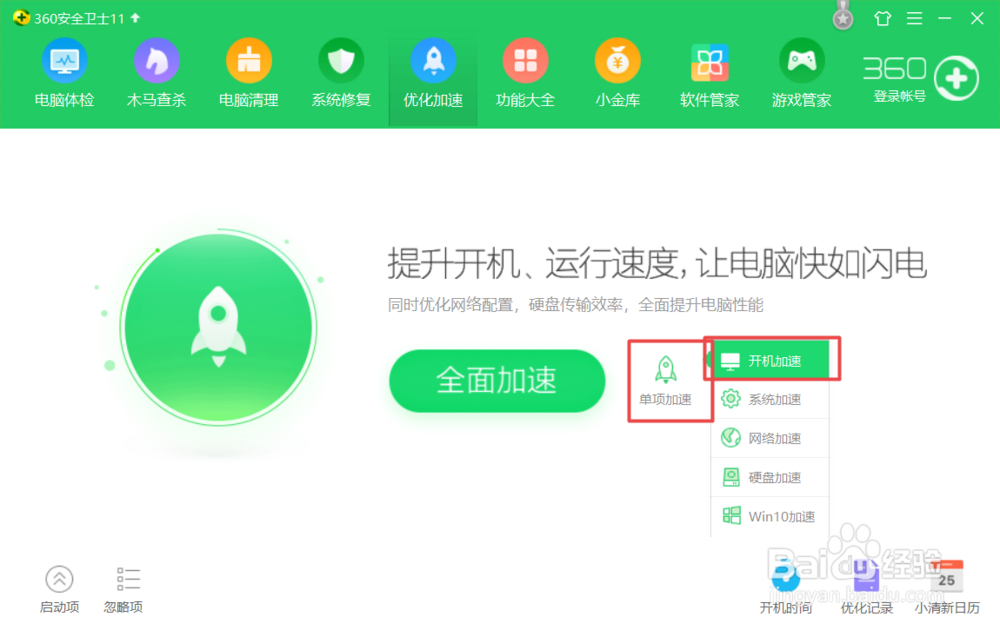
3、鼠标点击全面加速旁边的单独加速图标,选择第1个开机加速。
4、系统进行扫描,稍等片刻,查看需要优化的项目,点击右侧的立即优化。
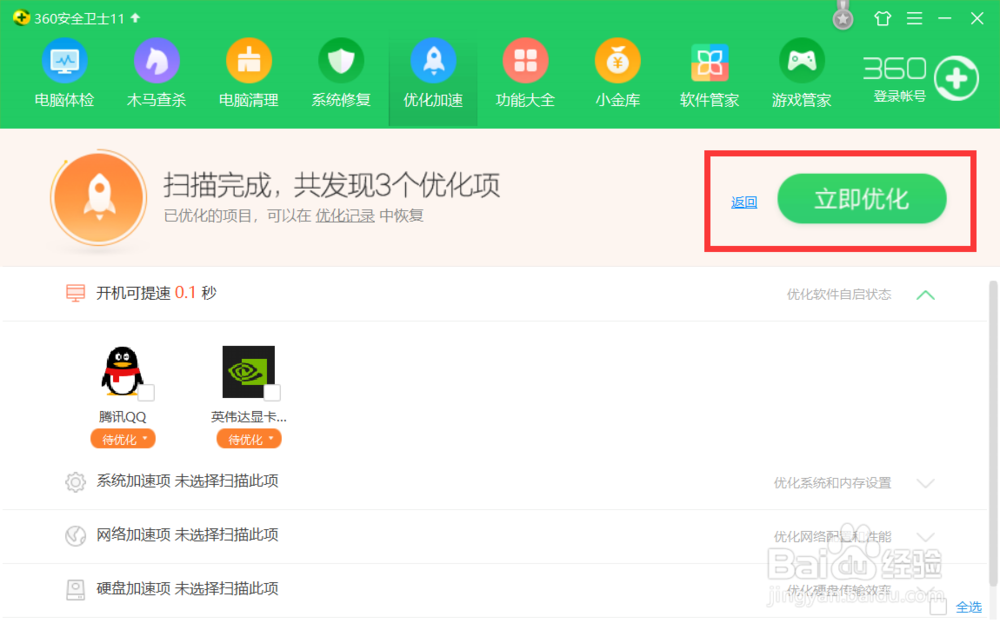
5、页面跳转,进行项目勾选,点击右下角的确认优化。
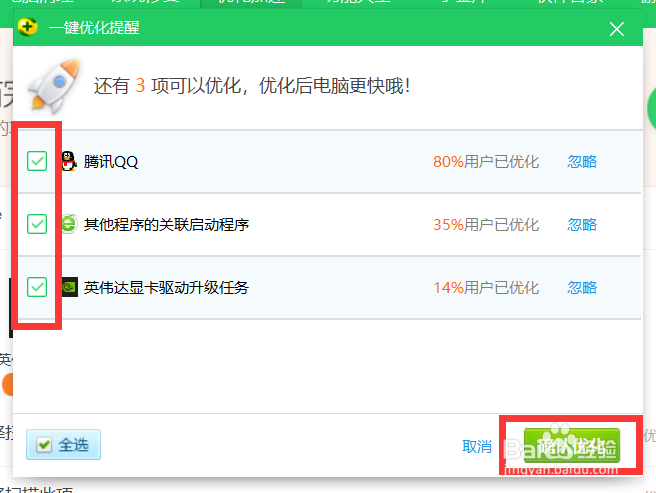
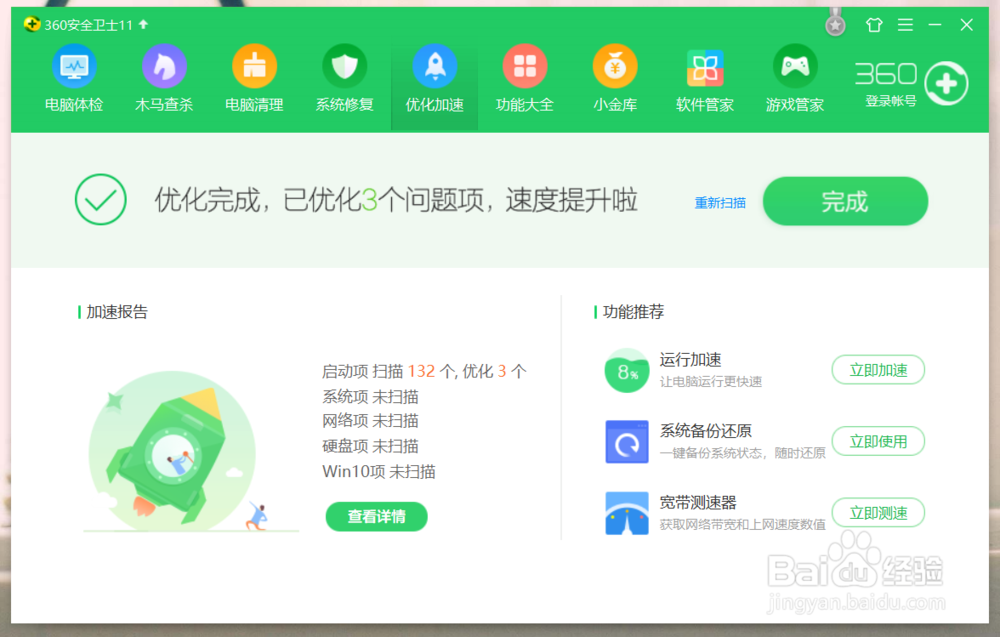
6、系统优化完成以后,点击右上角关闭图标。
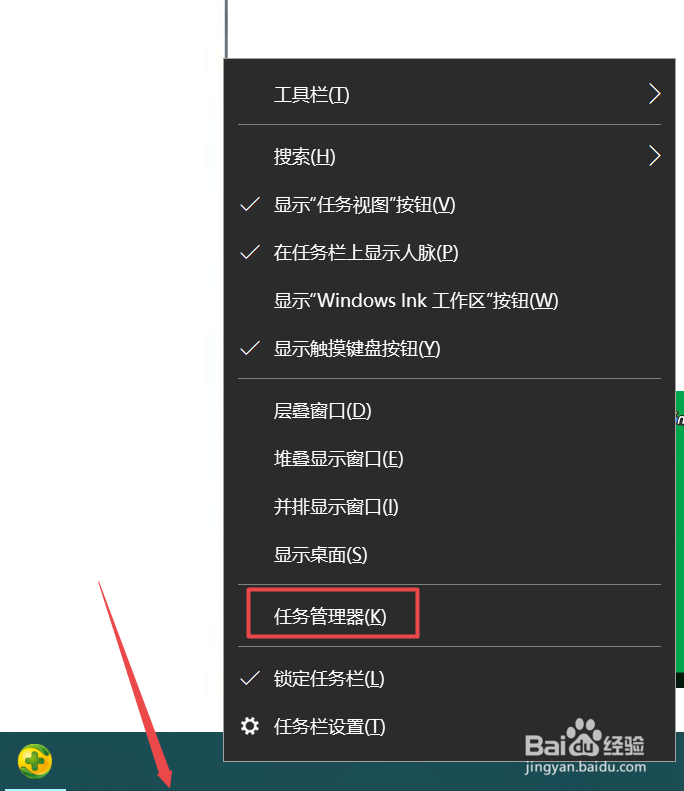
1、光标放在任务栏空白处,右击,选择任务管理器。
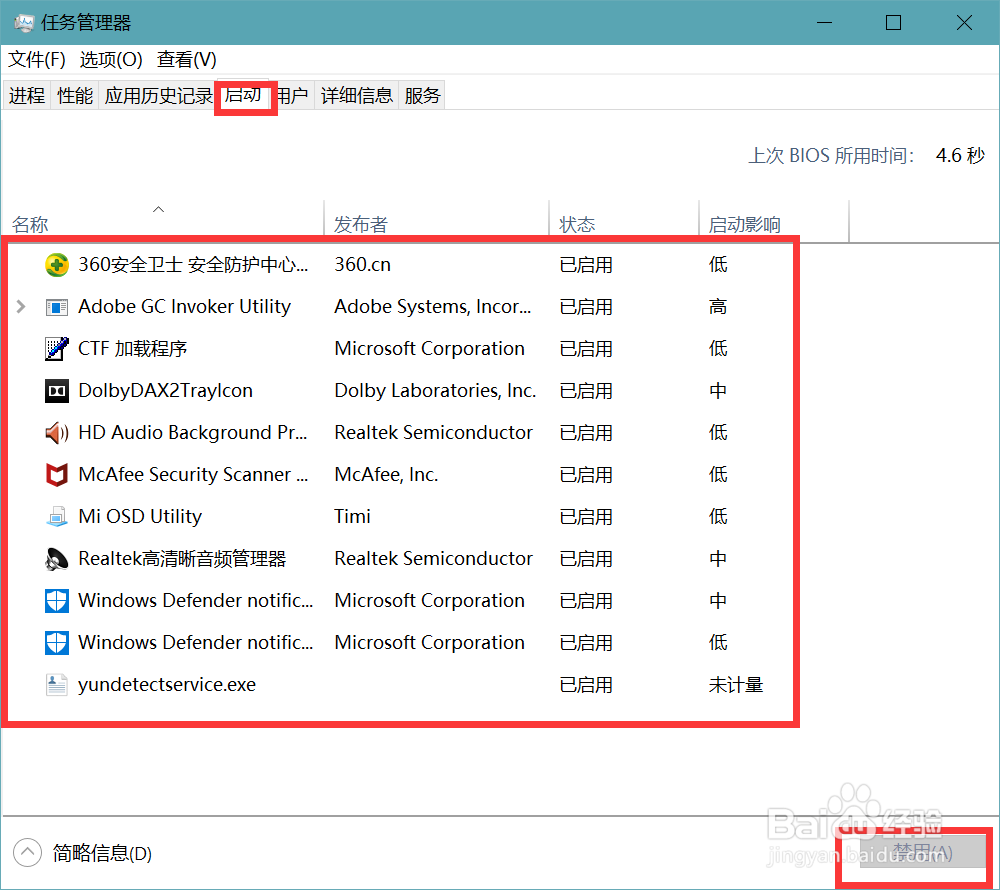
2、点击启动的选项卡,上下拖动,选择不需要开启的软件,鼠标点击右下角的禁止!
1、鼠标放在我的电脑上,右击,仔细观察,点击属性。
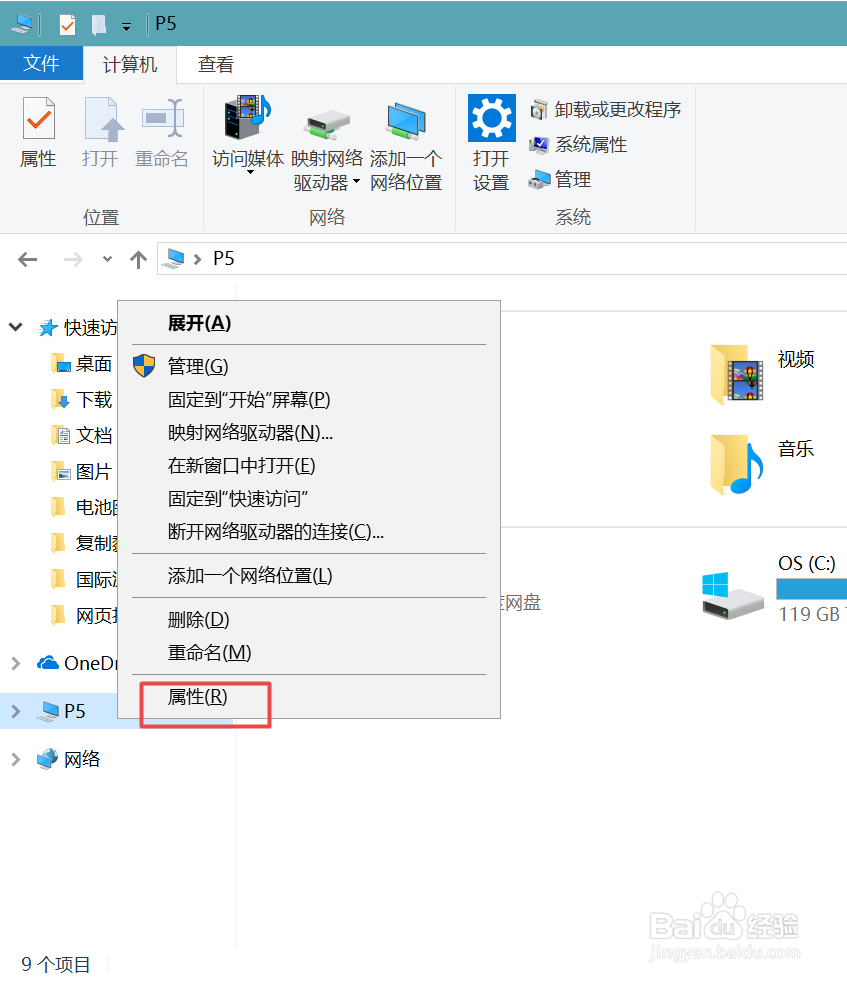
2、跳出系统框,点击高级系统设置图标。
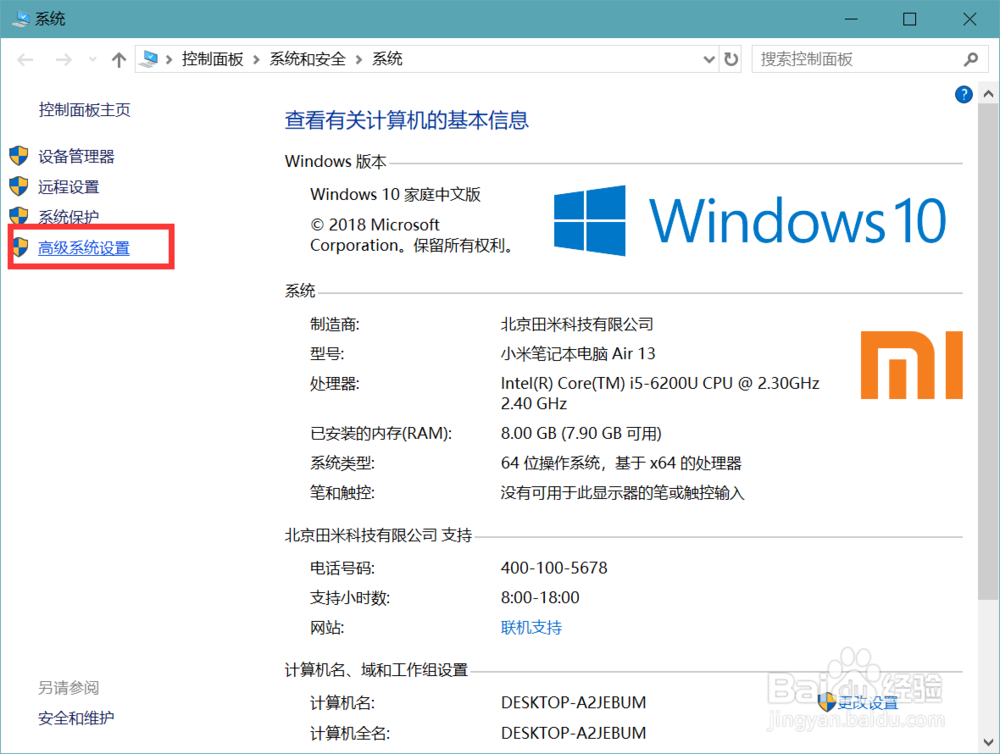
3、界面跳转,进入高级选项卡,在性能栏处点击设置。
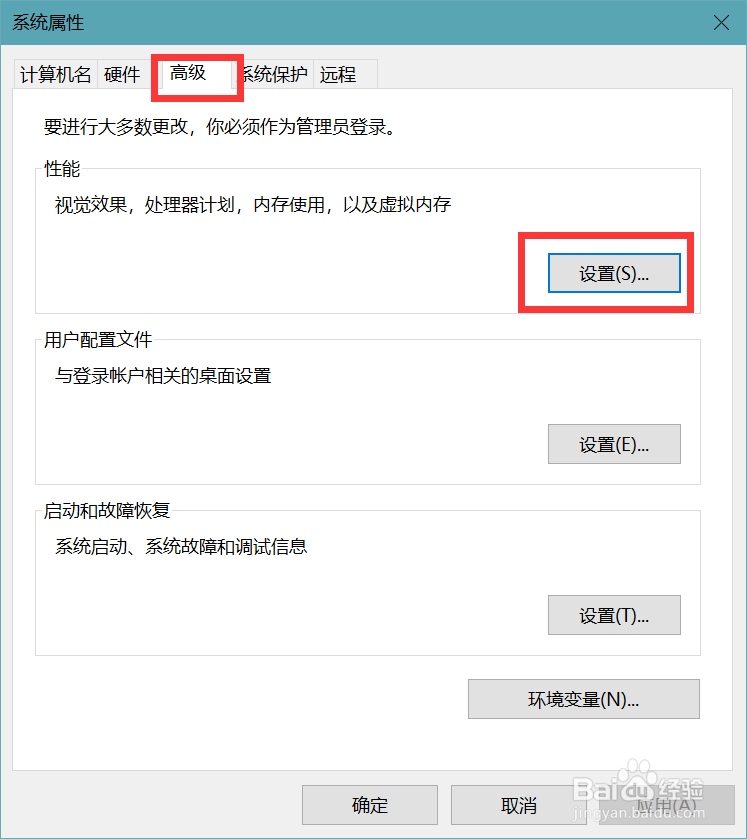
4、性能选项框跳出,选择高级选项卡,找到虚拟内存部分,点击右下角的更改图标。
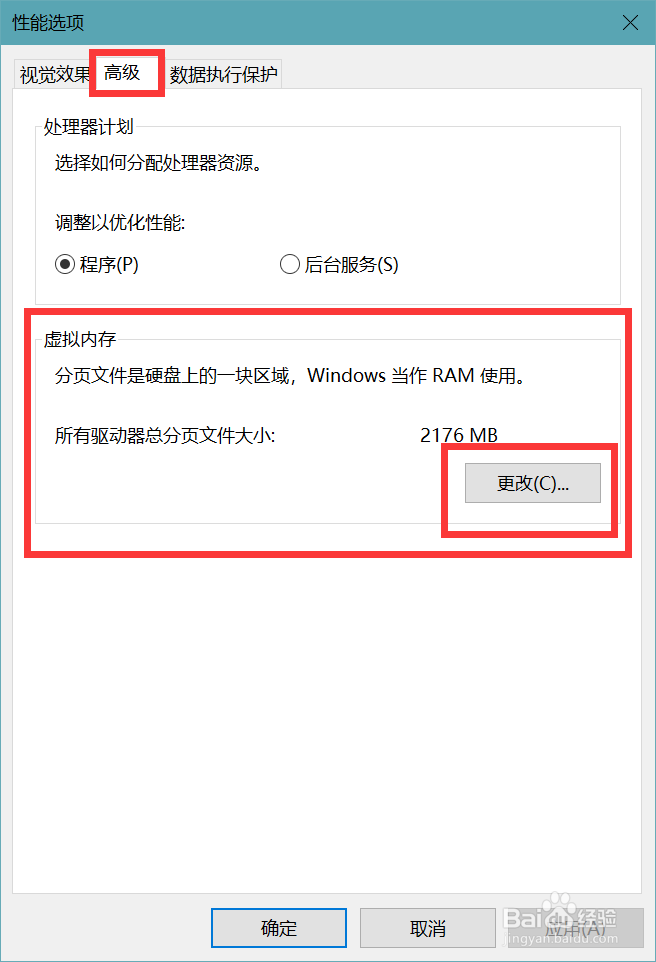
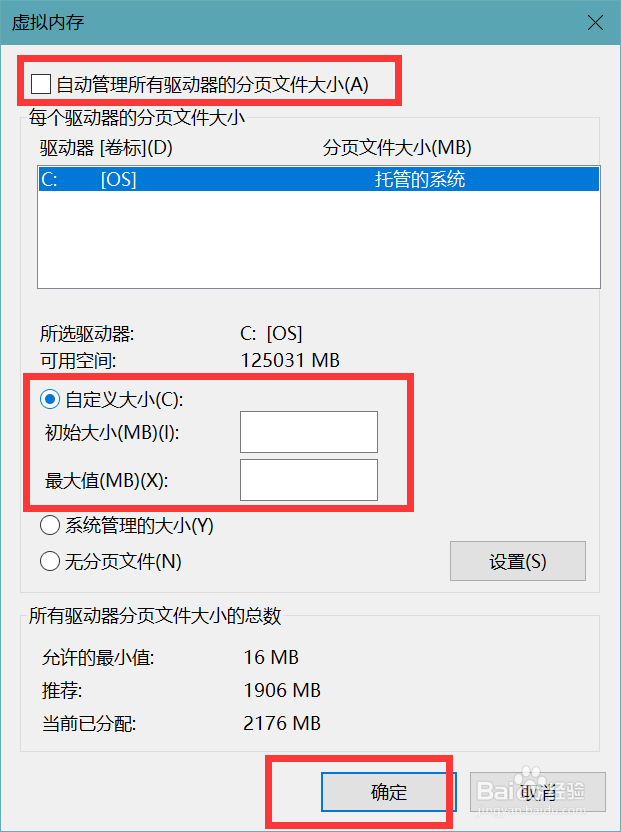
5、虚拟内存框跳出,将自动管理所有驱动器的分页文件大小取消勾选,点击自定义大小,输入框内输入数据,点击右下角第1个确定的图标!
声明:本网站引用、摘录或转载内容仅供网站访问者交流或参考,不代表本站立场,如存在版权或非法内容,请联系站长删除,联系邮箱:site.kefu@qq.com。
阅读量:107
阅读量:82
阅读量:129
阅读量:126
阅读量:121