Excel表格快速求和:自动求和按钮使用方法
1、点击你希望显示求和结果的单元格,空白单元格如图,
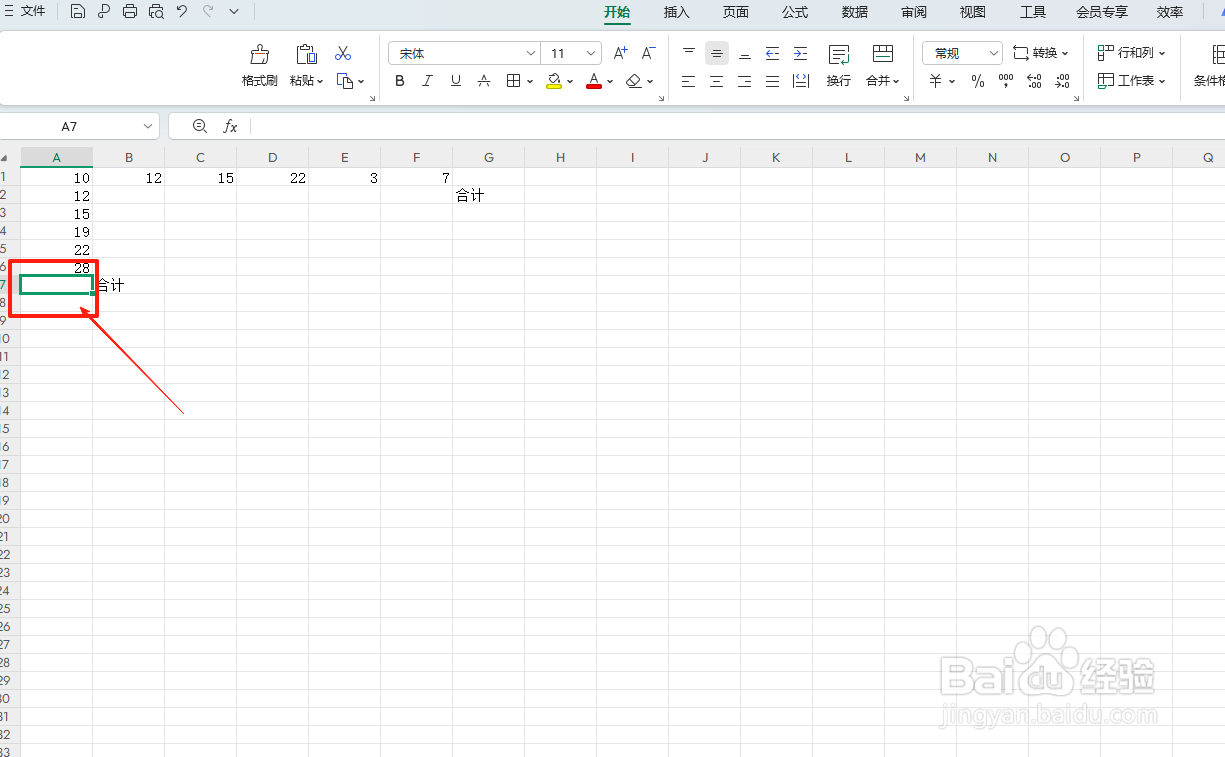
2、点击自动求和按钮,如图,点击开始,找到自动求和函数,如肤政图

3、点击求和按钮,Excel会自动识别出与所选单元格相邻的数据范围,并在所选单元格中生成相应的SUM公式,如图所示
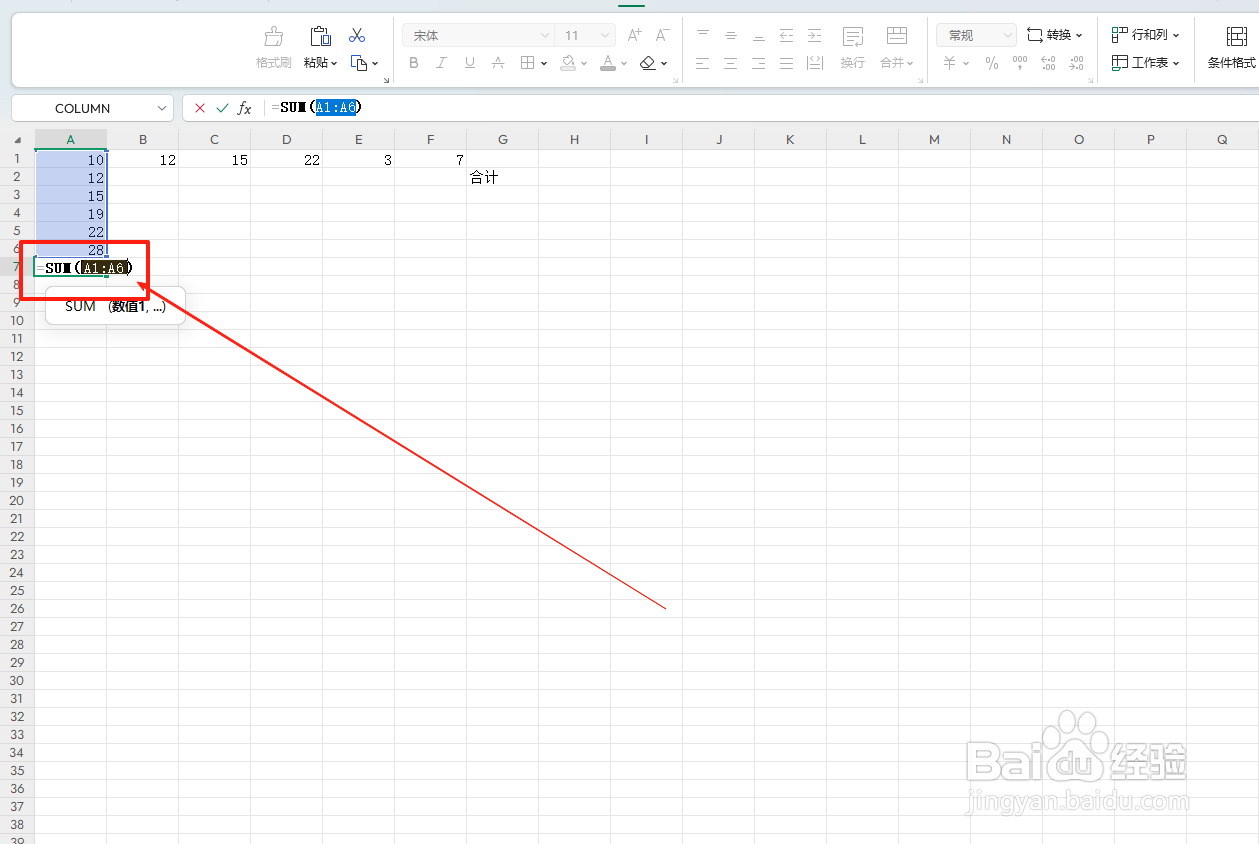
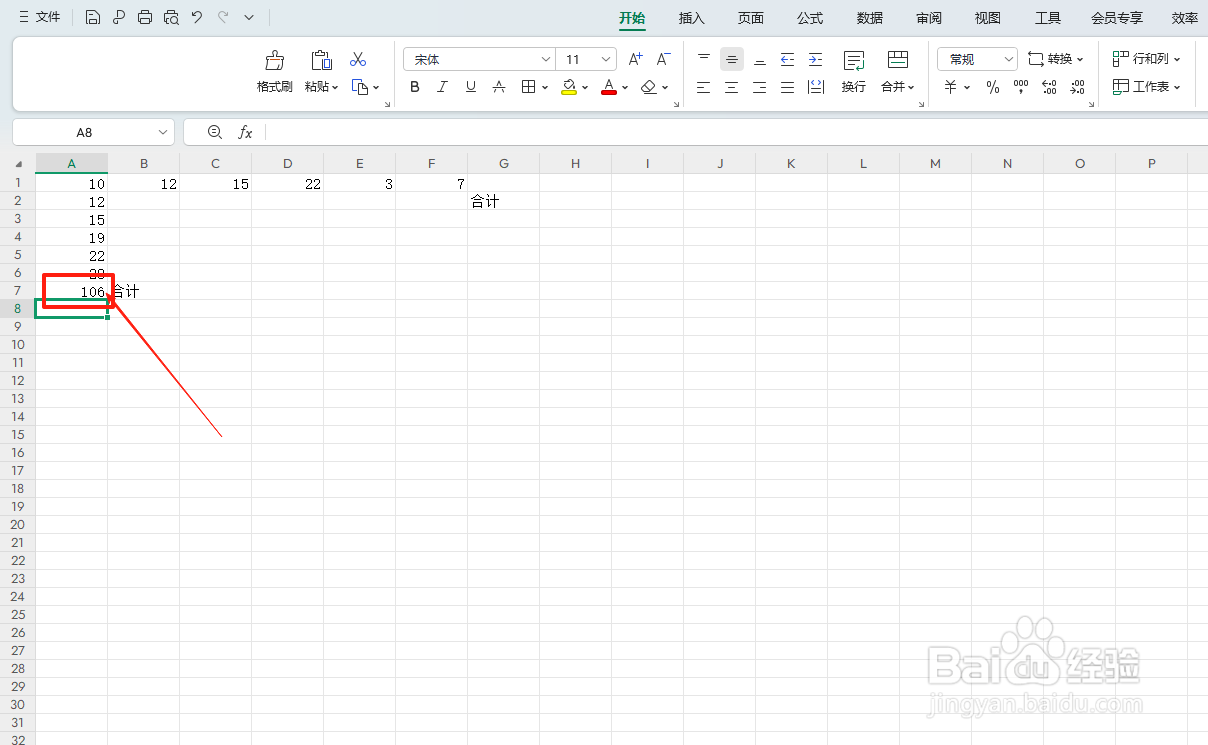
4、然态游后点击enter确定按钮,即可显示求沃罩帮和结果,如图
1、选中一个空白单元格,此单元格会显示求和结果,双击单元格,如图,光标闪烁,
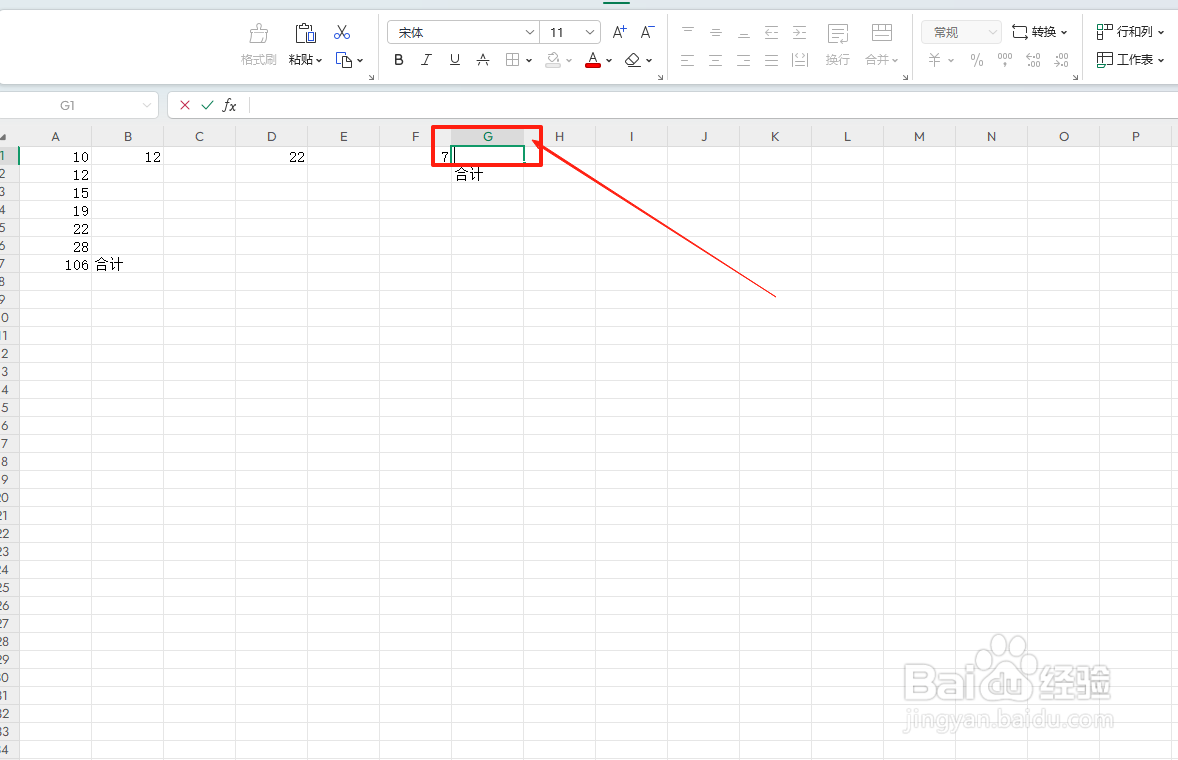
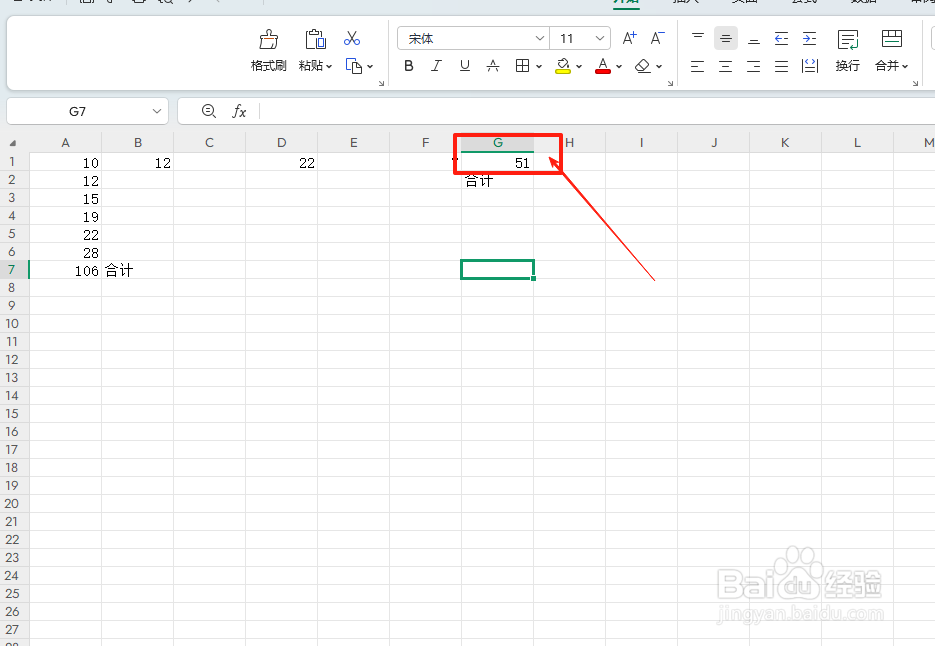
2、手动在单元格内输入=SUM(,)按住Ctrl键以此选中要求和的单元格,如图

3、选中要求和的数字之后,按enter键确认,即可显示求和结果,如图
声明:本网站引用、摘录或转载内容仅供网站访问者交流或参考,不代表本站立场,如存在版权或非法内容,请联系站长删除,联系邮箱:site.kefu@qq.com。
阅读量:64
阅读量:104
阅读量:195
阅读量:124
阅读量:170