PS增加照片像素、提高分辨率教程
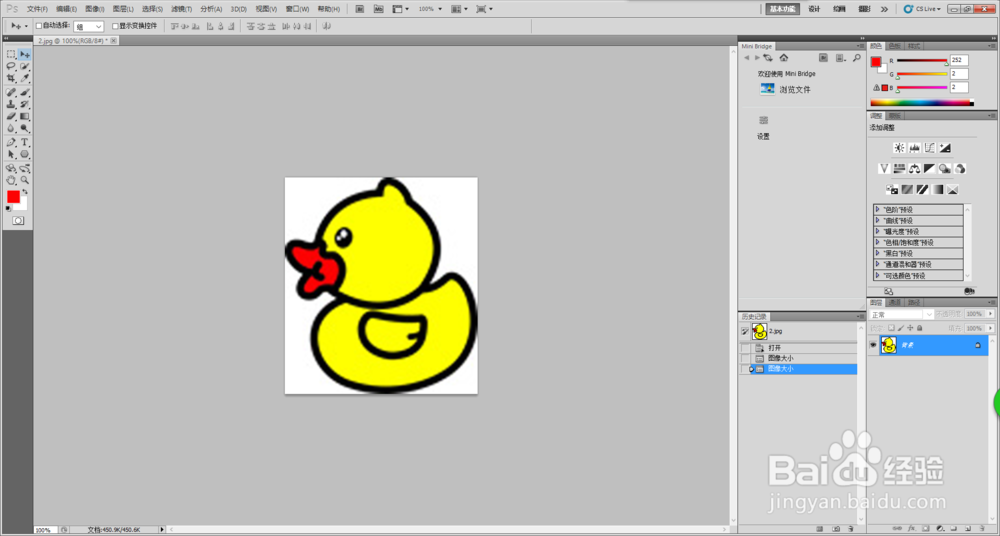
1、首先来看一下要处理的照片,一下图片依次为原图、看图软件放大后的效果及PS中放大8倍的效果图。


2、行Photoshop软件,文件→打开→找到要处理的图片→选择→打开图片;也可以通过将图片拖到Photoshop软件的图标上来打开图片,来到Photoshop的窗口。

3、在PS窗口的菜单栏中依次点击:图像→图像大小,或者通过快捷键Alt+Ctrl+I打开图像大小设置框

4、在图像大小设置框底部勾选“约束比例”和“重定图像像素”复选框;并在底部复选框中选择:两次方(适用于平滑渐变)。


5、在图像大小设置框的像素大小栏:高度或宽度框中直接输入我们需要的尺寸(另外一项就会自动更改)更放大图片;或者在文档栏的分辨率框中输入数据以放大图片。并点击确定。


6、我们看到图片已经被放大,清晰度几乎没变。在菜单栏点击文件 →储存(储存为)→选择位置,保存即可。如果放大后的图片清晰度不理想,也可用PS进行提升,具体步骤请参考链接。

声明:本网站引用、摘录或转载内容仅供网站访问者交流或参考,不代表本站立场,如存在版权或非法内容,请联系站长删除,联系邮箱:site.kefu@qq.com。
阅读量:45
阅读量:148
阅读量:22
阅读量:128
阅读量:185