JDK和Android SDK 环境变量配置
1、①安装时JDK会有两次询问,一个是jdk,一个是jre。都统一安装在一个目录,
选择之后走默认就行。
记住jdk的安装目录,我安装时默认含有空格的安装目录,我在这里不推荐大家这样做,会有不可预知的风险。不过我暂时没有遇到,遇到再重装,顺便体验一下什么样的感觉。
②打开计算机、属性、高级系统设置、环境变量。
③新建系统变量。变量名:JAVA_HOME
变量值:jdk安装目录。
④再一次新建系统变量,变量名:classpath
.;%JAVA_HOME%\lib\dt.jar;%JAVA_HOME%\lib\tools.jar
注意前面有一个点 "." 。
⑤修改系统变量Path,添加变量值 ;%JAVA_HOME%\bin;
前面没有英文分号,请加上。
⑥验证是否配置正确,打开命令提示符、cmd。
⑦输入javac 、java -version、javac -version
出现jdk版本信息说明配置正确。


1、①安装Android SDk,询问安装目录,这里以D:\App\Android为例
②在安装目录下,启动 SDK Manager.exe。第一次启动会检查jdk是否安装
③选择需要安装的SDK版本以及工具,建议4.4.2以上全部安装
④点击 Tools、Options,打开Android SDK Manager - Setting,填写代理
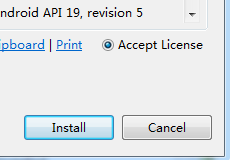
⑤点击右下方 Install ··· packages...,点击 Accept License、Install就可以下载安装,下载安装时间很漫长,建议晚上睡觉之前下载。
⑥有最下方有一个提示按钮可以看到当前进度,另一个是停止下载安装。完成之后,关闭掉。


2、①安装eclipse,java版,java-ee 版均可。安装在D:\App\eclipse。
②第一次打开eclipse,要求创建工作空间D:\ProjectFile\EclipseWork。
之后会进入欢迎页面,关闭掉。点击 window、prefences、Android 。
③在 SDK Location一栏填写Android SDK的安装目录。eclipse会显示我们下载过那个版本的SDK


3、①打开计算机、属性、高级系统设置、环境变量。
②新建系统变量,变量名SDK_HOME,变量值是Android SDK的安装目录
③修改系统变量Path,添加
;%SDK_HOME%\tools;%SDK_HOME%\platform-tools;
前面没有英文分号要加
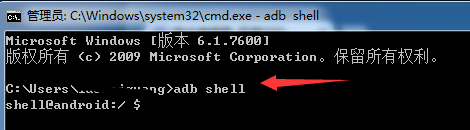
④打开命令提示符,在模拟器已启动或真机已运行状态下输入 adb shell,出现 shell@android:/$ 配置成功