Zencart后台怎么修改产品类目或分类
1、首先,我们需要登录我们的zencart账号,我在这边直接使用网页版的登录。登录账号之后,我们进入zencart的后台,你可以看到如下面图片所示的页面。

2、在上方的导航栏目里面,我们找到“catalog”这个栏目,把鼠标移上去,我们可以看到“catalog”下面的子菜单,找到“Categories/Products“。

3、鼠标点击“Categories/Products“,进入一个编辑页面。我们可以看到在页面的左侧有相应的栏目名称,栏目名称对应的后面分别有”satus”,"sort" 和“Action“。选择我们需要删除的分类文件夹,直接点击“action" 这一栏里的红颜色图标,这个红颜色的叉形图标就是“Delete”,中文删除的意思。

4、点击了红色的删除图标之后,我们会进入下一个操作页面。我们可以看到该页面里面有个“Delete Category“ 。确认需要删除之后,我们可以点击确认删除按钮“delete”。如果是自己的失误,选错了类目,在这里可以点击“cancel“,进行取消操作。这样可以回到原来的页面重新选择。

5、关于修改类目名称,我们可以选择需要修改名称的类目文件夹,然后点击页面右侧的绿色带”e“字母图标的按钮,这个是编辑按钮。
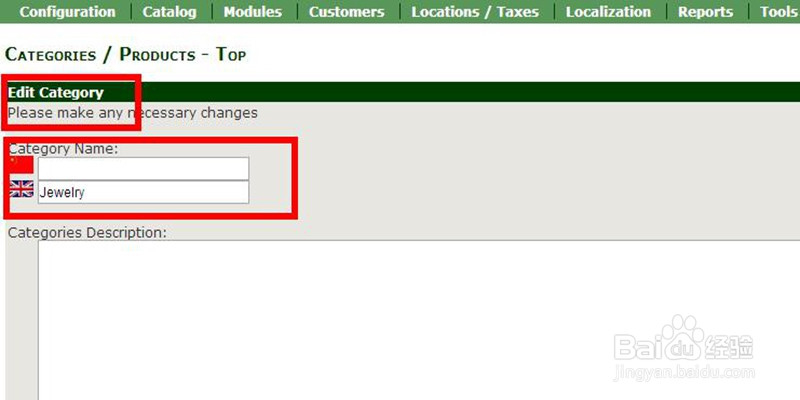
6、点击之后,我们会进入“Edit Category“,类目编辑。我们可以看到有个”Category Name“, 类目名字。输入我们想要修改成的名称。这里以珠宝类目为例子。

7、然后,我们滑动鼠标,到编辑页面的底部位置。在这里有两个并排着的按钮,我们选择第一个按钮”Save“,进行保存。保存之后,会进入到我们原来的页面。我们可以进行查看。

声明:本网站引用、摘录或转载内容仅供网站访问者交流或参考,不代表本站立场,如存在版权或非法内容,请联系站长删除,联系邮箱:site.kefu@qq.com。