【PPT2016】PPT怎么做折叠字?
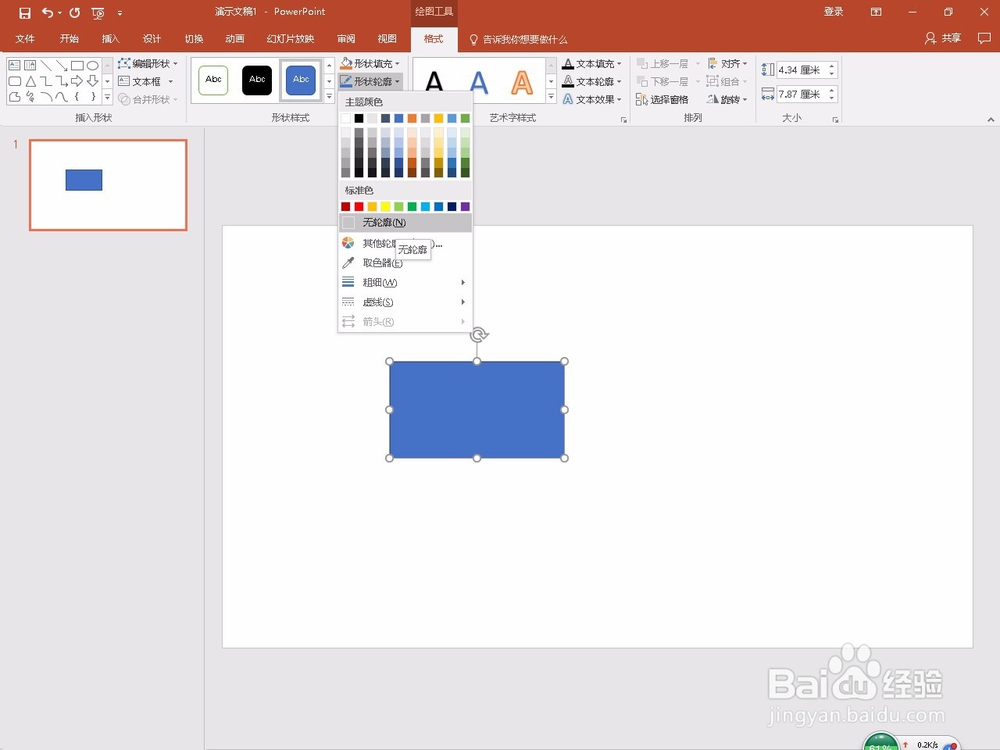
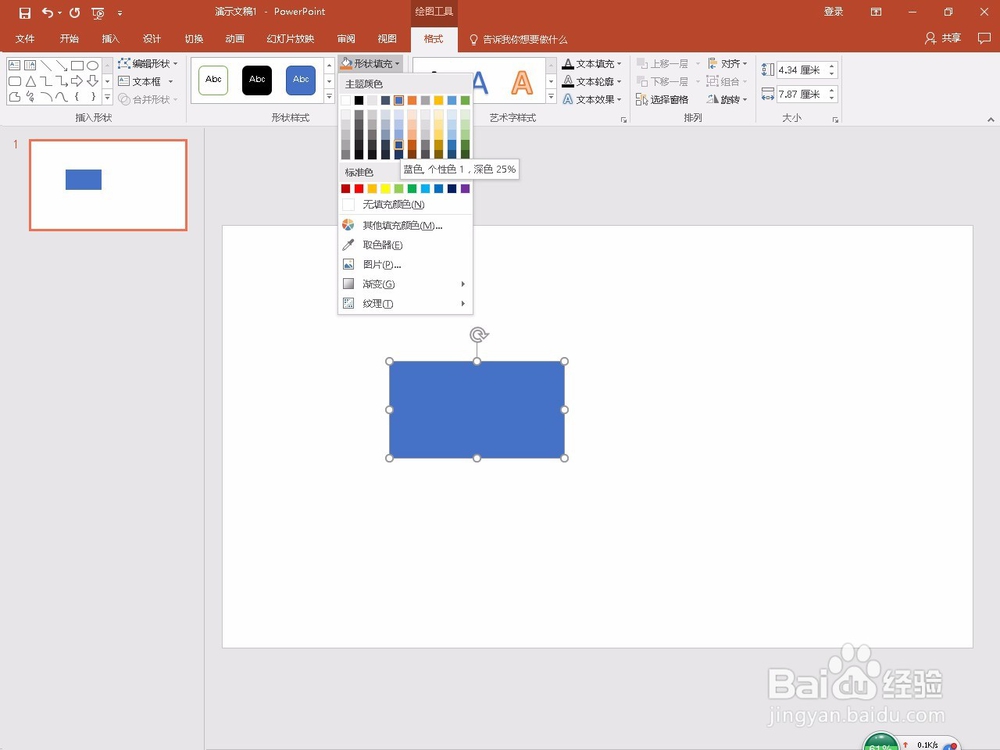
1、绘制一个矩形形状,选择【格式】:
形状轮廓:选择【无轮廓】
形状填充:选择自己喜欢的颜色
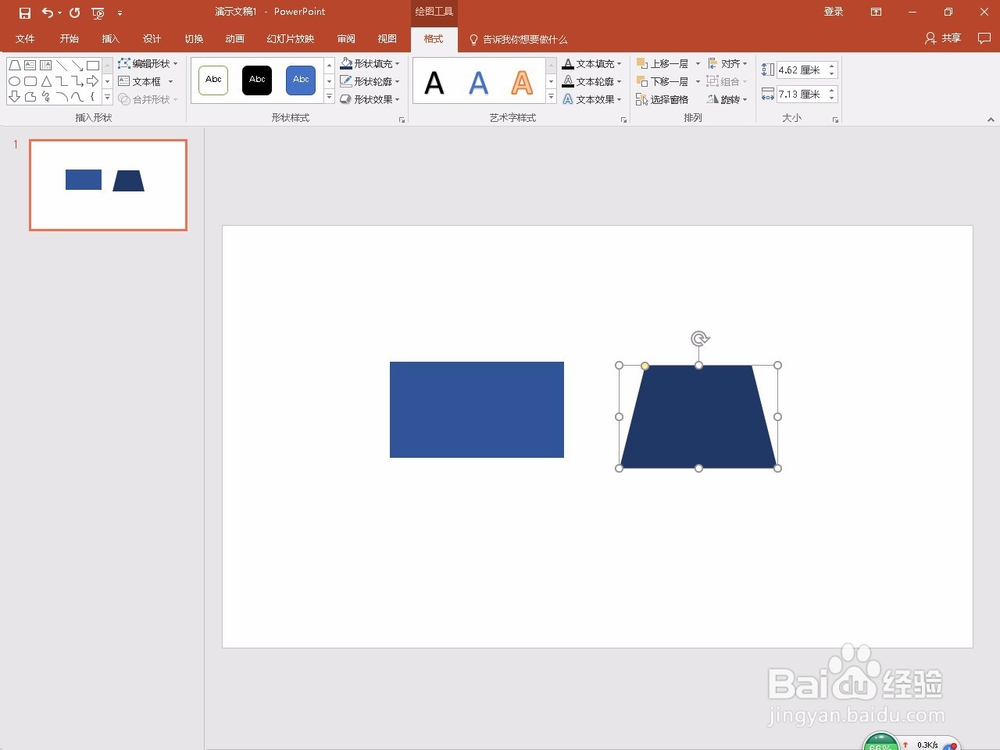
2、然后绘制一个梯形:
形状轮廓:选择【无轮廓】
形状填充:填充比刚才深一点的颜色
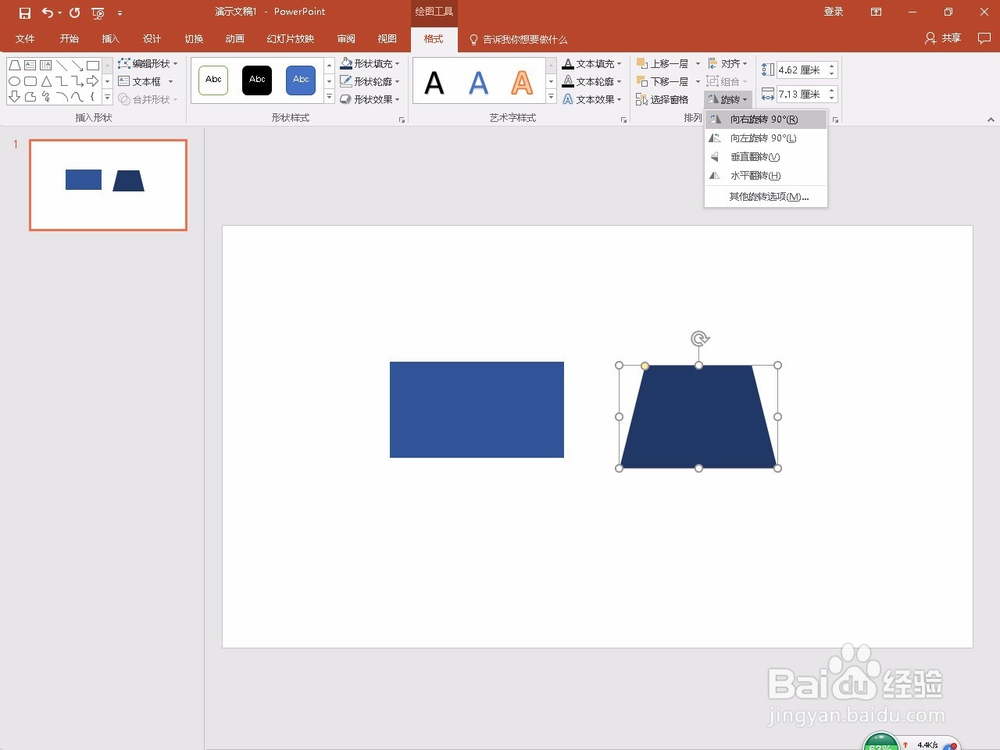
3、选中梯形,选择【格式】:
点击【旋转】——选择【向右旋转90度】
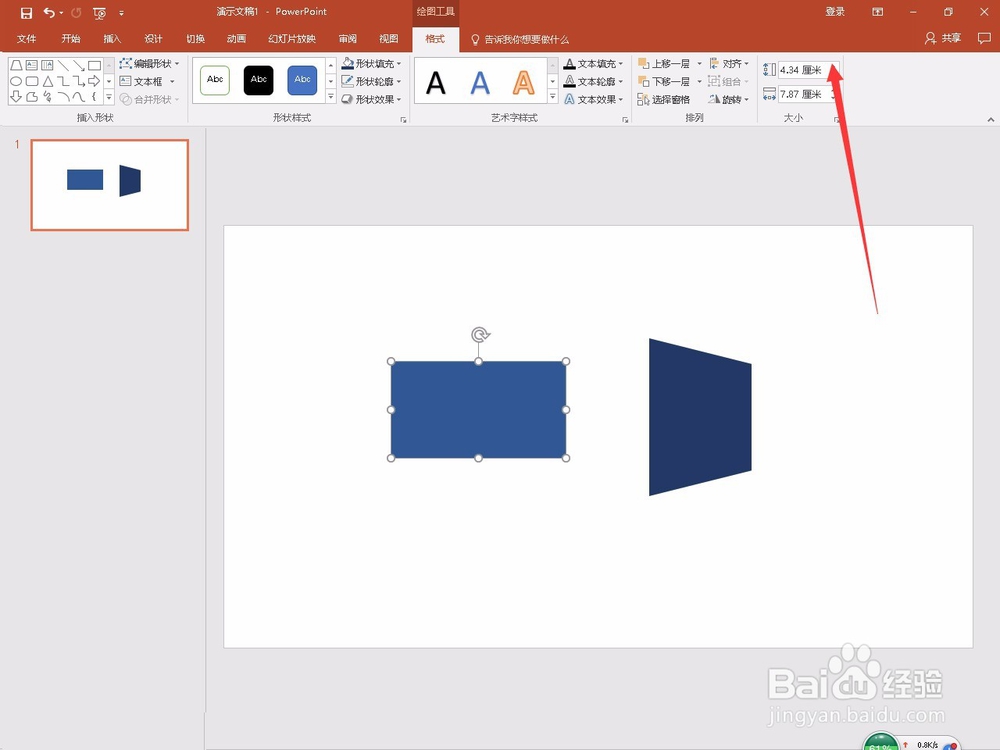
4、选中矩形,在工具栏上看一下矩形的高度。
然后将梯形的宽度设为矩形的高度,并且调整下梯形位置、大小、矩形长度。
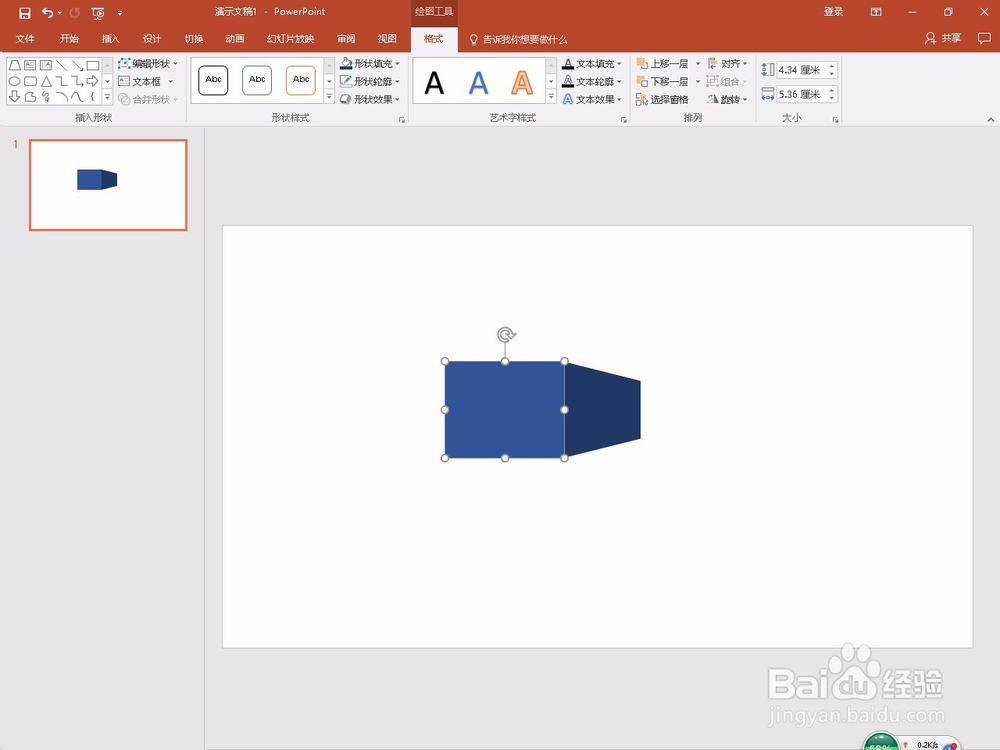
5、插入文本框输入文字,选择合适的字体、字体大小、颜色。
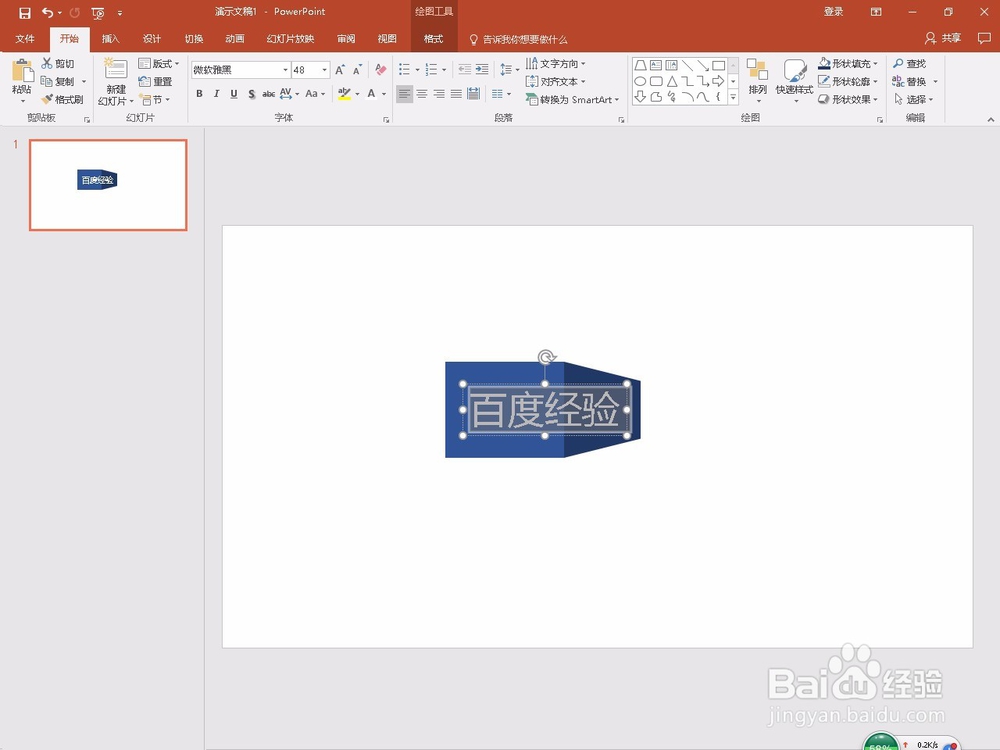
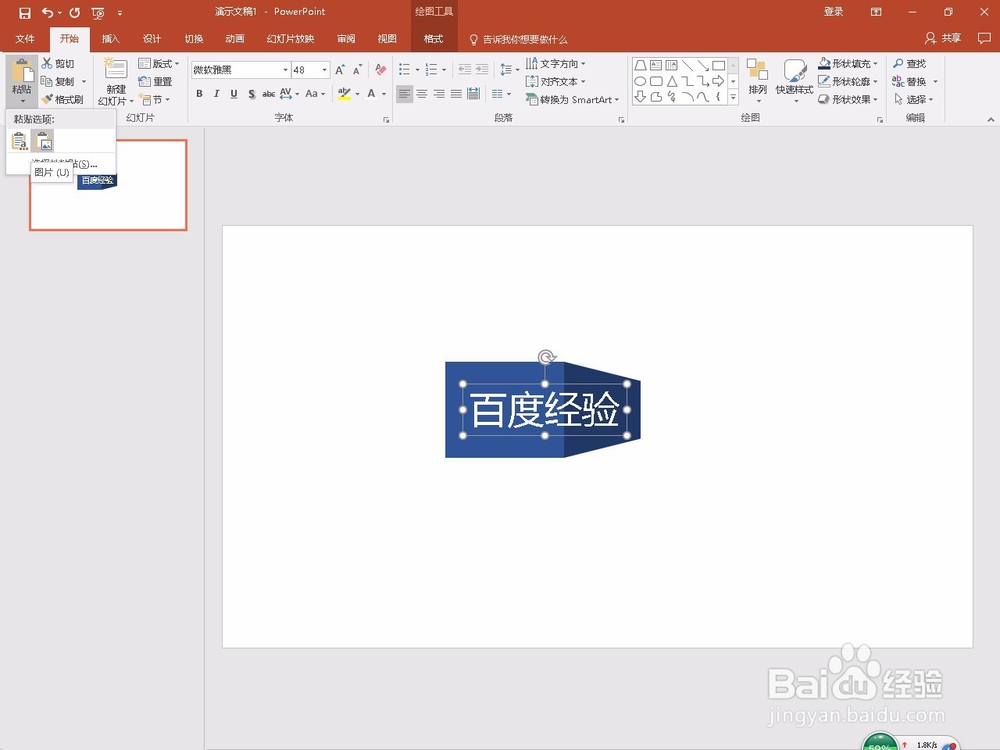
6、选择文本框,按CTRL+C复制。
选择工具栏上的【粘贴】——选择【粘贴成图片】
粘贴2个副本
原来的文本框删除
7、2个副本左对齐、顶端对齐。

8、选择【图片工具】下的【格式】:
点击【选择窗格】,选择其中一个副本。
然后点击【裁剪】——裁剪,点击出现在绘图区的截剪右边框并向左拖移,如图所示,使图片保留左边的文字部分。
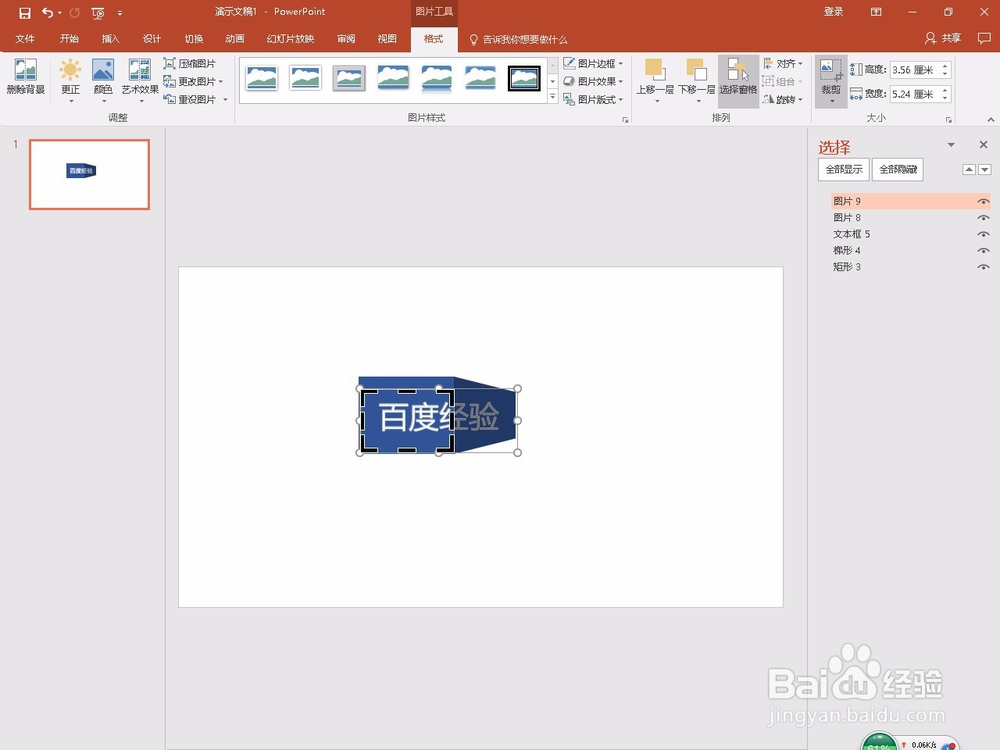
9、同上,另一个副本保留右边的文字部分。
这里我将第8步的副本给隐藏了,为了让大家看地更清楚一点。
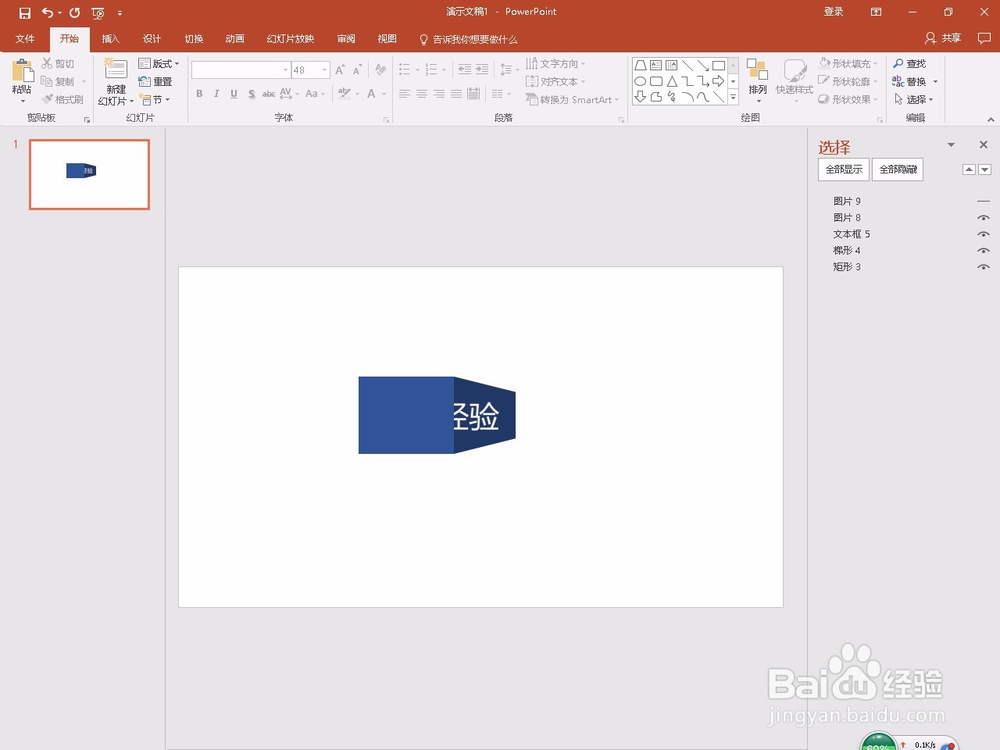
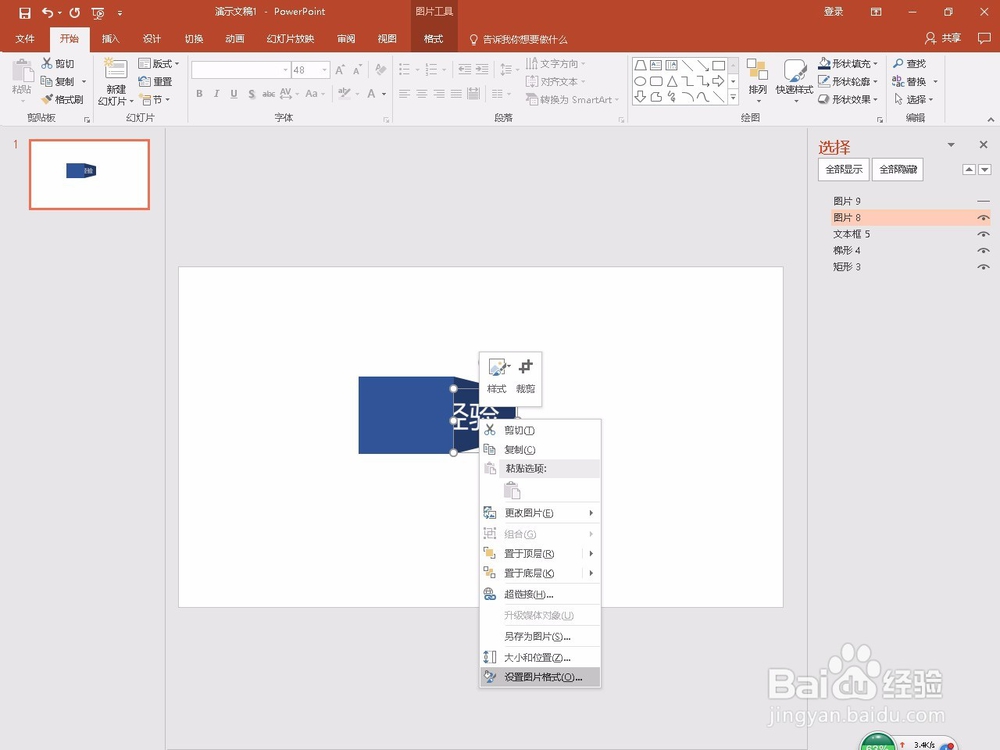
10、选择右边的文字图片,右键选择【设置图片格式】。
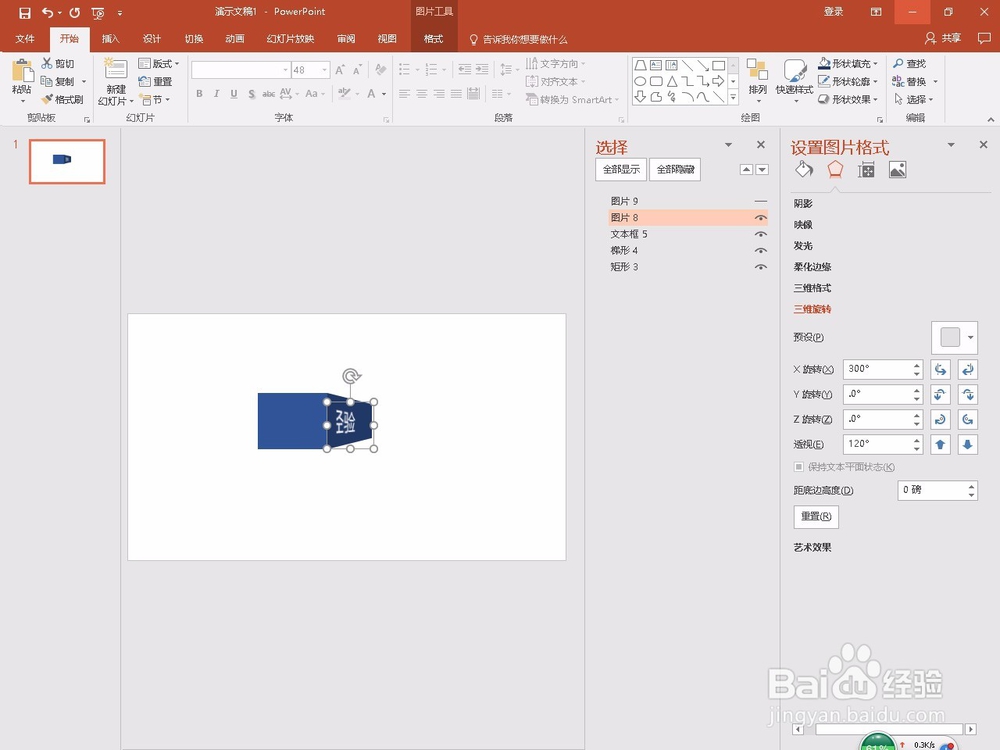
11、展开【三维旋转】:
预设:选择【透视:前】
X旋转:300度
透视:120度

12、重新显示左文字图片,右边根据左文字图片调整高度。
调整右梯形长度
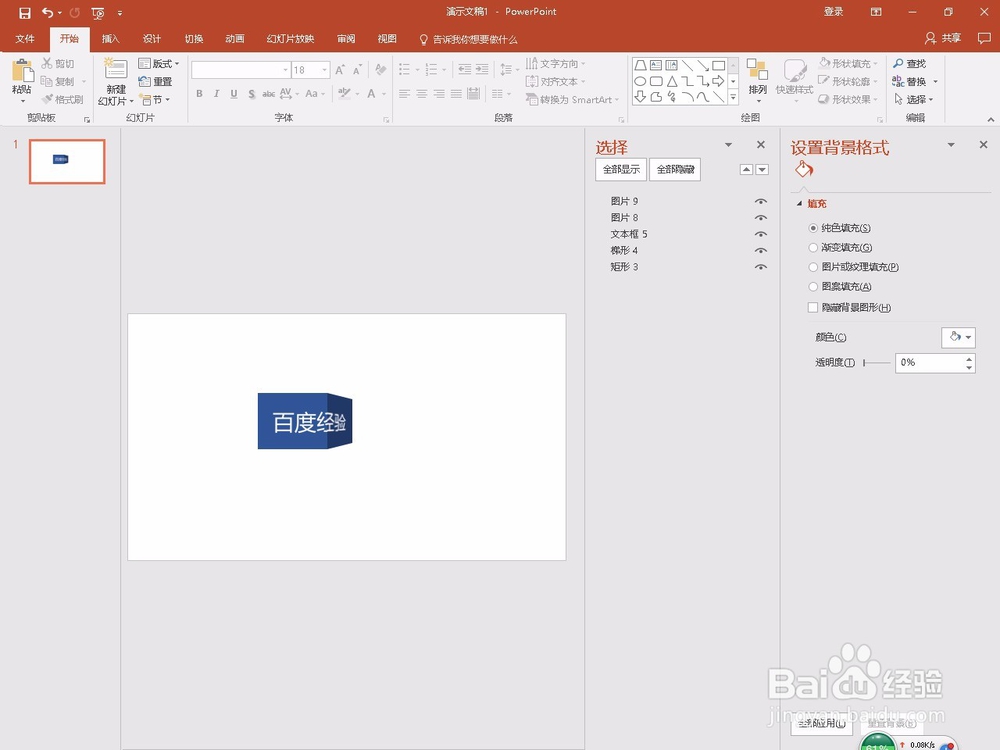
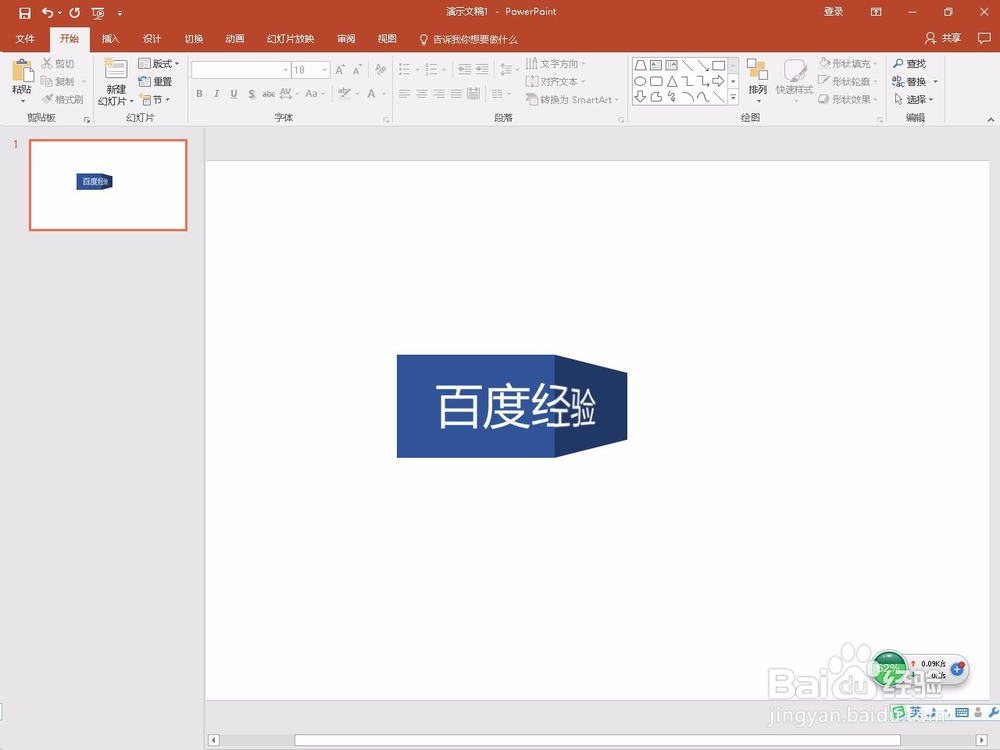
13、调整下整个形状的大小,完成。
声明:本网站引用、摘录或转载内容仅供网站访问者交流或参考,不代表本站立场,如存在版权或非法内容,请联系站长删除,联系邮箱:site.kefu@qq.com。
阅读量:181
阅读量:119
阅读量:145
阅读量:108
阅读量:195