2a9f15d0d0b5f5c94a07236c41c42f38 win10怎么固定此电脑到最下方的任务栏 - 指南生活

win10怎么固定此电脑到最下方的任务栏

2025-12-12 23:22:58

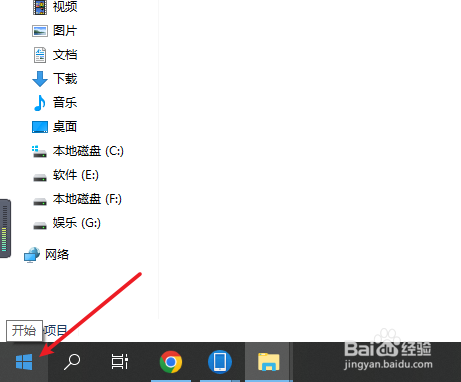
1、电脑点击左下角的开始键。

win10怎么固定此电脑到最下方的任务栏" alt="win10怎么固定此电脑到最下方的任务栏" referrerpolicy="no-referrer">

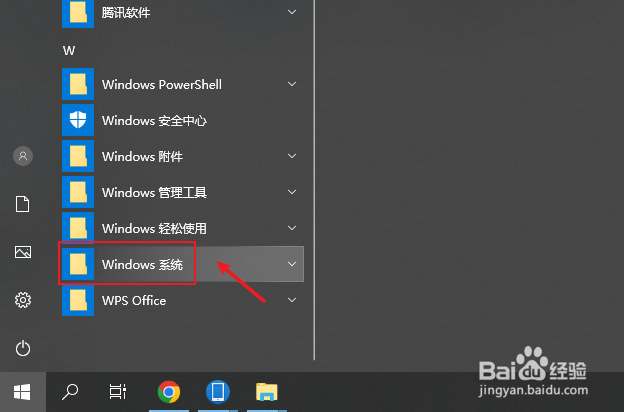
2、出现选项,点击“Windows 系统”。

win10怎么固定此电脑到最下方的任务栏" alt="win10怎么固定此电脑到最下方的任务栏" referrerpolicy="no-referrer">

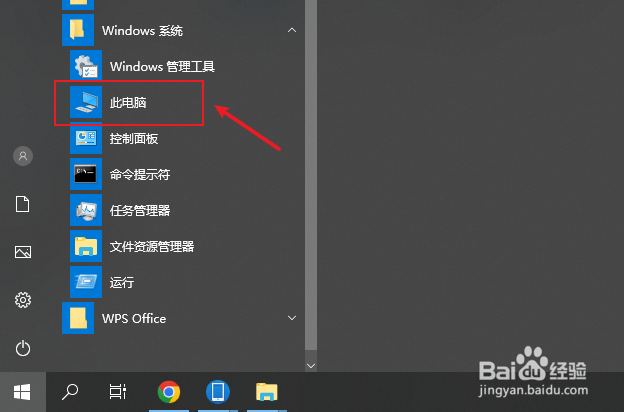
3、出现选项,鼠标右键点击“此电脑”。

win10怎么固定此电脑到最下方的任务栏" alt="win10怎么固定此电脑到最下方的任务栏" referrerpolicy="no-referrer">

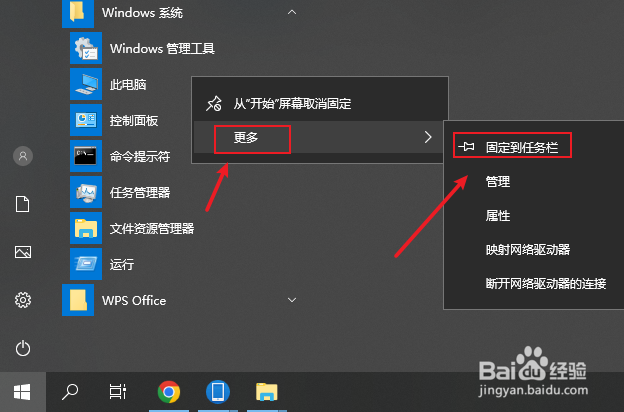
4、出现选项,点击“更多”,再点击“固定到任务栏”。

win10怎么固定此电脑到最下方的任务栏" alt="win10怎么固定此电脑到最下方的任务栏" referrerpolicy="no-referrer">

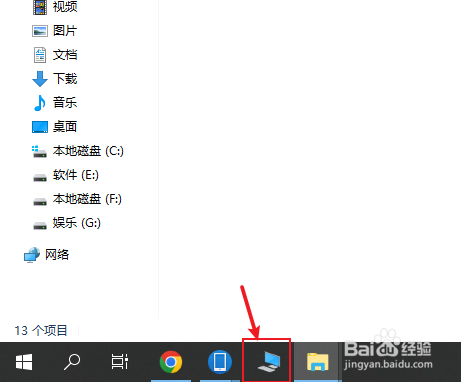
5、完成后,此电脑已经固定到下方的任务栏了。

win10怎么固定此电脑到最下方的任务栏" alt="win10怎么固定此电脑到最下方的任务栏" referrerpolicy="no-referrer">

声明:本网站引用、摘录或转载内容仅供网站访问者交流或参考,不代表本站立场,如存在版权或非法内容,请联系站长删除,联系邮箱:site.kefu@qq.com。
猜你喜欢