如何将Word表格转为Excel表格
1、Word和Excel都可以制作表格,各有不同的特点。Excel是一款专门制作表格的 办公软件,计算功能强大,但是用于有文字内容和表格格式要求的表格内容比较不方便。而Word则适合用来制作含有文本内容需要一定表格格式的表格。
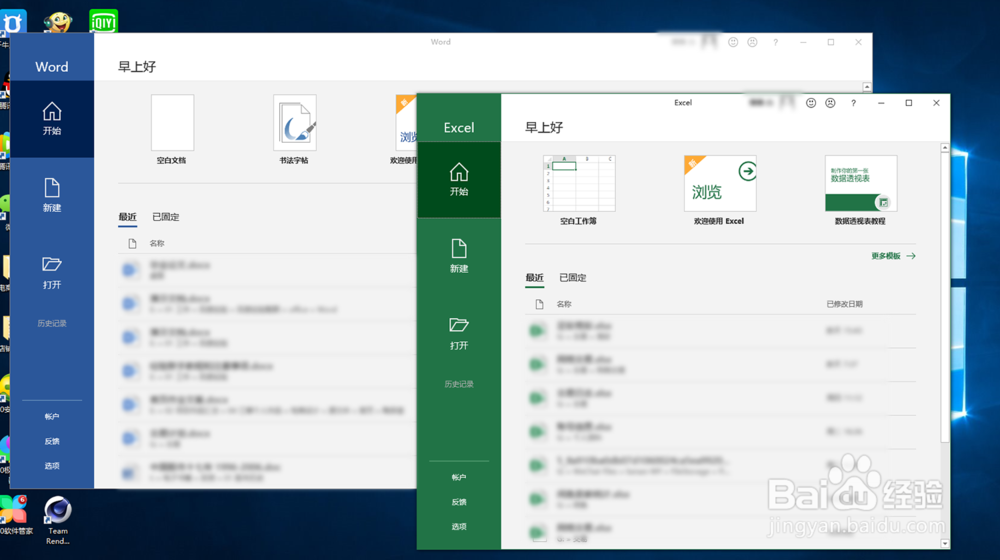
2、首先我们需要在电脑中找到Word软件所在的位置,双击Word软件图标打开Word软件界面。

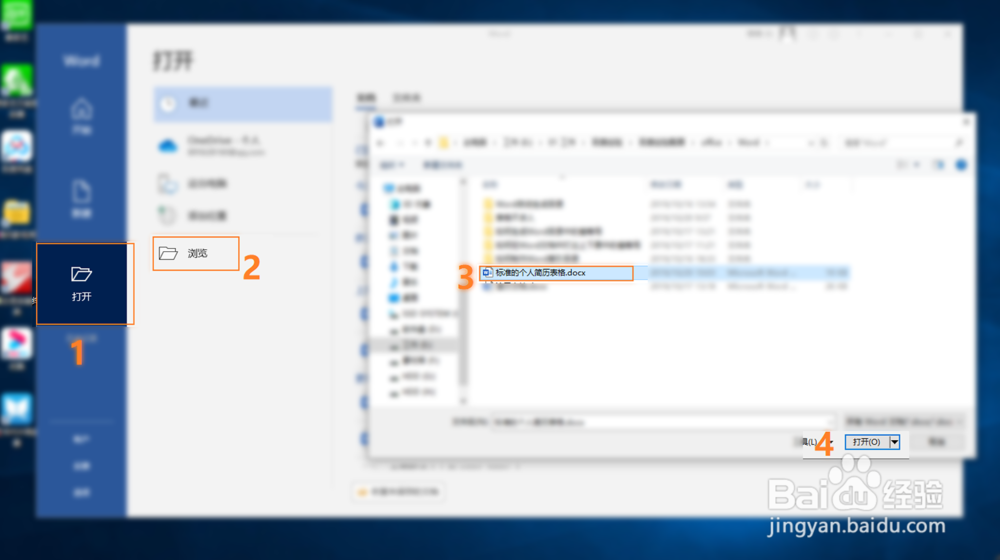
3、在本次经验中,我们以Word个人简历表格案例。打开Word界面后,点击左侧【打开】界面的【浏览】弹出文件夹对话框,找到“标准的个人简历表格”并打开。
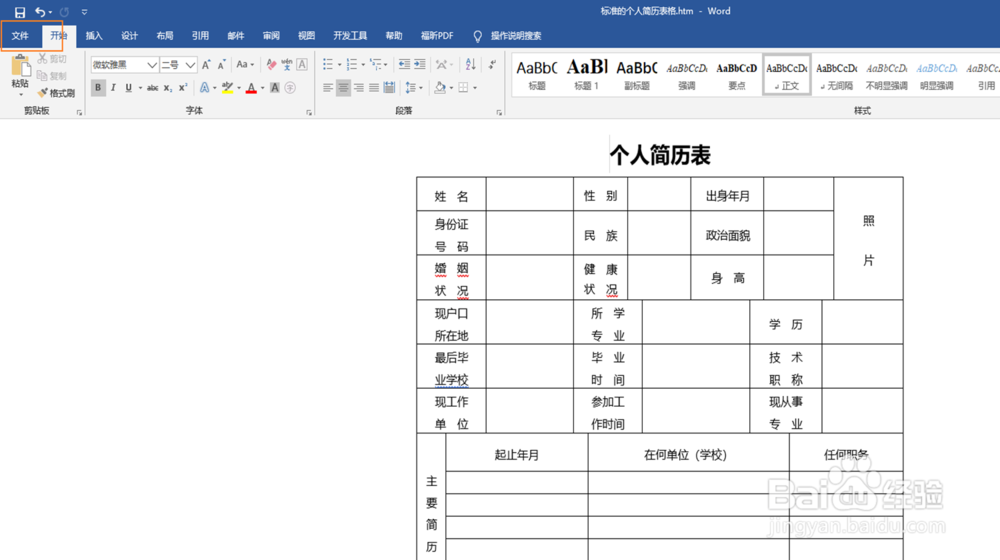
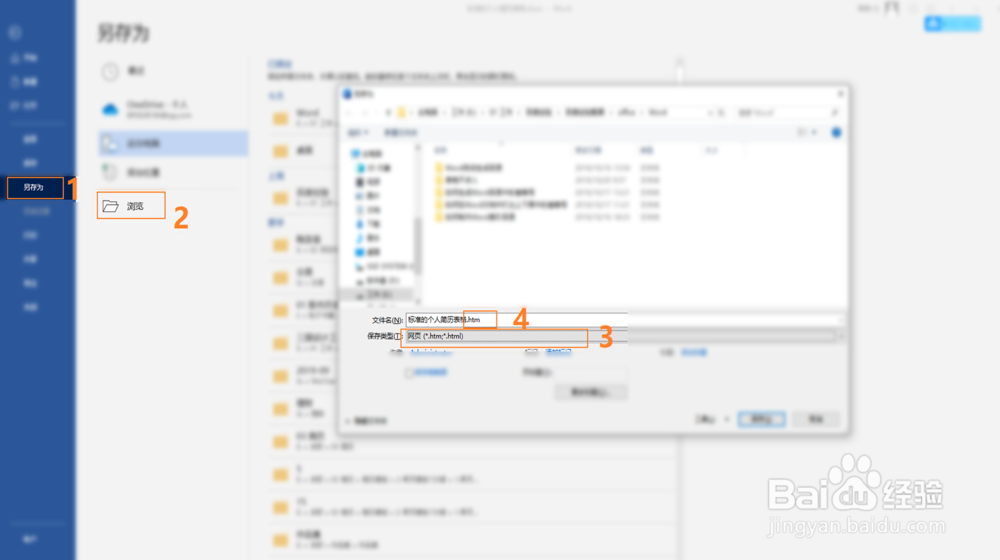
4、然后点击上方工具栏的【文件】,点击【文件】下方的【另存为】,在【另存为】下点击【浏览】找到要保存的位置,将保存类型选择为「网页(*.htm;*.html)」,保存成网页格式,此时可以看到文件后缀为.htm格式。
5、保存好文档格式之后,在电脑中找打Excel软件所在位置,双击打开。

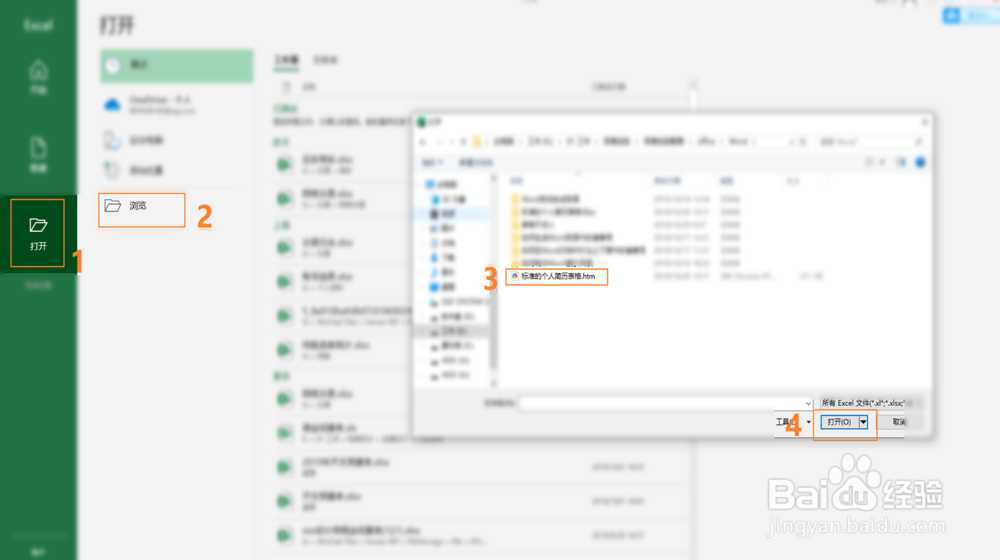
6、最后在Excel软件左侧点击【打开】后选择【浏览】,找到之前保存为.htm格式的“标准的个人简历表格”打开即可。
1、1.Word表格和Excel表格的不同。
2.打开需要转为Excel表格的Word表格文档。
3.将Word表格另存为“网页”格式。
4.在Excel表格中打开“网页”格式的Word文档即可。
声明:本网站引用、摘录或转载内容仅供网站访问者交流或参考,不代表本站立场,如存在版权或非法内容,请联系站长删除,联系邮箱:site.kefu@qq.com。
阅读量:104
阅读量:166
阅读量:71
阅读量:154
阅读量:154