如何快速多选Excel工作表中相邻的单元格
1、打开工作表,移动鼠标光标,移动到要选取的相邻单元格左上角的单元格上。如:“A2”单元格。

2、单击鼠标左键,选中相邻单元格左上角的单元格。如:选中“A2”单元格。

3、选中后,按住键盘上的【shift】键不放开,移动鼠标光标,移动到要选取的相邻单元格右下角的单元格上。如“G11”单元格。

4、一直按住键盘上的【shift】键不放开,鼠标光标移动到位后,单击鼠标左键。
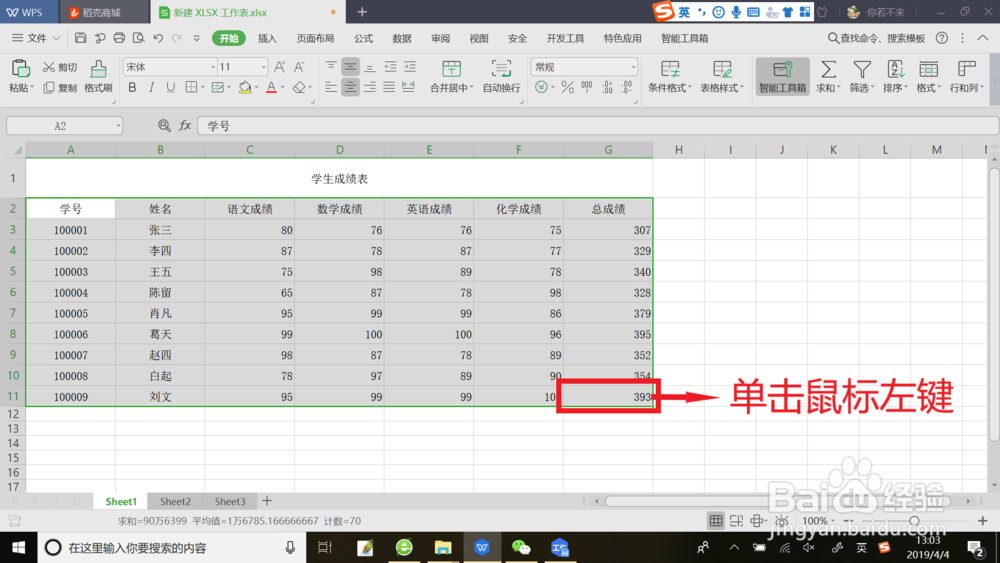
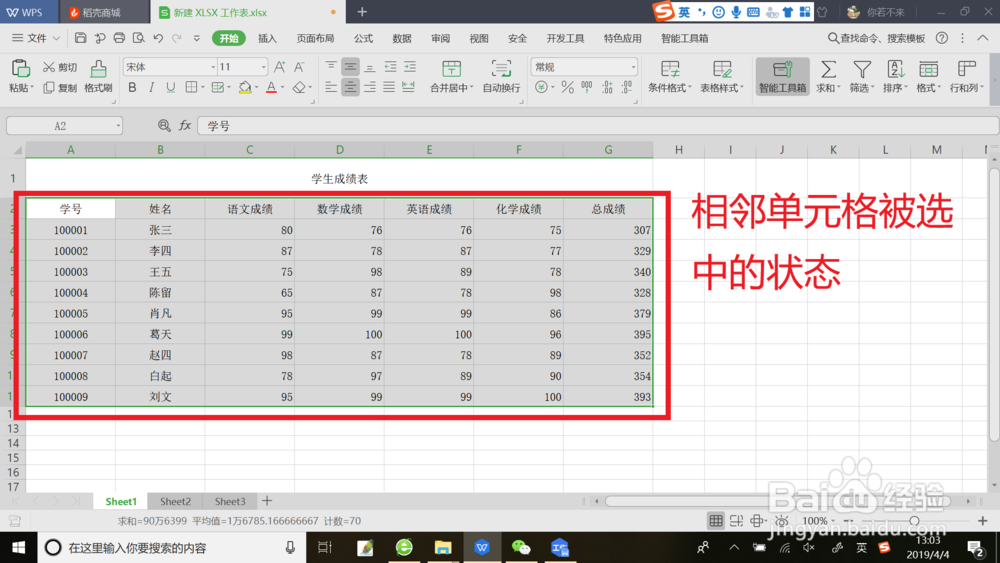
5、单击鼠标左键后,要选取的相邻单元格就会被全部选中。
声明:本网站引用、摘录或转载内容仅供网站访问者交流或参考,不代表本站立场,如存在版权或非法内容,请联系站长删除,联系邮箱:site.kefu@qq.com。
阅读量:144
阅读量:155
阅读量:161
阅读量:108
阅读量:178