怎么开启新浪微博自动回复设置
1、打开新浪登陆口,点击“登陆”按钮。
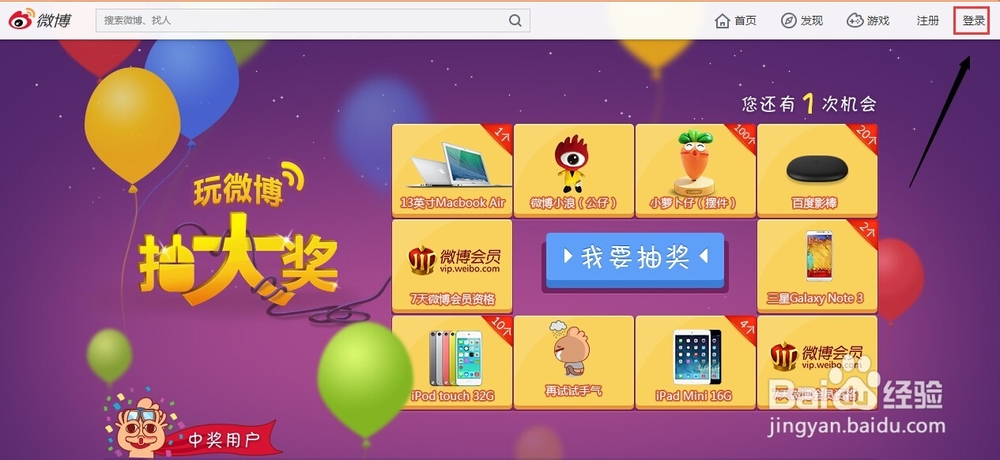
2、打开如下窗口,直接输入用户名与密码,点击登陆。

3、登陆成功后,点击自己刚刚登陆的昵称,进入个人窗口页面。
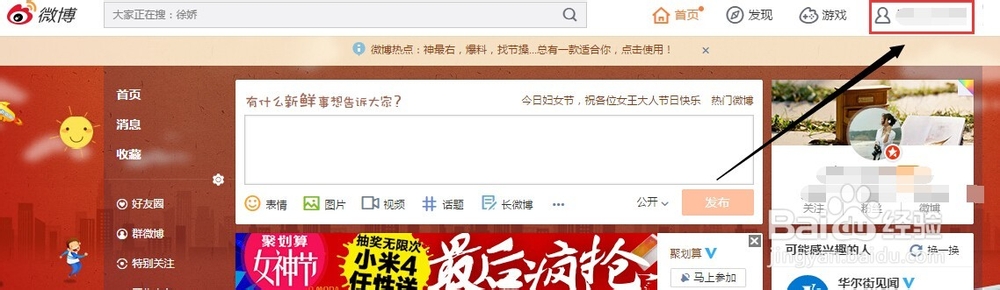
4、在个人主窗口中,点击“管理中心”选项卡。
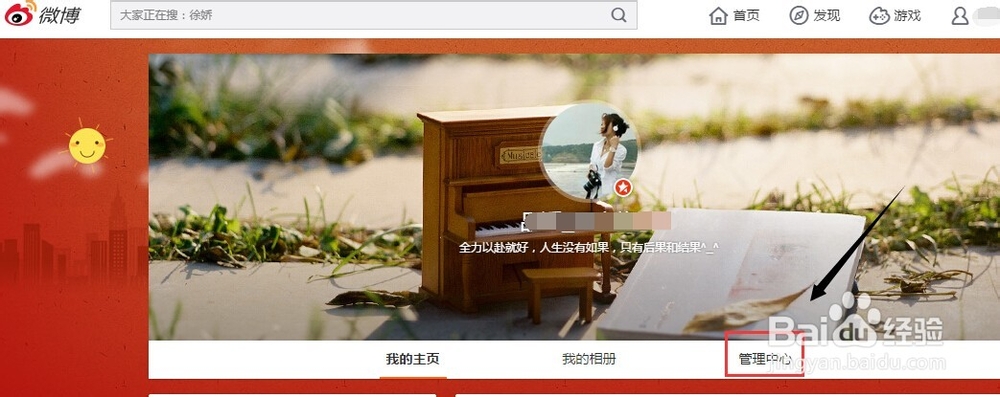
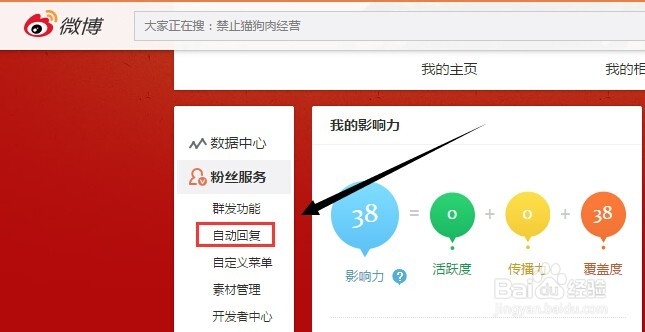
5、进入管理中心页,在左侧点击“粉丝服务”选项卡。
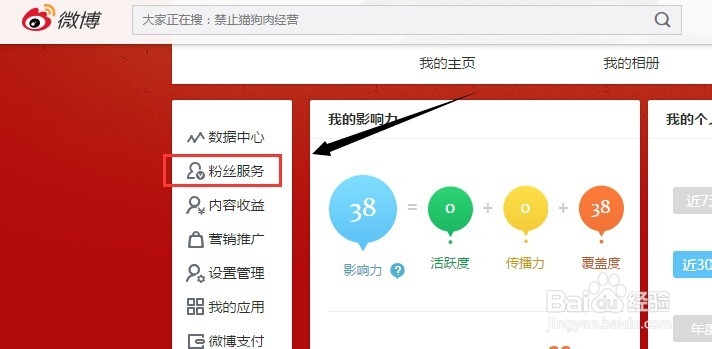
6、点击后,会打开如下窗口,再点击下面的“自动回复”选项卡。
值得提醒的是,这个里面得个人认证或是企业认证,才可以免费开通自动回复。
7、打开的默认页是“被关注自动回复”小分支点,如下图。
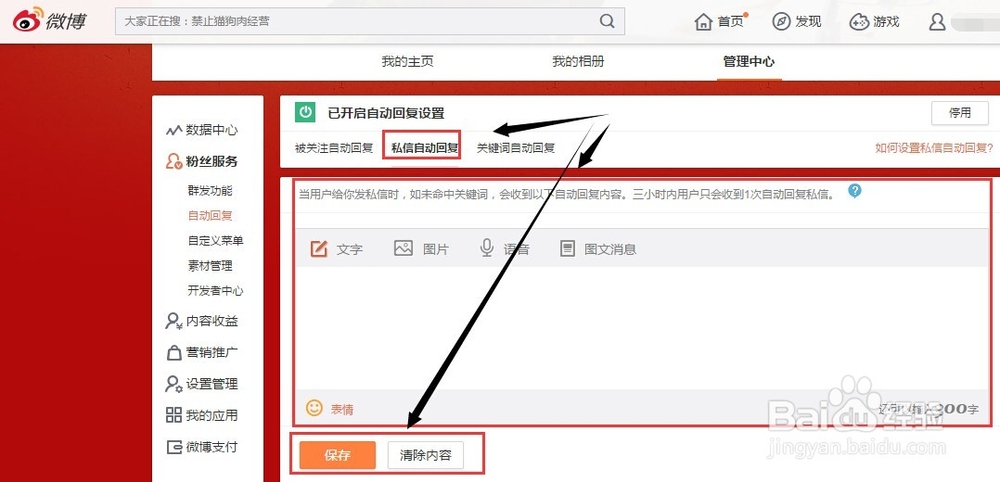
在此窗口中,输入相关的自动回复按钮,点击“保存”按钮。

8、再点击“私信自动回复”分支,同样输入回复内容,进行点击“保存”按钮。
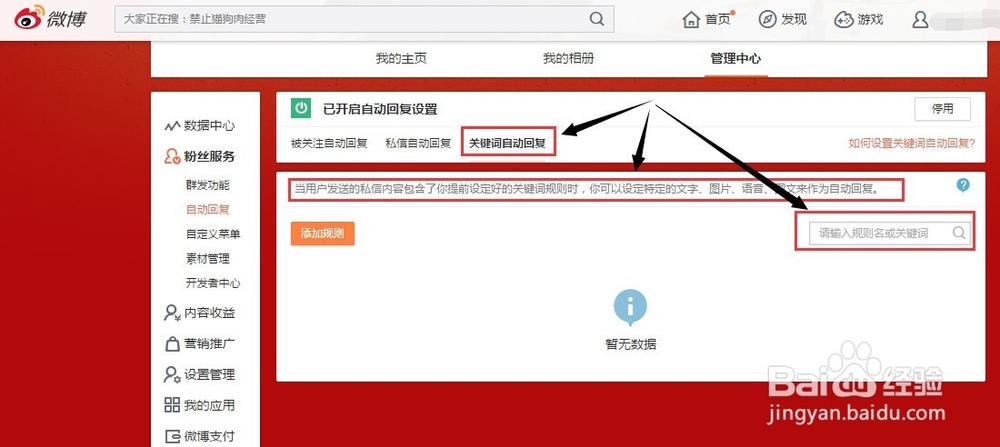
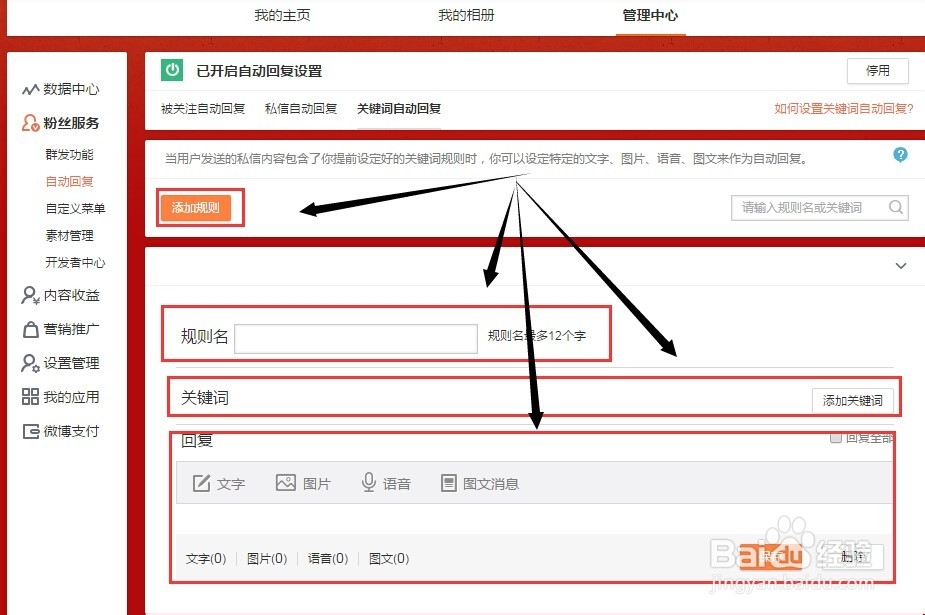
9、最后一个是“关键词自动回复”分支,点击它后会打开如下窗口,默认窗口里面是直接搜索关键词。
10、若是点击此窗口中左侧的“添加规则”按钮,进行进一步的设置。
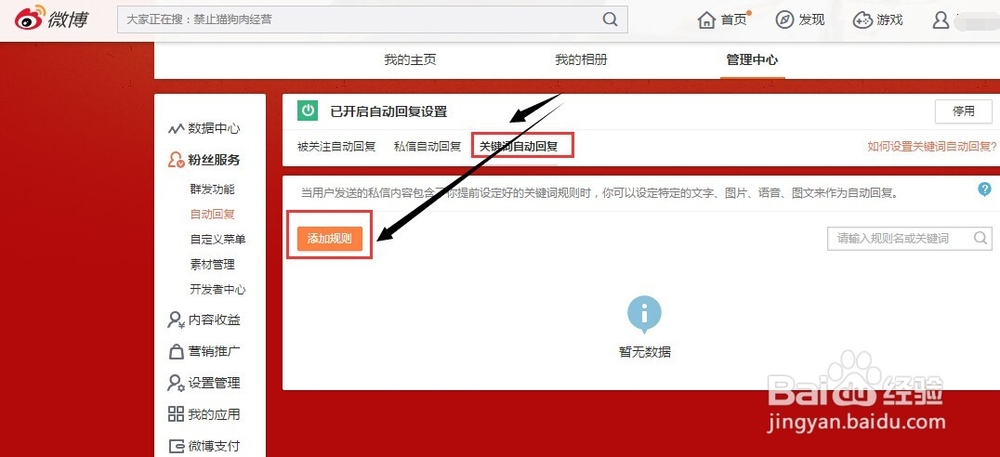
11、会直接打开如下窗口,可以看到下面相关的明细,按上面的提示进行输入设置。
所有设置完成后,再点击“保存”按钮。
声明:本网站引用、摘录或转载内容仅供网站访问者交流或参考,不代表本站立场,如存在版权或非法内容,请联系站长删除,联系邮箱:site.kefu@qq.com。
阅读量:153
阅读量:151
阅读量:139
阅读量:138
阅读量:60