Word中如何只修改一页的页边距
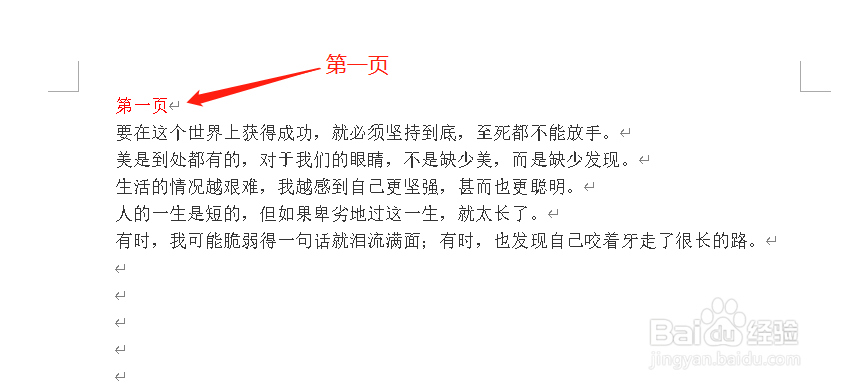
1、本文以三页文档为例进行说明,分别标识为第一页、第二页、第三页,现在只修该第二页的页边距,其它页边距保持不变


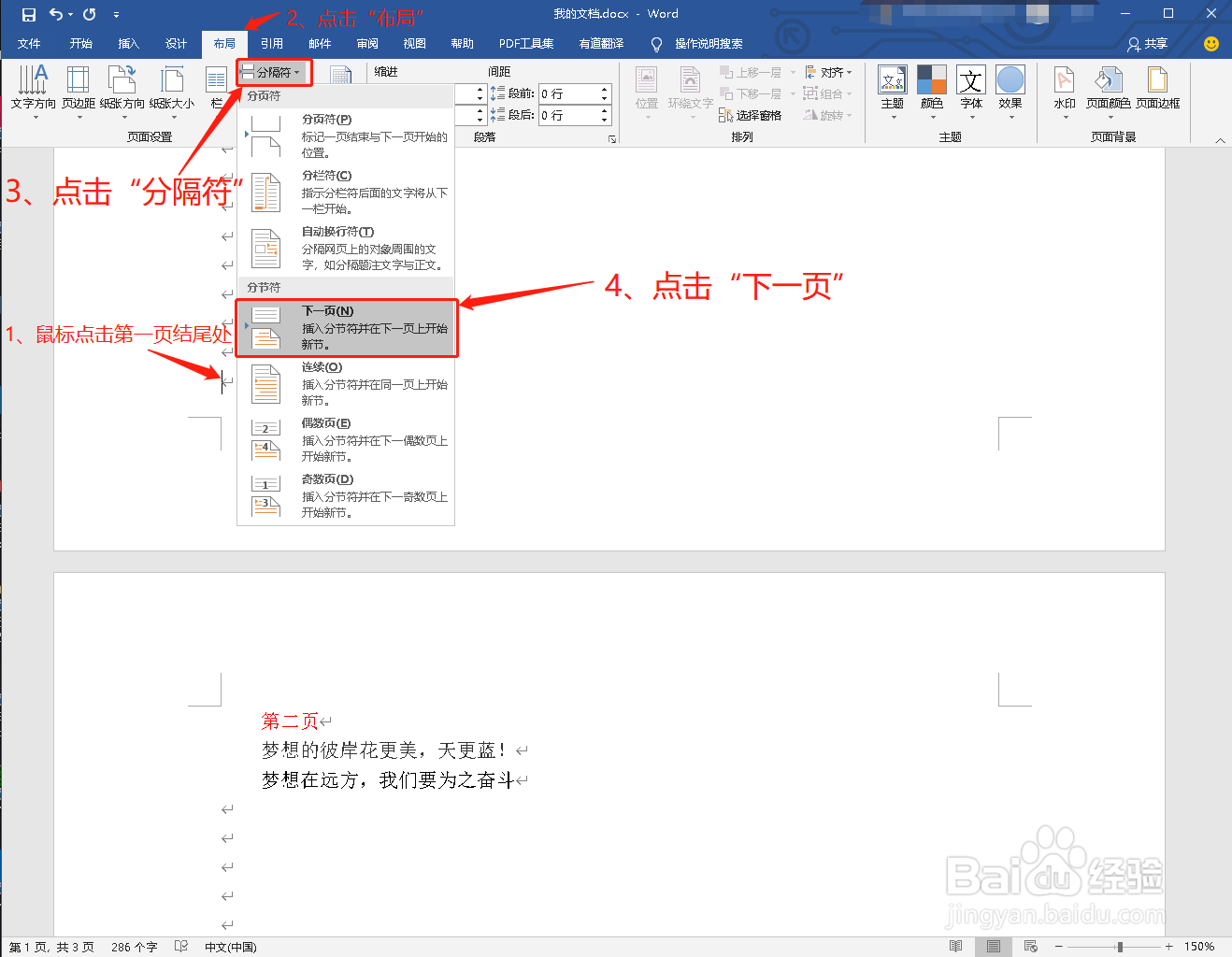
2、鼠标点击第一页结尾处,点击“布局”,点击“分隔栏”,点击“分节符”栏的“下一页”
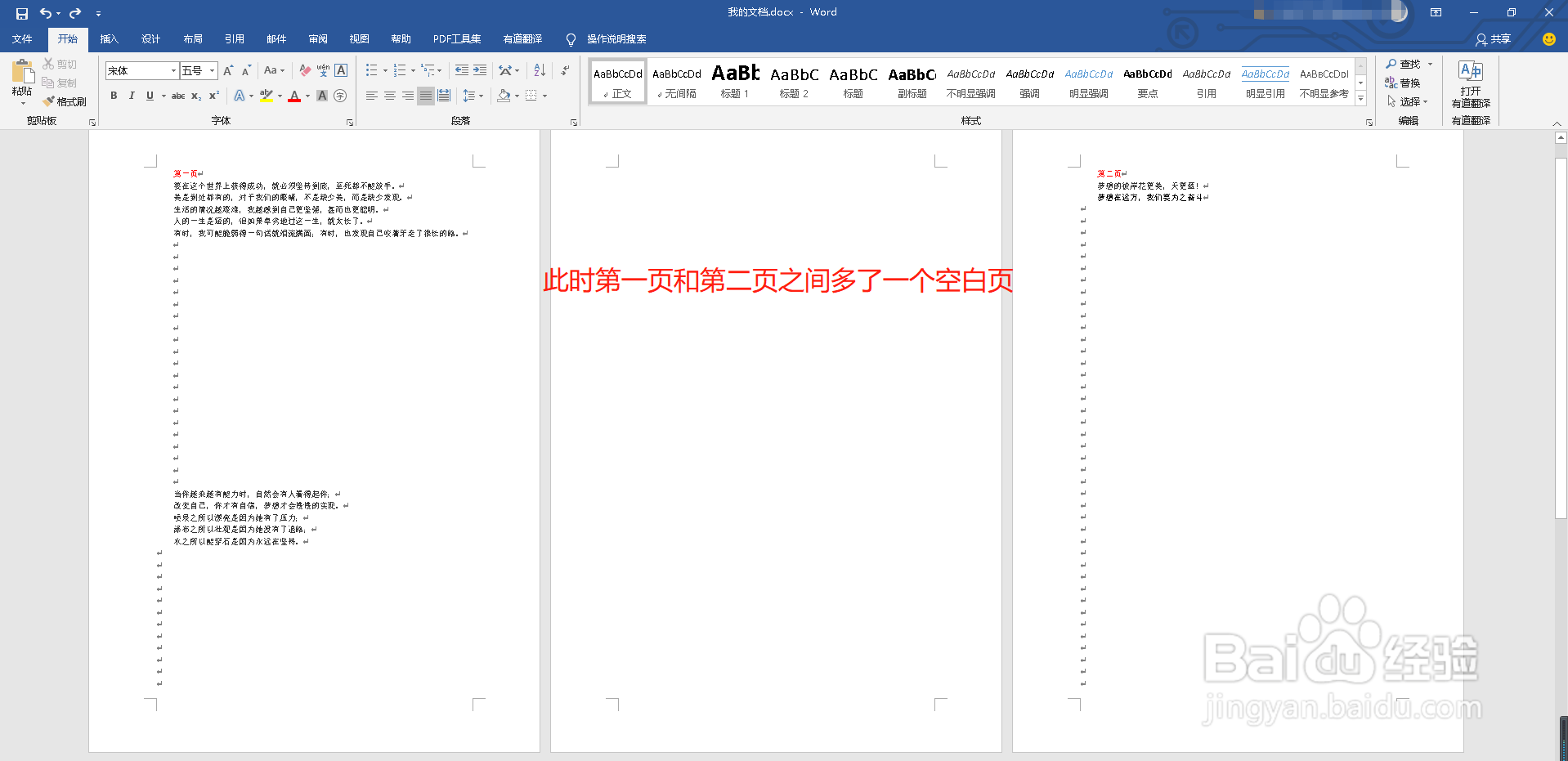
3、此时第一页和第二页之间多了一个空白页
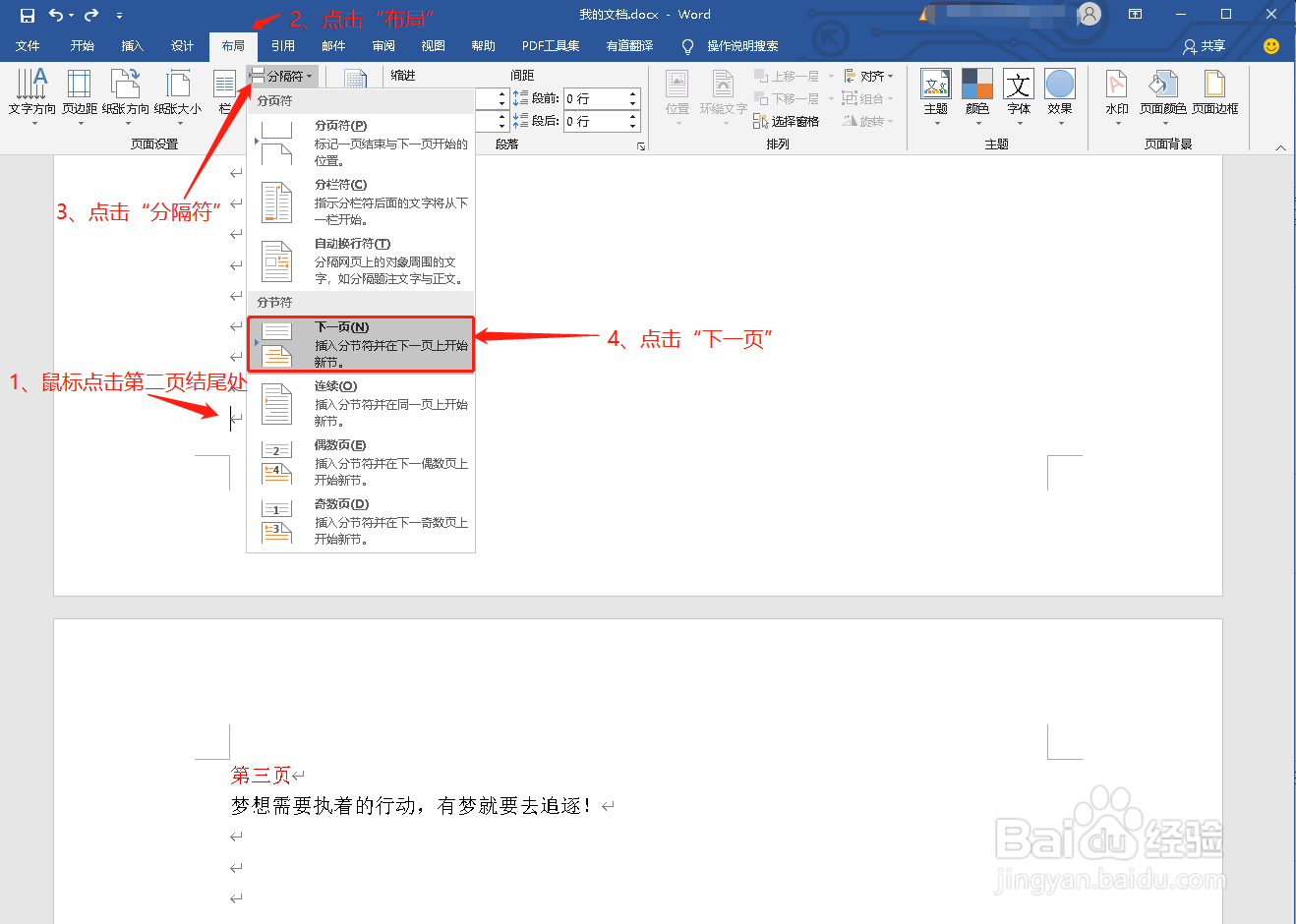
4、鼠标点击第二页结尾处,点击“布局”,点击“分隔栏”,点击“分节符”栏的“下一页”
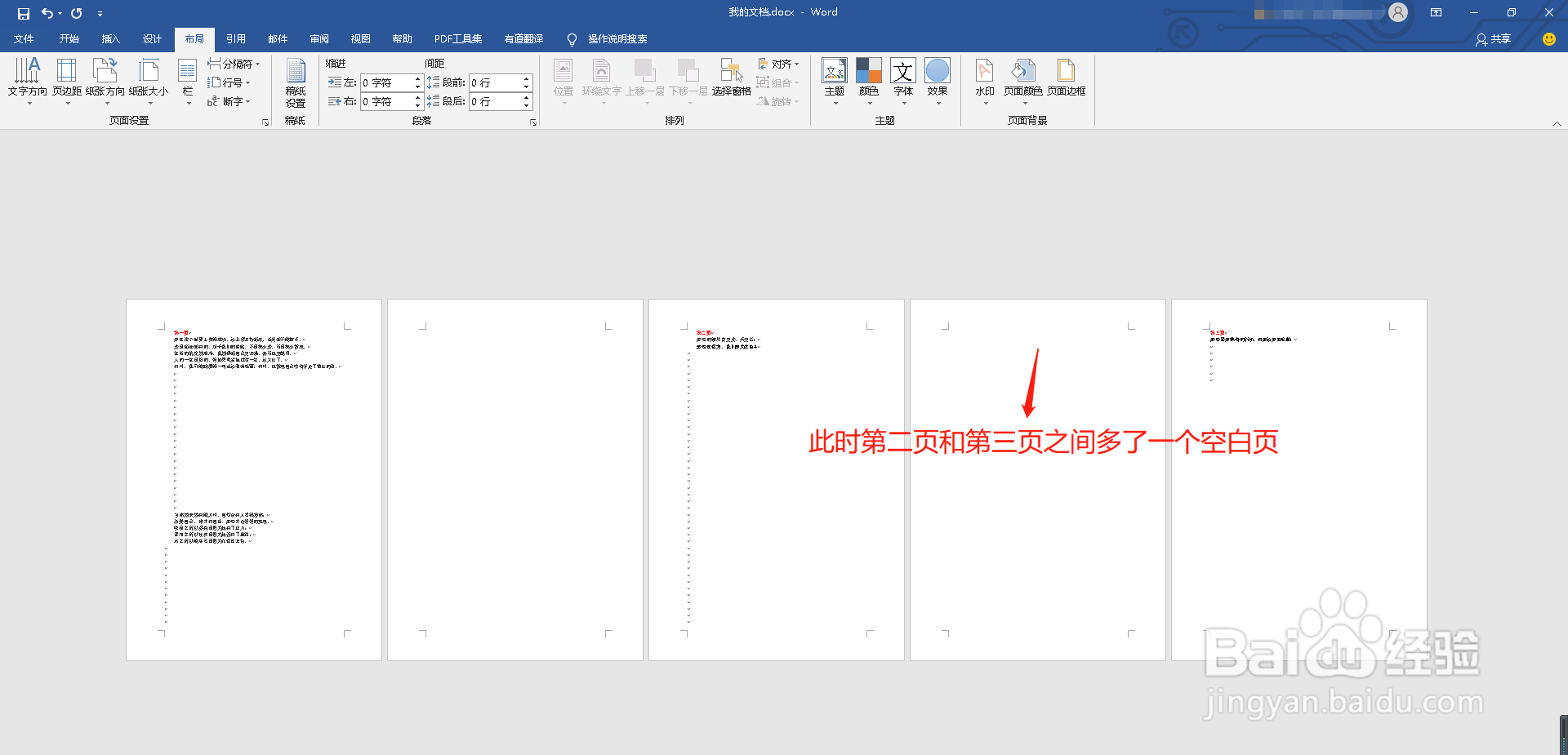
5、此时第二页和第三页之间多了一个空白页
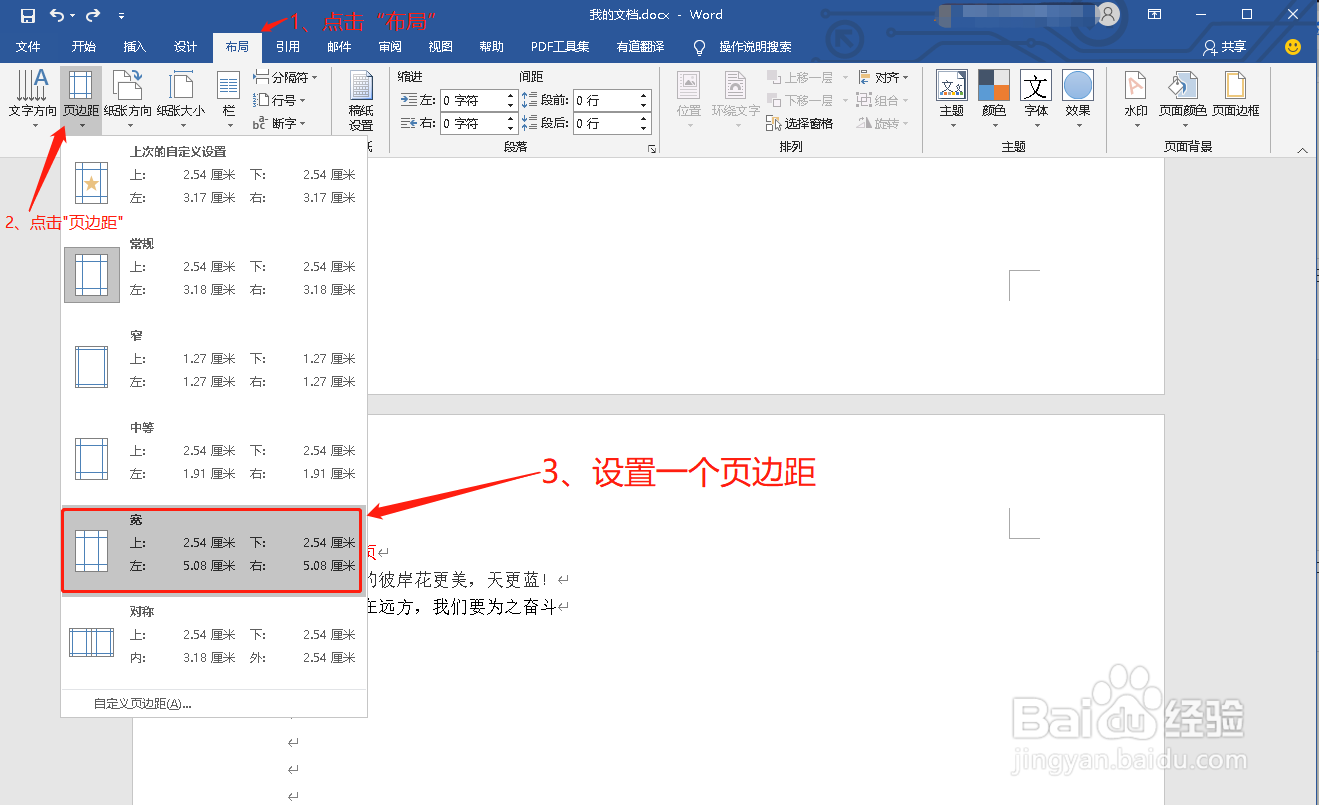
6、现在第二页前后都有空白页,点击第二页,点击“布局”,点击“页边距”,设置相应的页边距即可
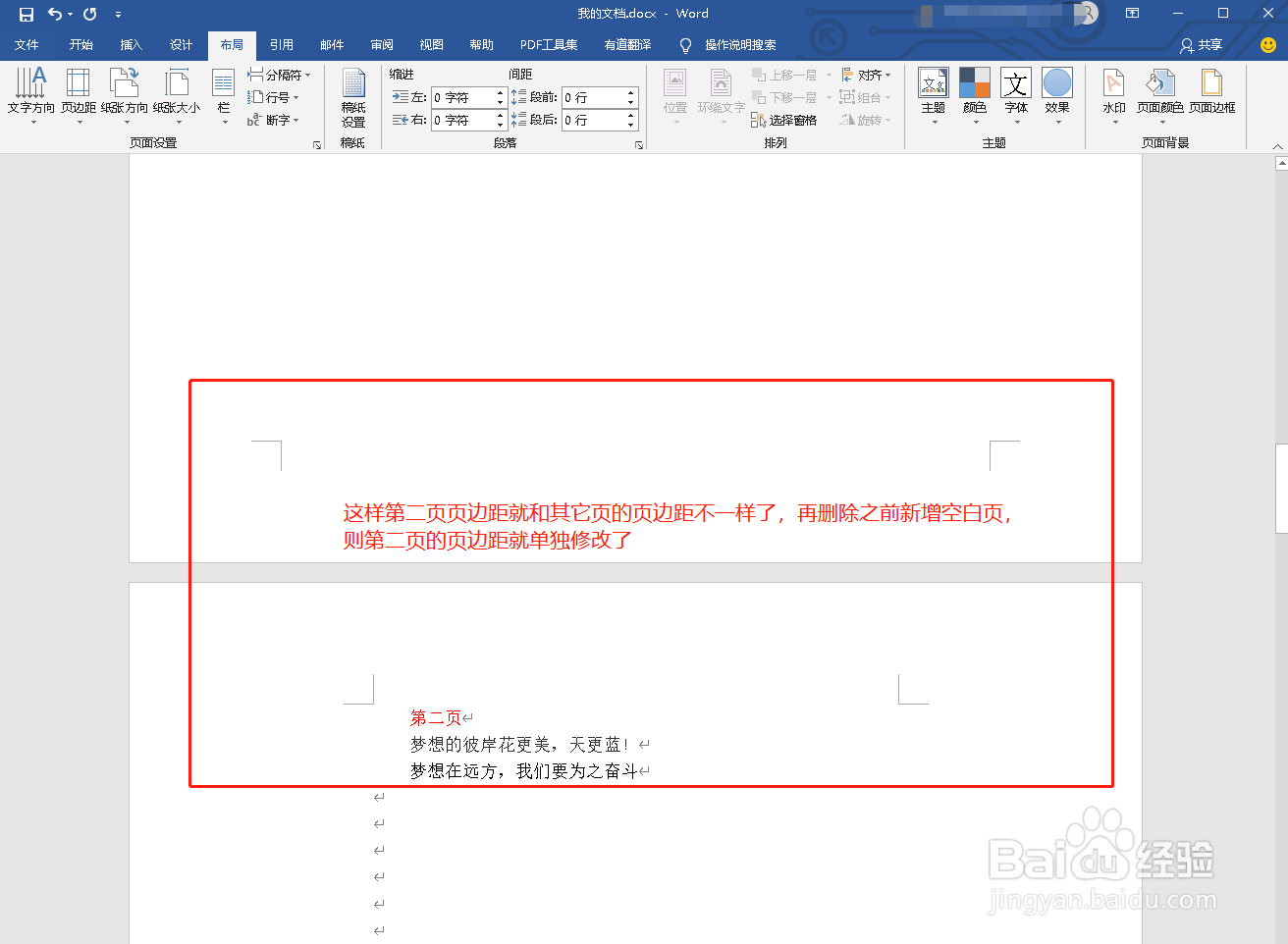
7、这样第二页页边距就和其它页的页边距不一样了,再删除之前新增空白页,则第二页的页边距就单独修改了
1、本文以三页文档为例进行说明,分别标识为第一页、第二页、第三页,现在只修该第二页的页边距,其它页边距保持不变
2、鼠标点击第一页结尾处,点击“布局”,点击“分隔栏”,点击“分节符”栏的“下一页”
3、此时第一页和第二页之间多了一个空白页
4、鼠标点击第二页结尾处,点击“布局”,点击“分隔栏”,点击“分节符”栏的“下一页”
5、此时第二页和第三页之间多了一个空白页
6、现在第二页前后都有空白页,点击第二页,点击“布局”,点击“页边距”,设置相应的页边距即可
7、这样第二页页边距就和其它页的页边距不一样了,再删除之前新增空白页,则第二页的页边距就单独修改了
声明:本网站引用、摘录或转载内容仅供网站访问者交流或参考,不代表本站立场,如存在版权或非法内容,请联系站长删除,联系邮箱:site.kefu@qq.com。
阅读量:188
阅读量:79
阅读量:36
阅读量:97
阅读量:74