word如何快速的每隔几个字加一个逗号
1、打开Word,复制粘贴上没有标点符号的有规则的文字
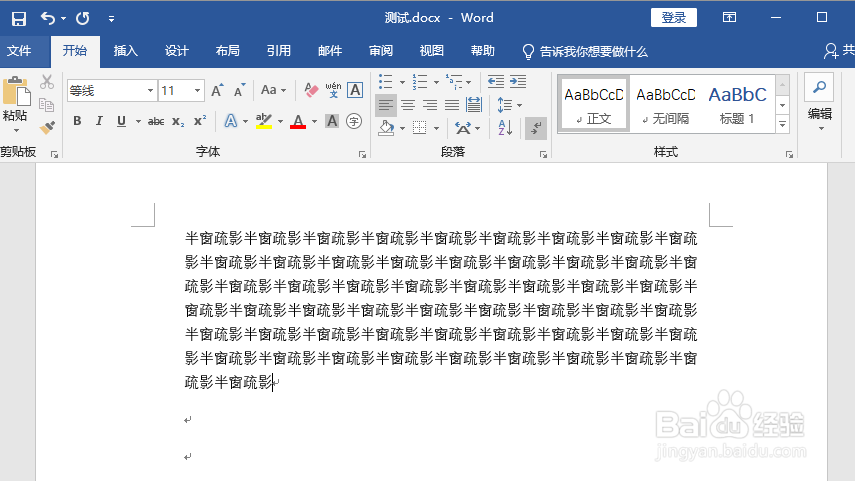
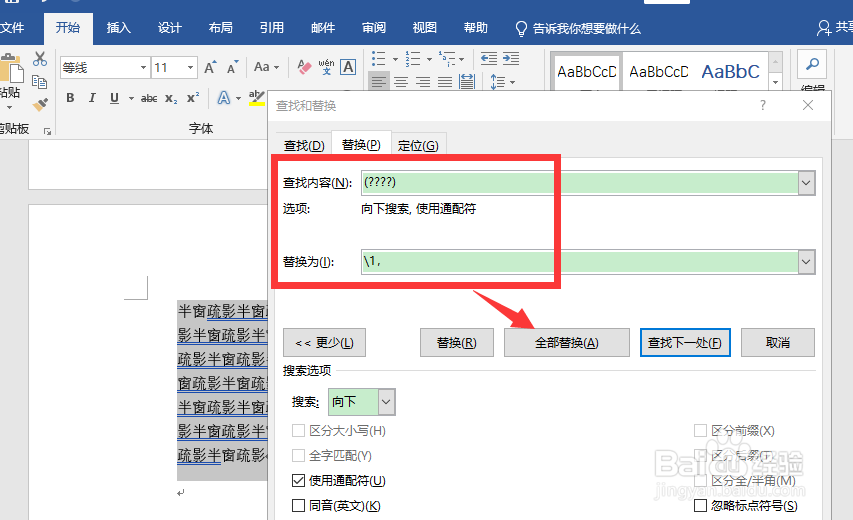
2、选择需要添加逗号的文字段落,按“ctrl+H”调起替换框
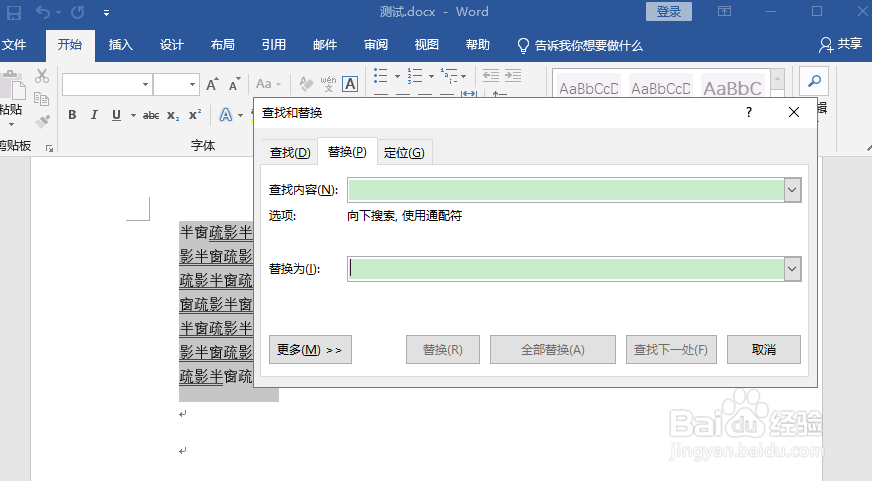
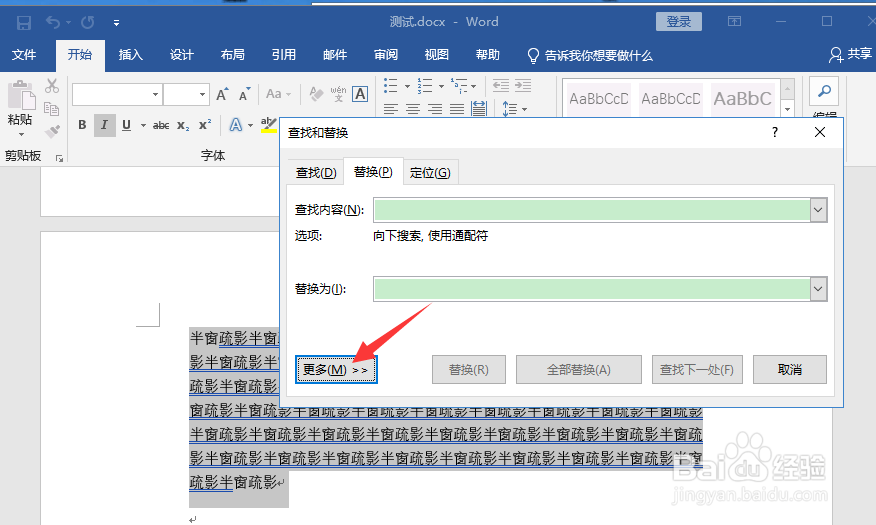
3、点击“更多”
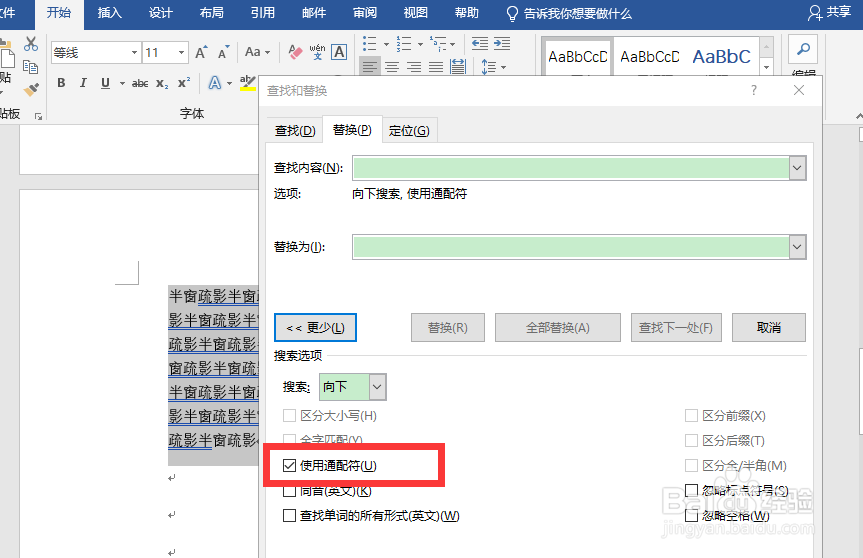
4、勾选“使用通配符”
5、假定需要每隔四个字就加一个逗号
在“查找内容”中输入“(????)”
在“替换为”中输入“\1,”
然后点击“全部替换”
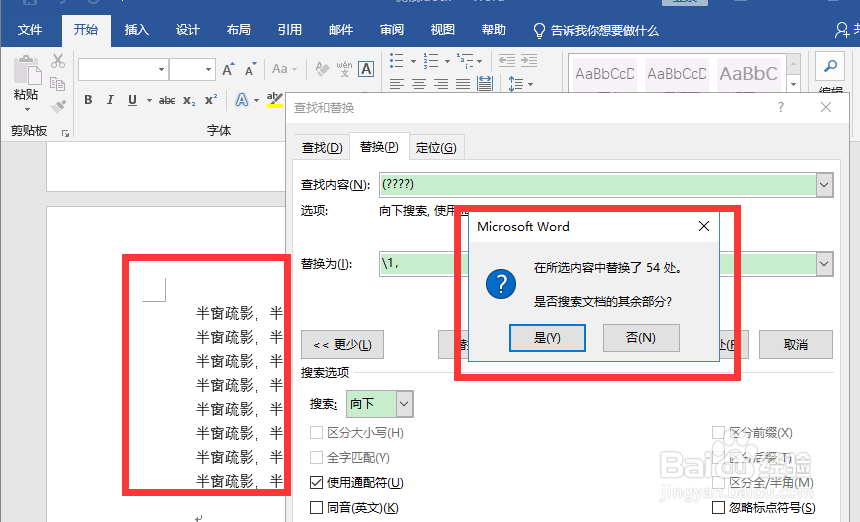
6、可以看到,选定文段就每隔4个字添加上了一个逗号,并且会提示替换添加了多少个逗号
7、总结
1、打开Word,复制粘贴上没有标点符号的有规则的文字
2、选择需要添加逗号的文字段落,按“ctrl+H”调起替换框,
点击“更多”,勾选“使用通配符”
3、假定需要每隔四个字就加一个逗号,在“查找内容”中输入“(????)”,“替换为”中输入“\1,”,然后点击“全部替换”即可
声明:本网站引用、摘录或转载内容仅供网站访问者交流或参考,不代表本站立场,如存在版权或非法内容,请联系站长删除,联系邮箱:site.kefu@qq.com。
阅读量:191
阅读量:95
阅读量:92
阅读量:157
阅读量:28