PPT制作电子广告显示屏动画
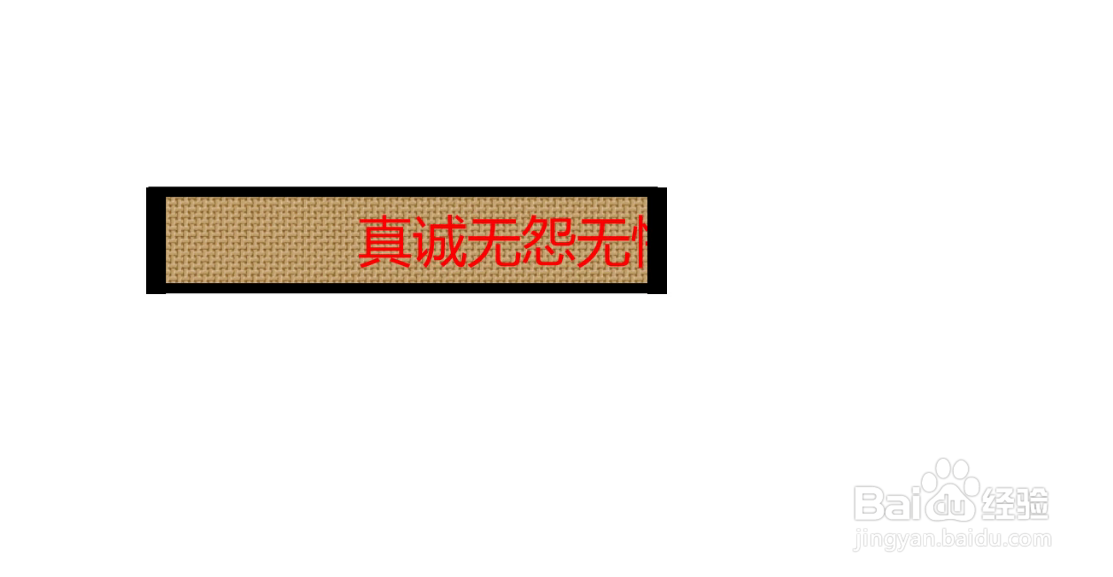
1、插入一个矩形,拖成一个大小合适的长方形。”线条颜色“选择”黑色“,”宽度“调整为”6磅“。
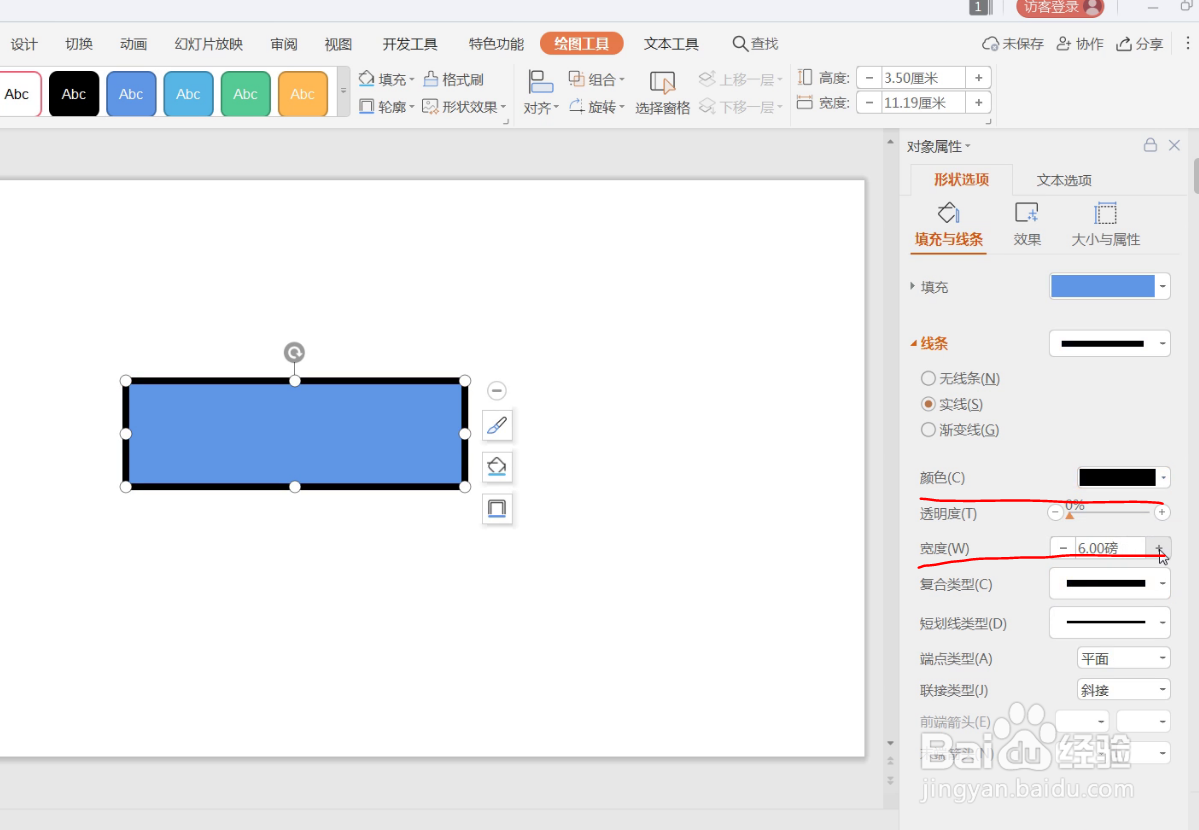
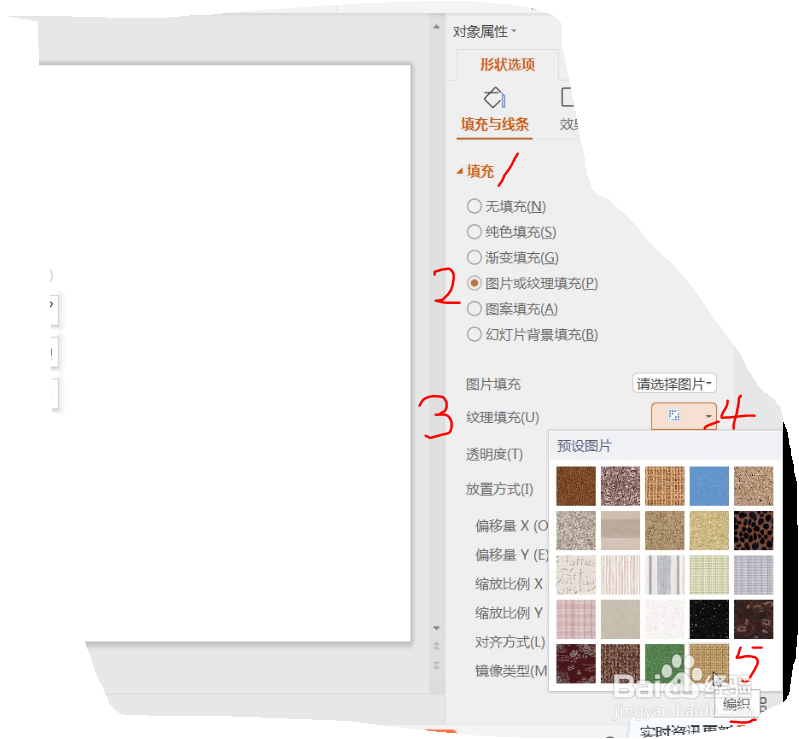
2、”填充“选择”图片或纹理填充“,然后点击”纹理填充“右下角的下拉菜单,选择”编织“。
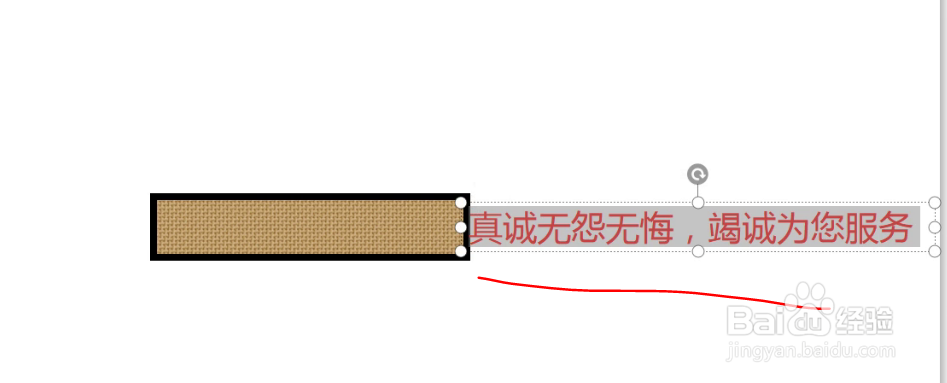
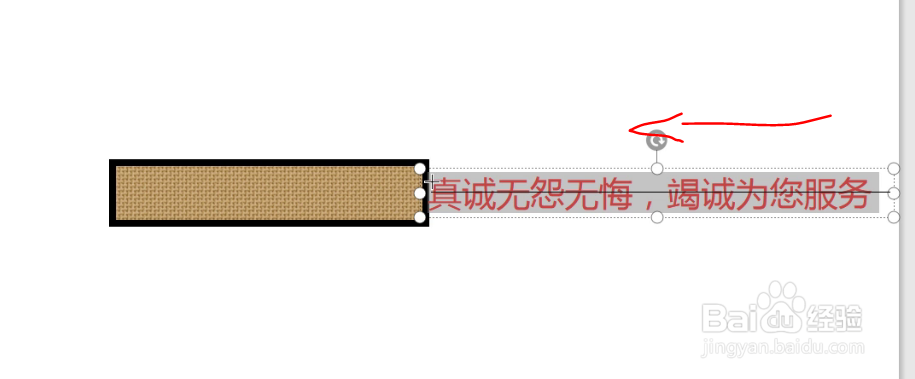
3、插入文本框,里面输入广告词,选择相应的字体、字号、颜色。使文本框紧贴矩形。
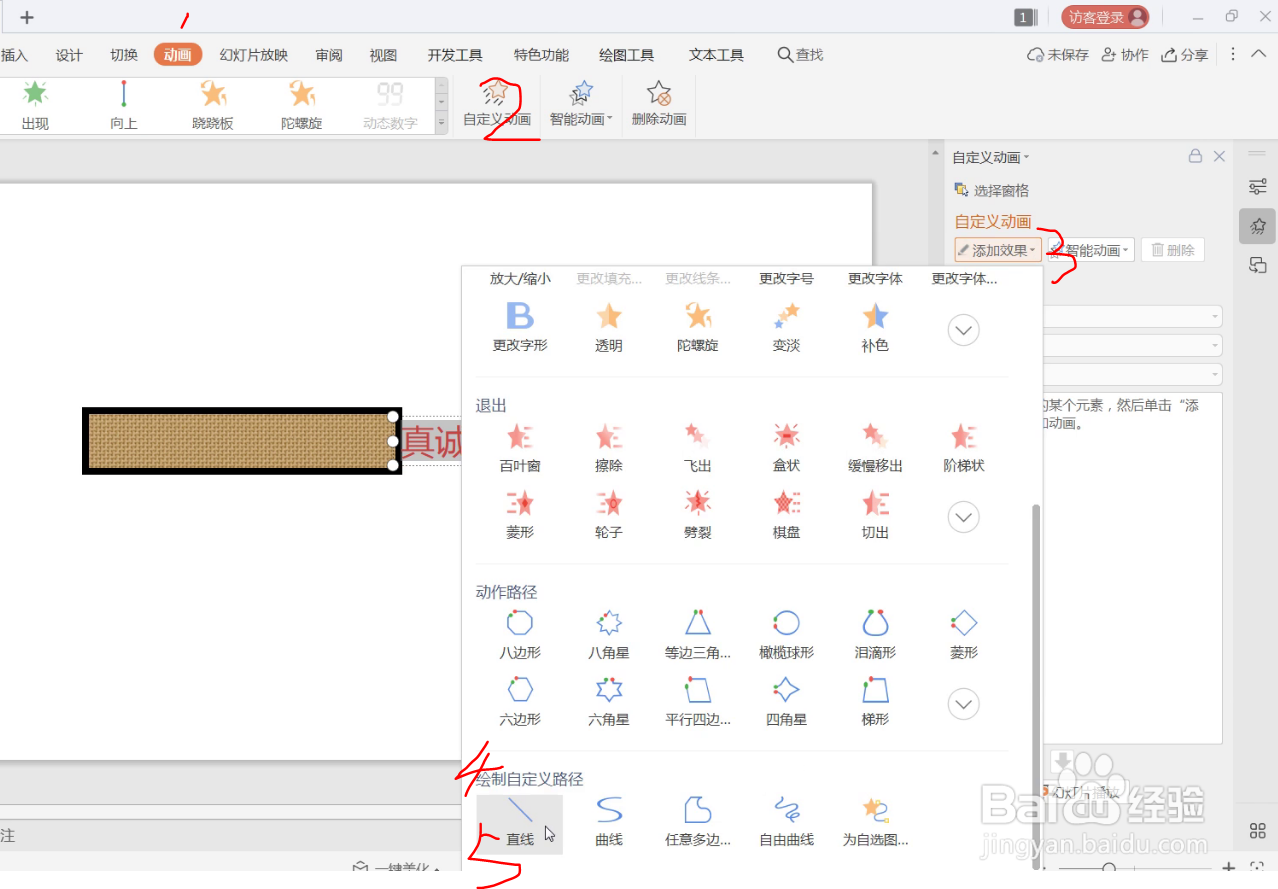
4、选中文本框里面的文字,依次点击”动画“——”自定义动画“——”添加效果“——”绘制自定义路径“——”直线“。画直线从文本框尾部划到头部。
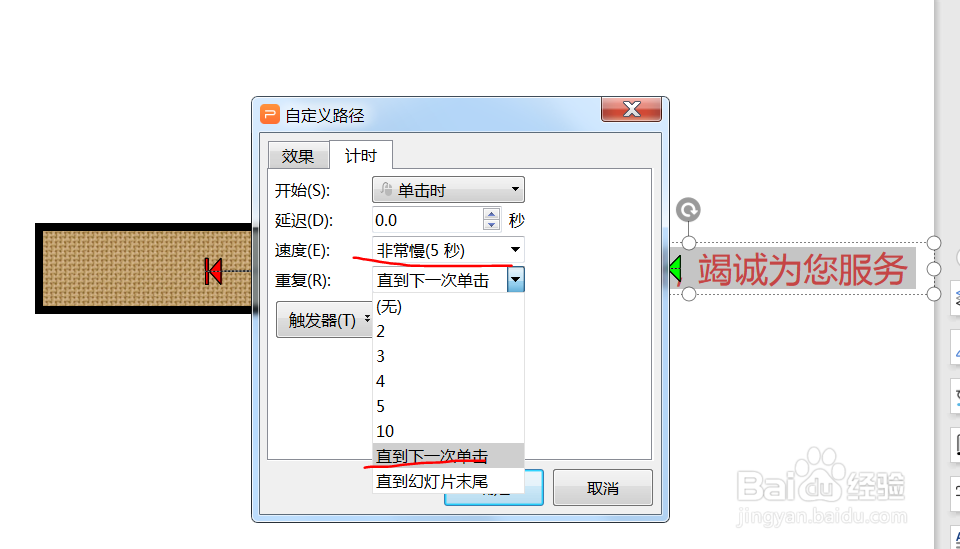
5、点击右侧“文本框6”旁边的下拉三角,点击“效果选项”。在弹出来的“自定义路径”对话框里面的“计时”项,“速度”选择“非常慢”,“重复"选择”直到下一次单击“,确定。
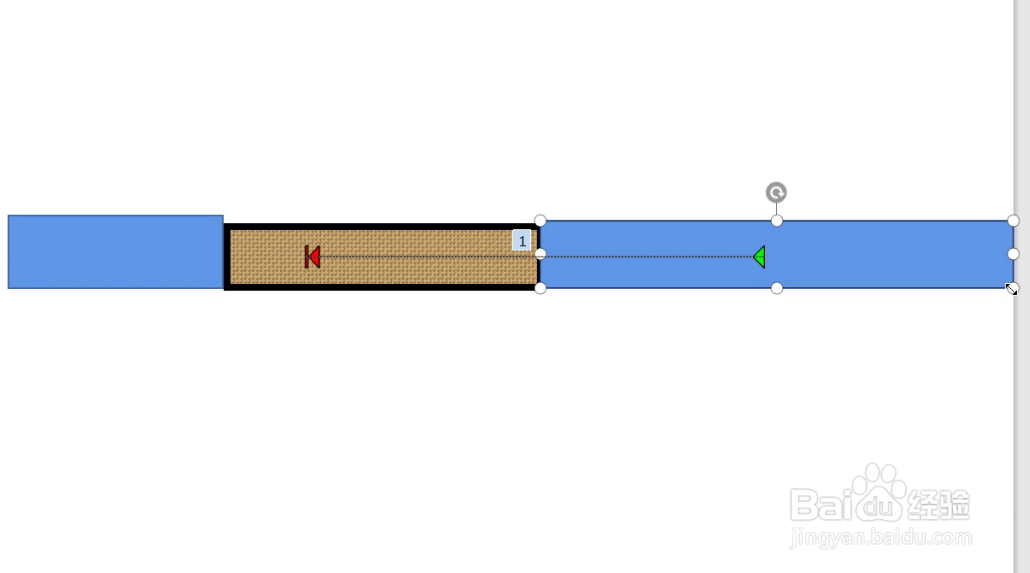
6、插入两个矩形,覆盖住中间矩形的两边空白处。选中前后两个矩形,”填充“选择”无填充颜色“,”轮廓“选择”无线条颜色“。
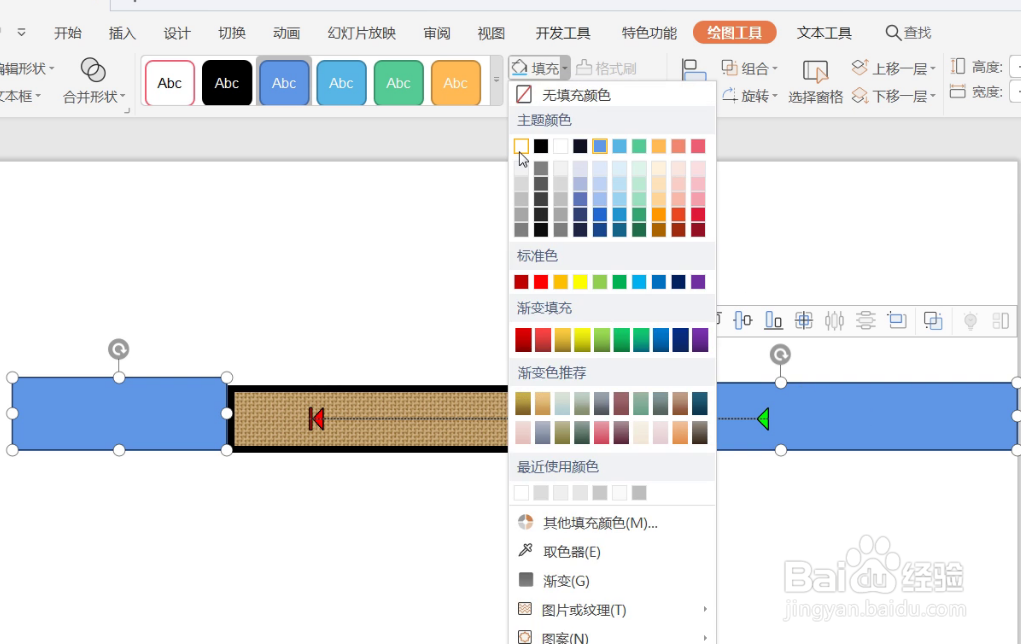
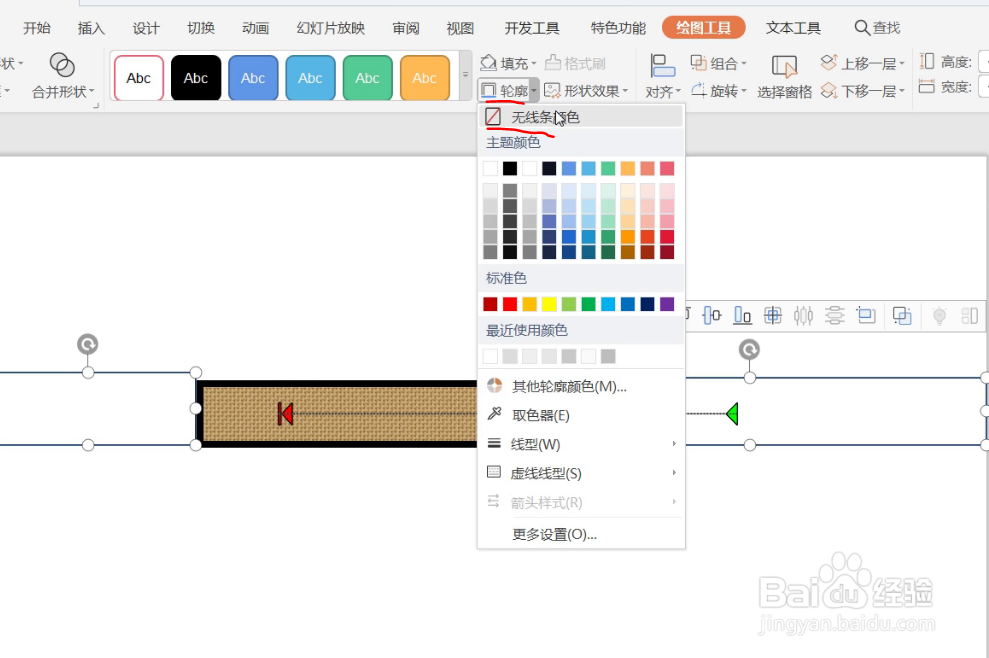
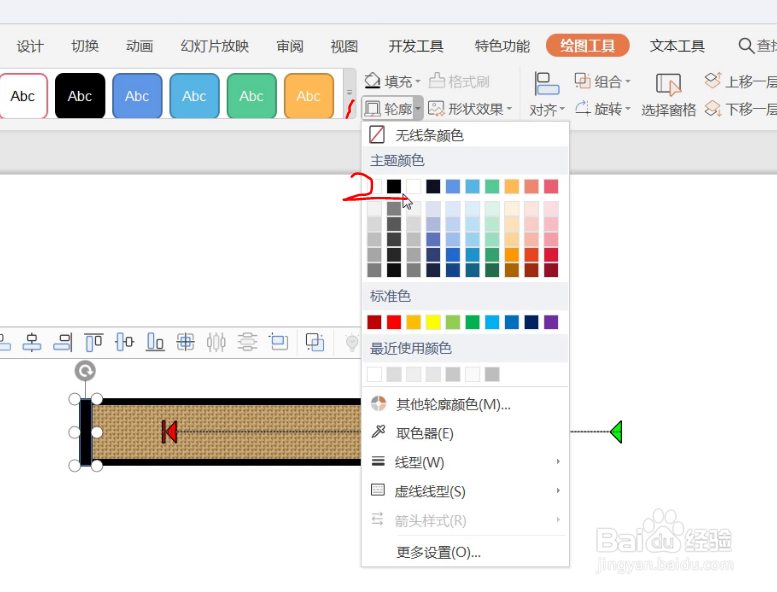
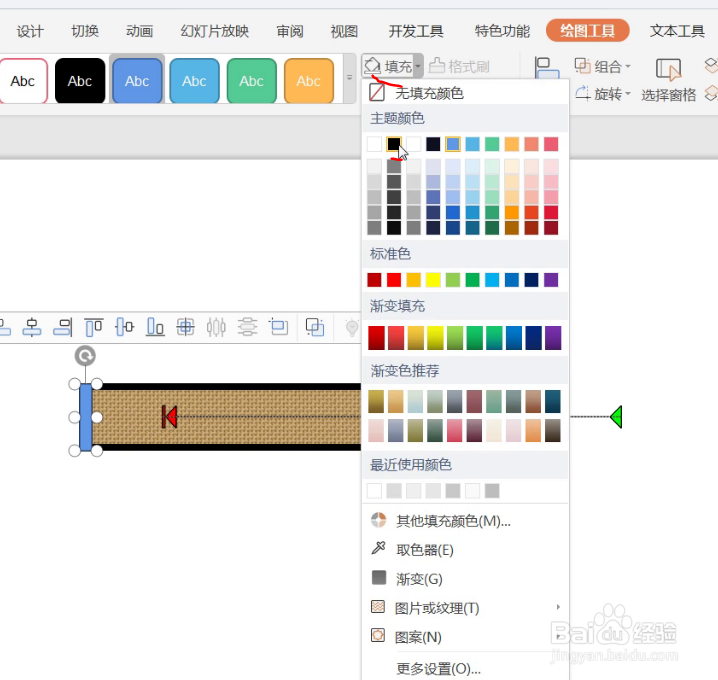
7、再插入两个矩形覆盖住中间矩形左右边框,使其与左右边框一样大小,一样的颜色。
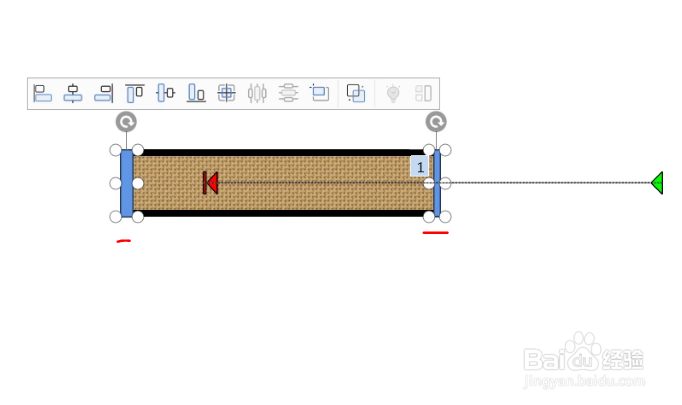
8、点击右下角的”播放“按钮,它就能够循环播放广告了。

声明:本网站引用、摘录或转载内容仅供网站访问者交流或参考,不代表本站立场,如存在版权或非法内容,请联系站长删除,联系邮箱:site.kefu@qq.com。
阅读量:163
阅读量:86
阅读量:106
阅读量:115
阅读量:61