电脑该如何在本地模式中安装系统图文教程
1、提前给电脑安装好本地模式,安装好之后才能进行系统重装。
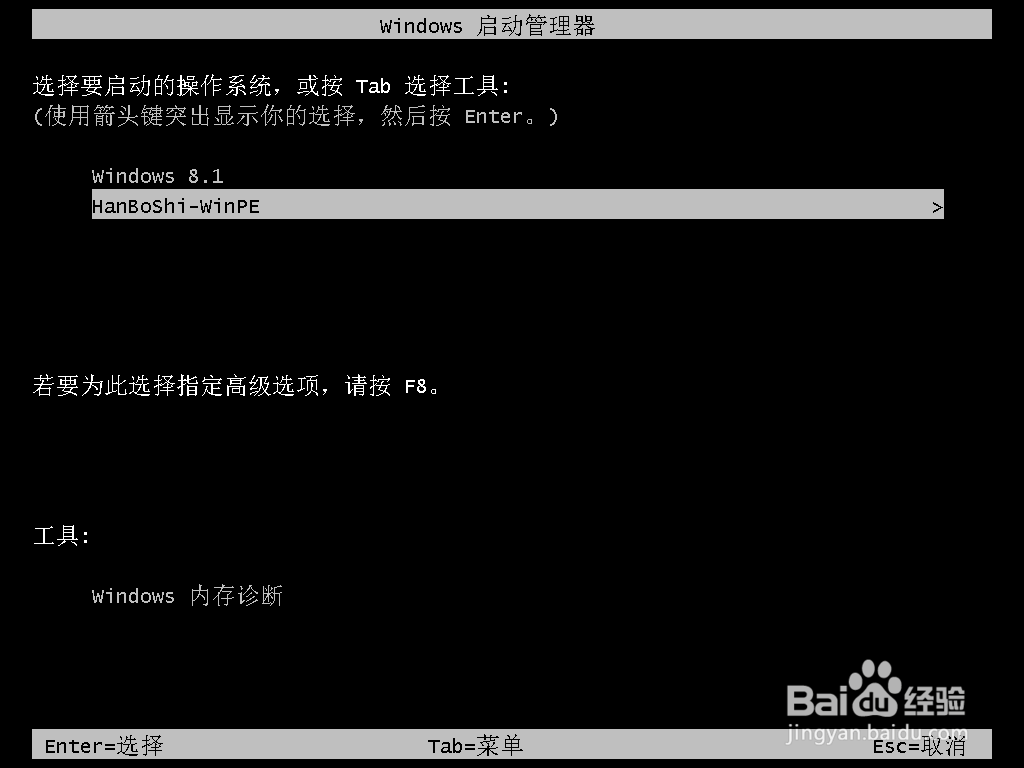
1、开始将电脑重启/开机,重启后会打开如图所示的windows启动管理器界面,使用方向键选择PE模式回车进入。
2、通过以上方式可以成功进入PE系统界面,开始进行“在线安装”系统。
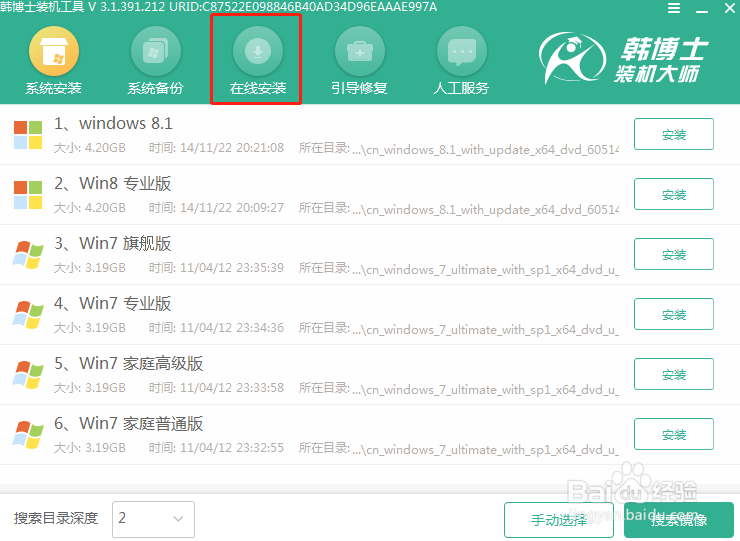
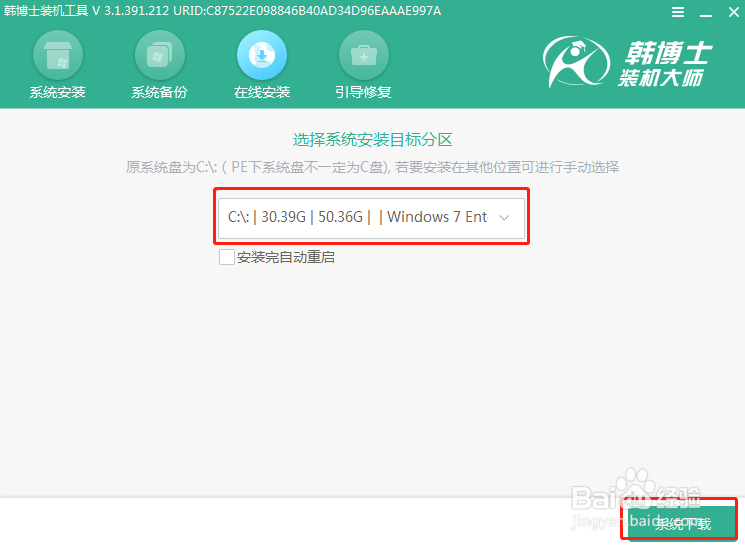
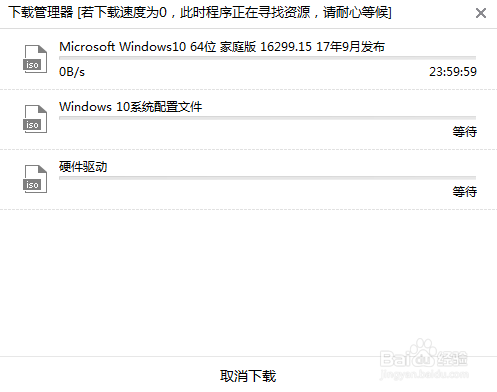
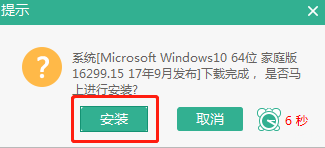
3、接下来就是选择文件进行下载安装,选择win10系统文件开始“下载该系统”。
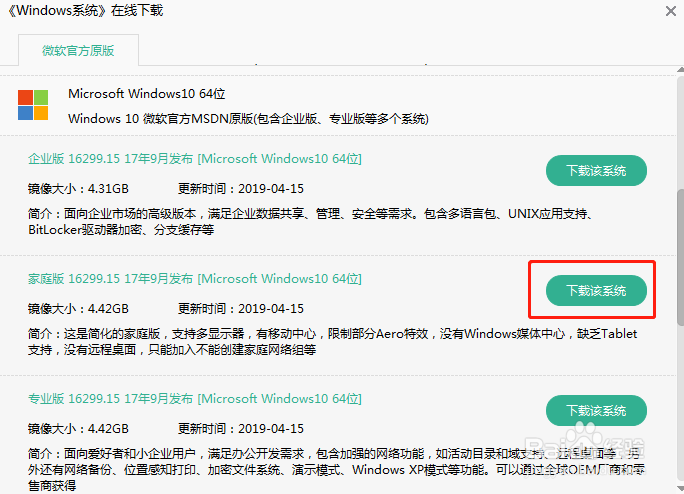
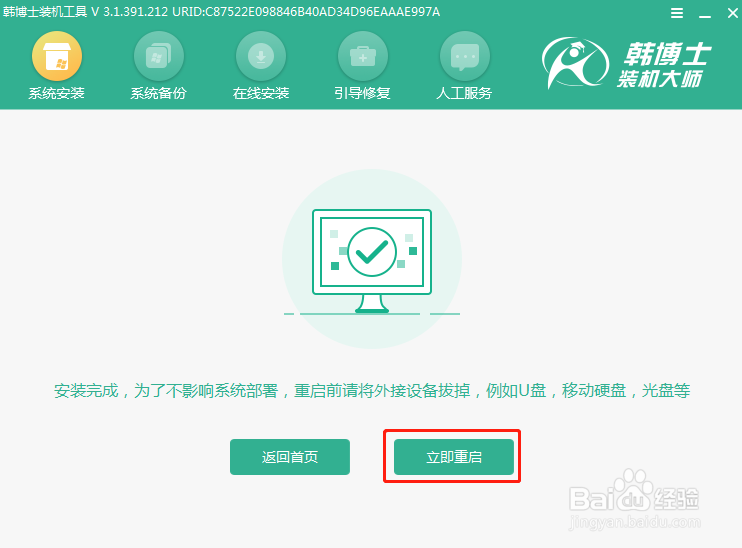
4、电脑会自动下载win10系统文件并“立即重启”电脑以完成部署安装。
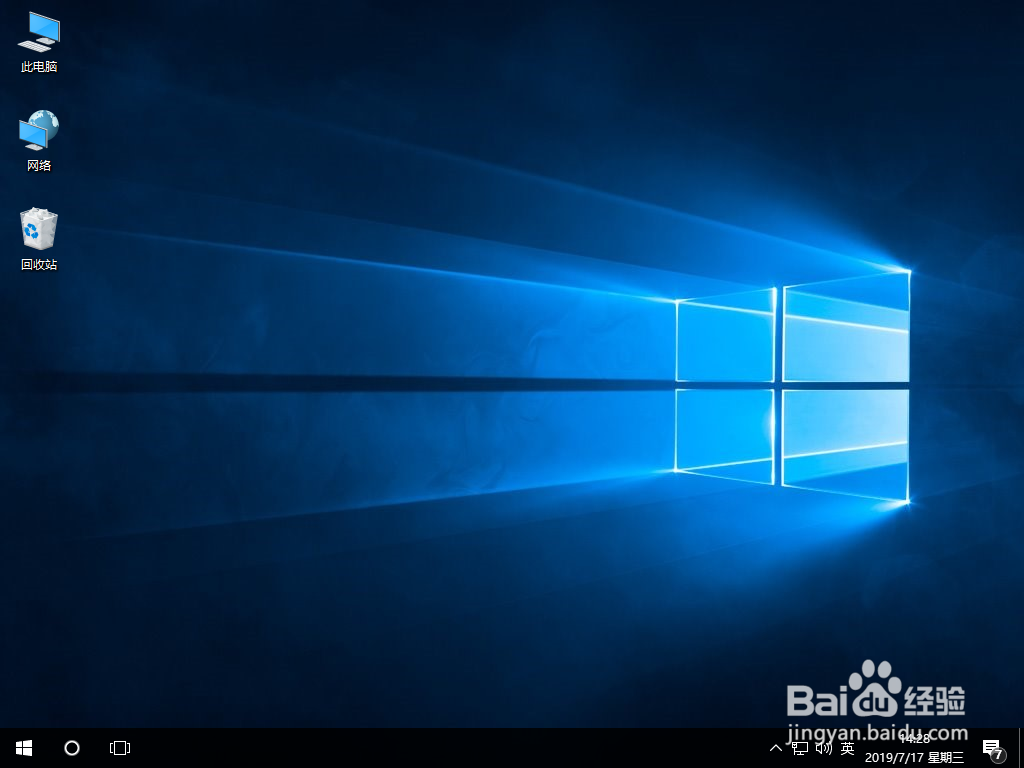
5、最终电脑进入全新win10桌面,本地模式安装完成。
声明:本网站引用、摘录或转载内容仅供网站访问者交流或参考,不代表本站立场,如存在版权或非法内容,请联系站长删除,联系邮箱:site.kefu@qq.com。
阅读量:176
阅读量:30
阅读量:98
阅读量:145
阅读量:136