Excel中给数据一键生成透视表/报表的方法和步骤
1、第一种推荐透视表(会自动新建工作表并生成报表)
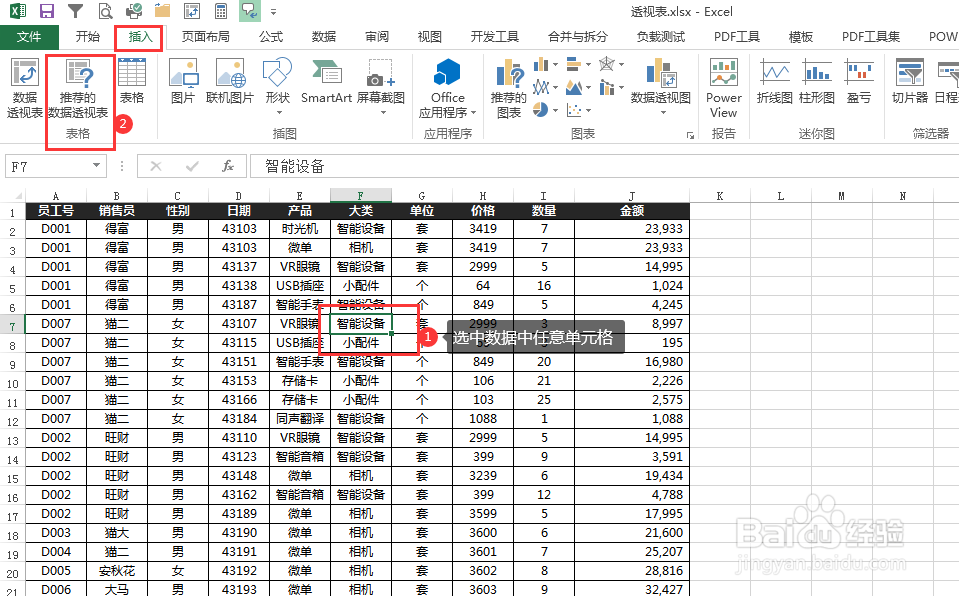
第1步:鼠标点击数据任意单元格-点击菜单栏【插入】选项卡下【推荐的透视表】
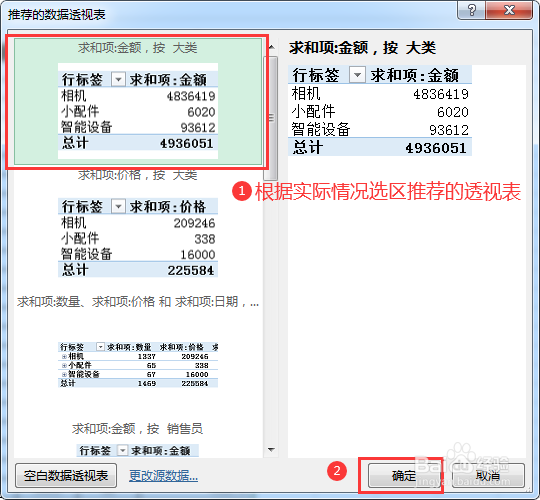
2、第2步:在弹窗中选择想看的字段效果的格式,这里选择第一个“按大类和金额汇总娃悦袭”-再点击【确定】
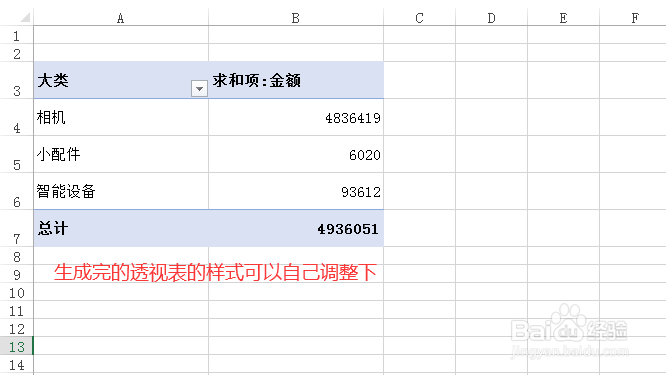
3、最后会自动新建一个工作表并生成透视表,效果如下图(信艳生成完的报表样式是需要自己在调整一摸瞧下,可以参考我的关于透视报表样式的分享)
1、第二种透视表(可自定义透视表的位置,及数据区域等)
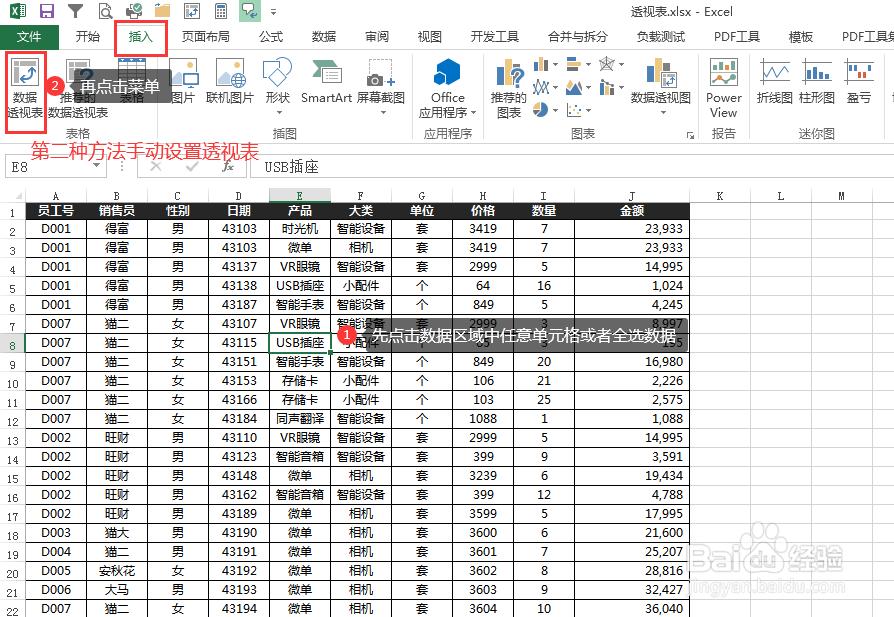
第1步:先选中数据任意单元格或者全选或者指定某行列数据后-再点击菜单栏【插入】选项卡下【透视表】
2、在弹窗中会看到-【表/区域】处默认会全选数据区域“数据表!$A$1:$J$72”(也可以自行进行更改)- 数据透视表位置选【现有工作表】具体位置选“数据表!L1”-再点击【确定】
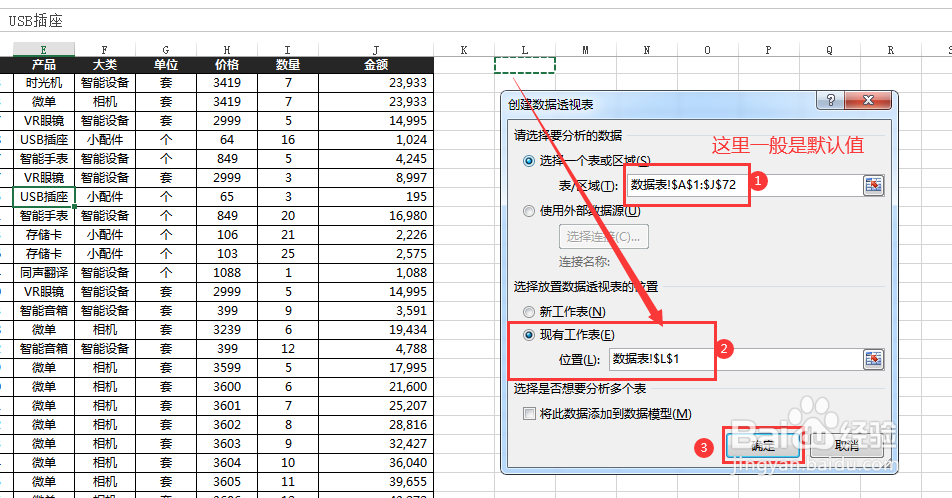
3、然后就看到L1单元格处增加了透视表提示,这时需要手工添加要展示到透视表的字段

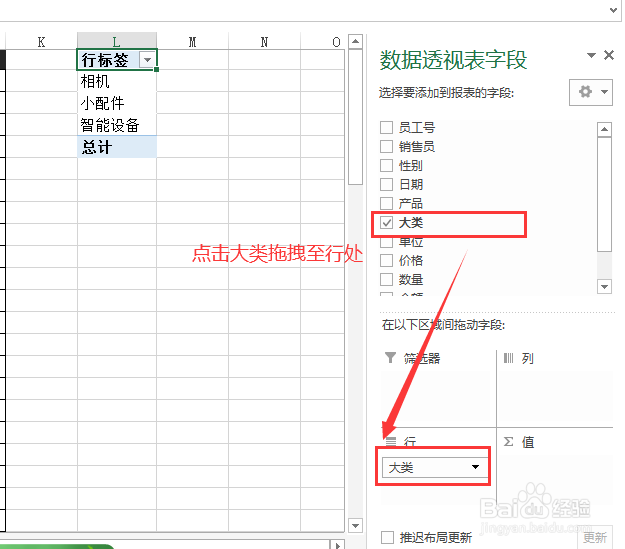
4、把右侧的“大类”选中鼠标左键移动到“行”的下面
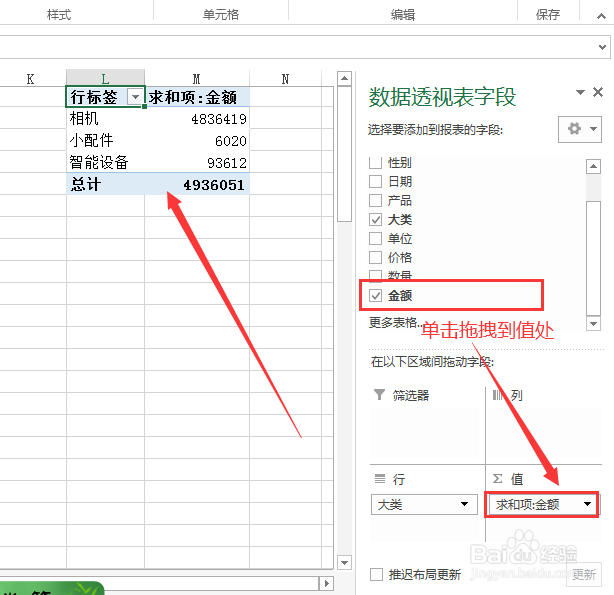
5、把字段“字段金额”选中鼠标左键移动到“值”的下面,一般默认数字会按求和项进行计算,移动后在单元格L1处就看到效果了;
声明:本网站引用、摘录或转载内容仅供网站访问者交流或参考,不代表本站立场,如存在版权或非法内容,请联系站长删除,联系邮箱:site.kefu@qq.com。
阅读量:122
阅读量:37
阅读量:70
阅读量:129
阅读量:134