在美图秀秀以及photoshop软件中导入自己的字体
1、一、下载字体
首先小编要给大家介绍一下如何下载自己喜欢的字体。具体的步骤可以参考下面的图像,如图所示:
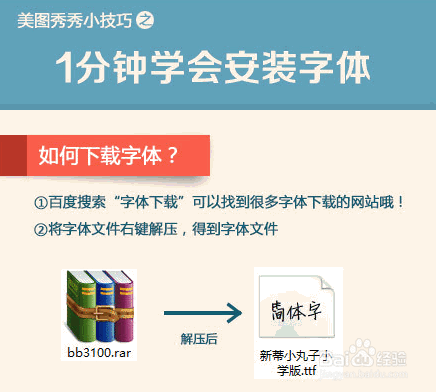
2、第一:如何可以找到一些为我们提供字体下载的网站呢?其实方法很简单,只要在度娘的搜索文本框中随意输入“字体下载”的关键字,我们就可以看到有很多字体下载的网站出现在我们眼前。
3、第二:进入相关的网站,选择自己喜欢的字体进行下载。当下载成功以后,我们只要使用鼠标右键点击字体文件进行解压,这样我们就可以得到字体文件了。大家可以看一下小编的图像,将其解压以后就会得到一个“新蒂小丸子小学版”的文字字体了。
4、二、解压安装
当我们得到文字字体以后,接下来我们就要在美图秀秀以及Photoshop软件中安装该字体了,实现的方法如下:
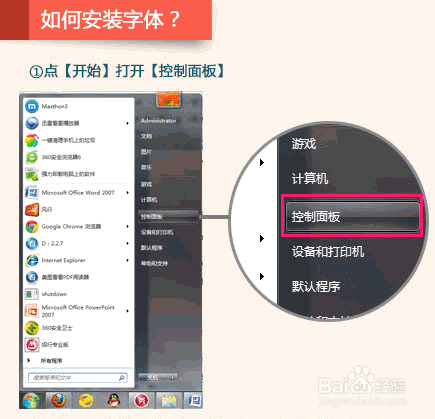
5、第一:首先我们先执行以下的操作,打开控制面板的窗口。具体操作如下:使用鼠标点击“开始”菜单,继续点击“控制面板”的按钮。如图所示:
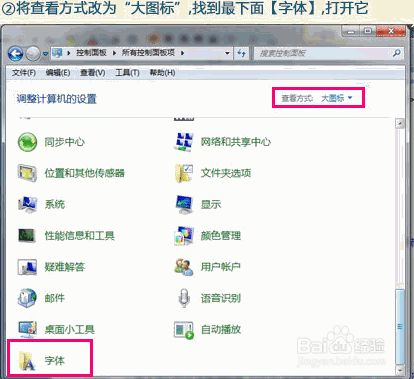
6、第二:然后我们就可以进入到控制面板的窗口了,在该窗口中,为了方便我们执行操作,我们将查看的方式修改成为“大图标”的方式。在这种方式下,我们就可以很轻松的找到“字体”的图标,使用鼠标点击该图标即可。如图所示:
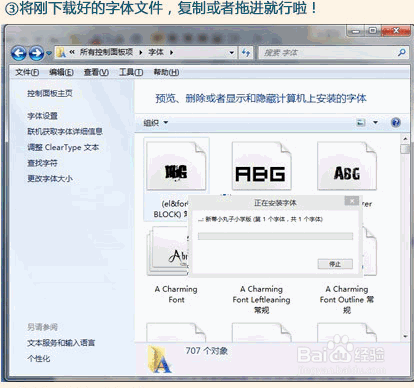
7、第三:接着我们在名为“字体”的对话框中,进行字体的设置。只要将刚刚下载成功的字体文件,将其拖曳或者是复制进入就完成了。如图所示:
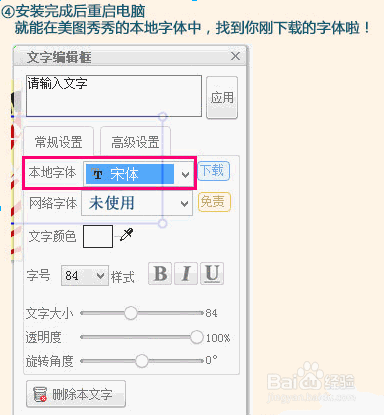
8、第四:最后,我们只要完成这最后一步,就可以在软件中应用到下载的字体了。当我们将自己的字体安装成功以后,还要重新启动电脑一下,这样才可以进行字体的重新设置。完成以后,就可以在美图秀秀以及Photoshop软件中的本地字体下,找到我们刚刚下载好的字体了,只要将其应用即可。如图所示:
声明:本网站引用、摘录或转载内容仅供网站访问者交流或参考,不代表本站立场,如存在版权或非法内容,请联系站长删除,联系邮箱:site.kefu@qq.com。
阅读量:65
阅读量:127
阅读量:83
阅读量:86
阅读量:88