苹果电脑QQ怎么把文件传到手机上
1、首先我们找下边的任务栏,在下边找到我们的QQ的主程序,双击之后,输入我们的账号密码登陆我们的软件

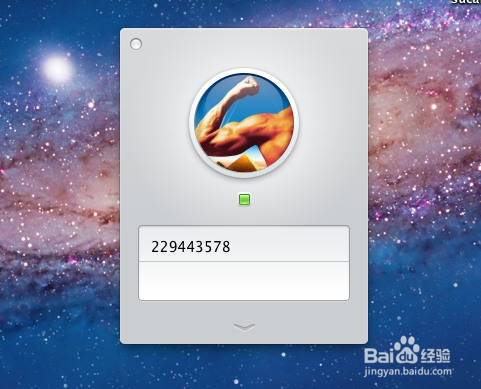
2、和windows不一样的是,苹果的QQ登陆在上边,我们日常用那QQ是在下边的,桌面的有一个素材的照片,我们想利用QQ把它传到手机上呢

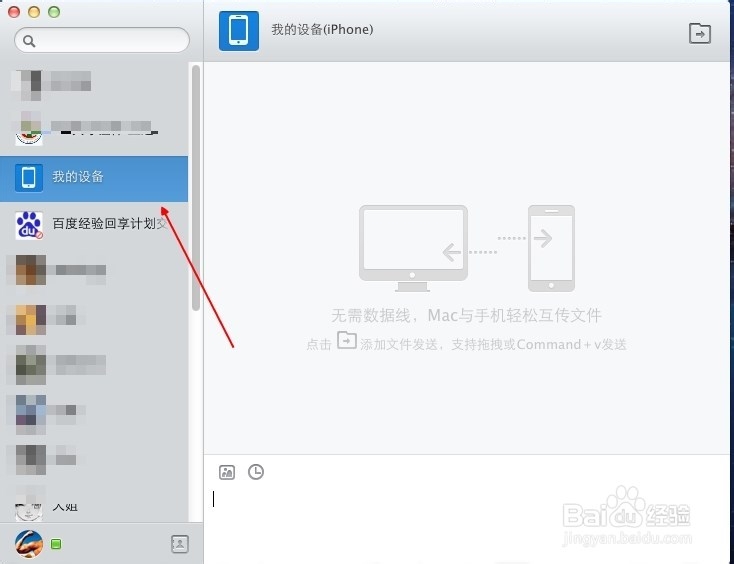
3、我们左键点击QQ的图标,下边有一个选项,这就是我的设备的选项。

4、和我们聊天的页面在一起,我们在左侧就可以看见我们的设备的图标,点击下边的按钮,就可以添加文件了
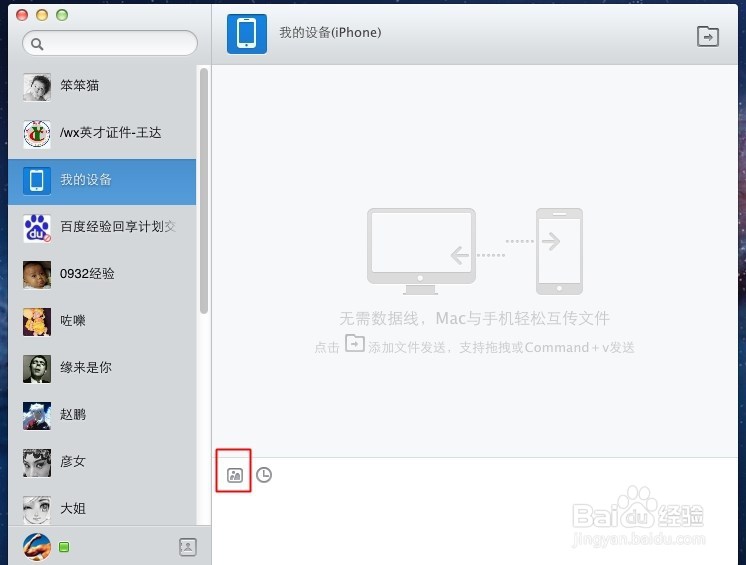
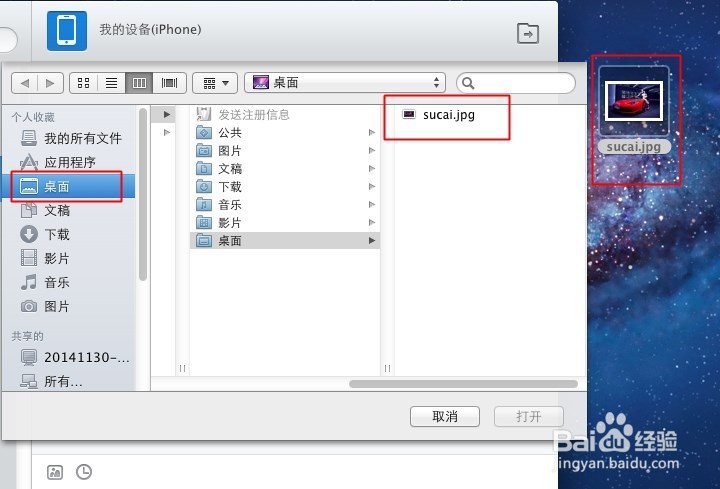
5、选择我们事先准备的文件,选择到桌面这一层,我们选择这个文件
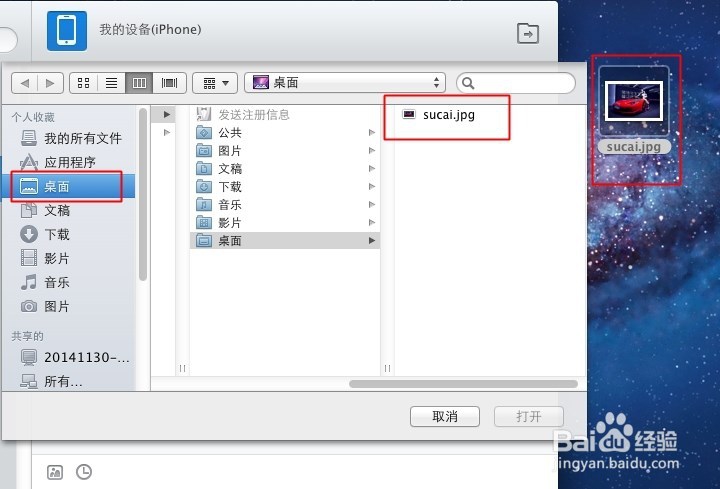
6、我们必须把准备发送的文件选择中,点击下边的打开可以把文件发送出来了
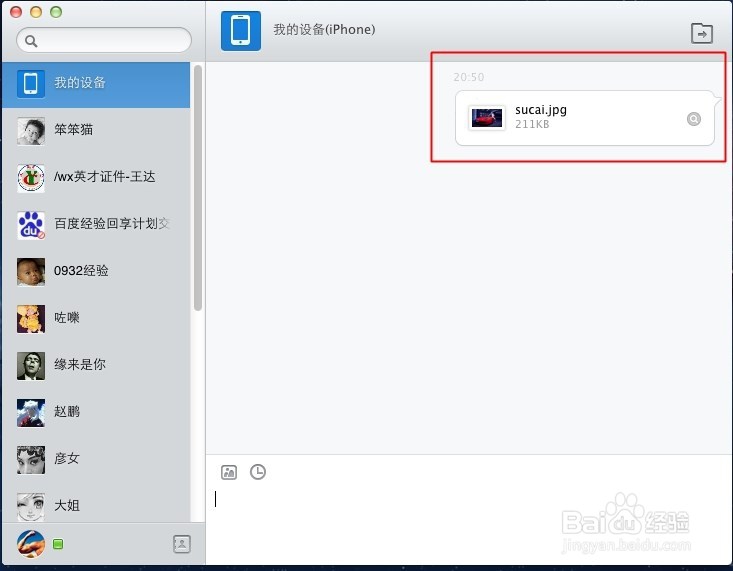
7、我们发现我们的文件已经被我们发送出去了,手机很快也收到苹果电脑发过去的文件了。

声明:本网站引用、摘录或转载内容仅供网站访问者交流或参考,不代表本站立场,如存在版权或非法内容,请联系站长删除,联系邮箱:site.kefu@qq.com。
阅读量:125
阅读量:149
阅读量:85
阅读量:138
阅读量:137