CNCKAD的三维接口怎么设置
1、1.把CNCKAD 软件光盘--》插入光驱--》把自动运行光盘的操作如下
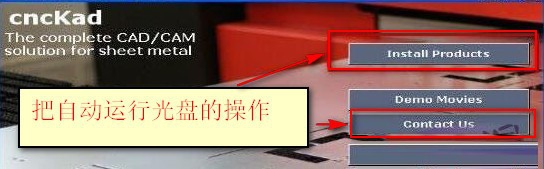
2、2.点击:Install Products按钮--》分别显示CNCKAD 与DNC 按钮。

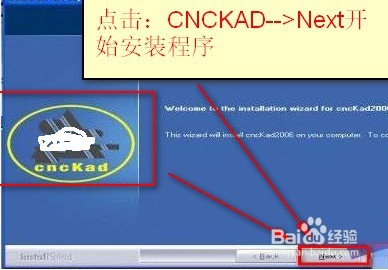
3、3.点击:CNCKAD-->Next开始安装程序
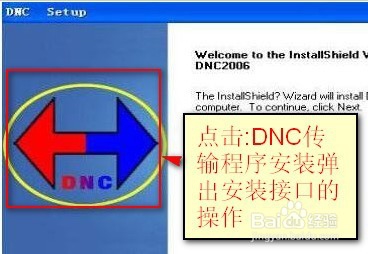
4、4.点击:DNC传输程序安装弹出安装接口的操作
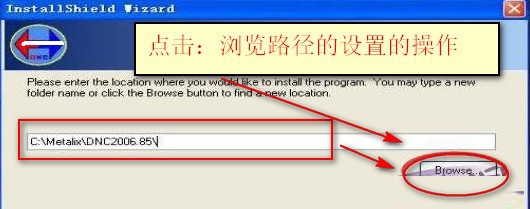
5、5.点击:浏览路径的设置的操作
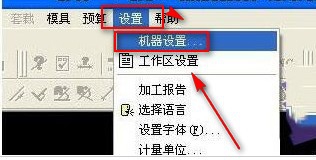
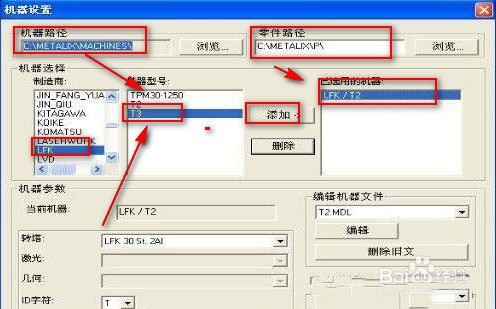
6、6.点击菜单:设置--》机器设置--》制造商--》机器型号--》点击:添加到已选用机器的操作
7、7.在选择的零件上点鼠标右键--》在弹出的菜单中选择全部信息
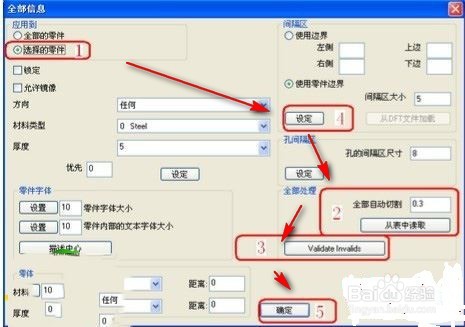
8、8.设置零件间隔区为补偿直接的一半
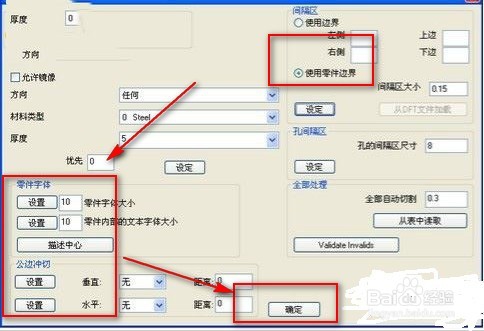
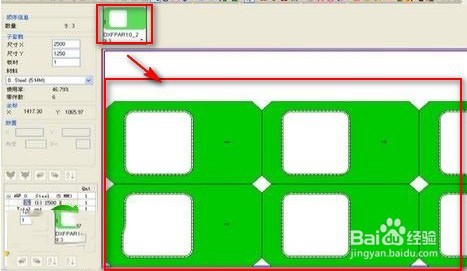
9、 9.排版套料效果如下
声明:本网站引用、摘录或转载内容仅供网站访问者交流或参考,不代表本站立场,如存在版权或非法内容,请联系站长删除,联系邮箱:site.kefu@qq.com。
阅读量:142
阅读量:172
阅读量:130
阅读量:191
阅读量:22