如何更改win10系统电脑的PIN码
1、点击桌面上面左下角odeWin键,在开始菜单中找到“设置”选项。

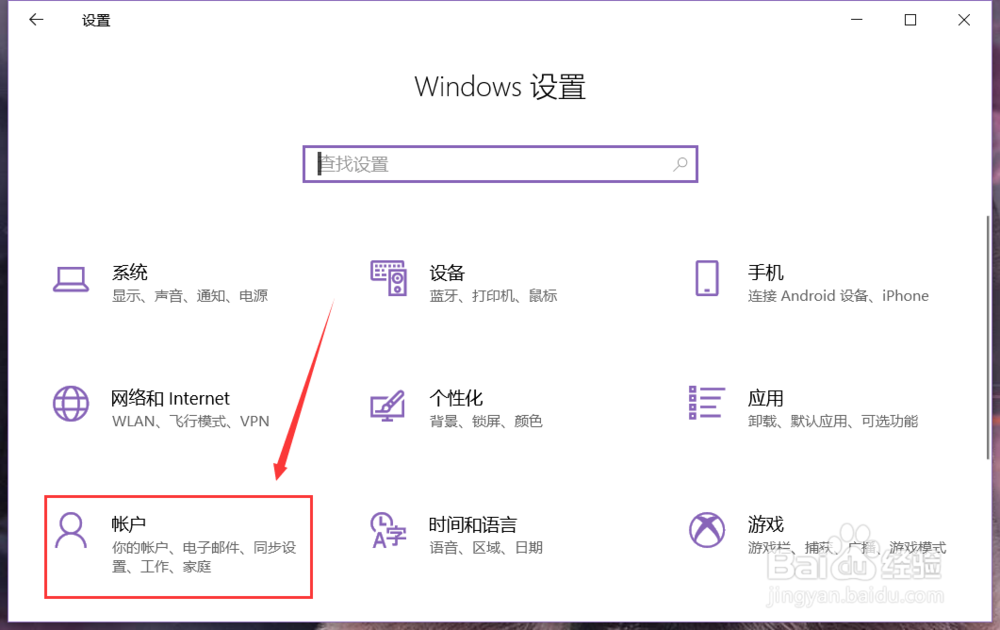
2、在弹出的“Windows设置”点击“账户”按钮。
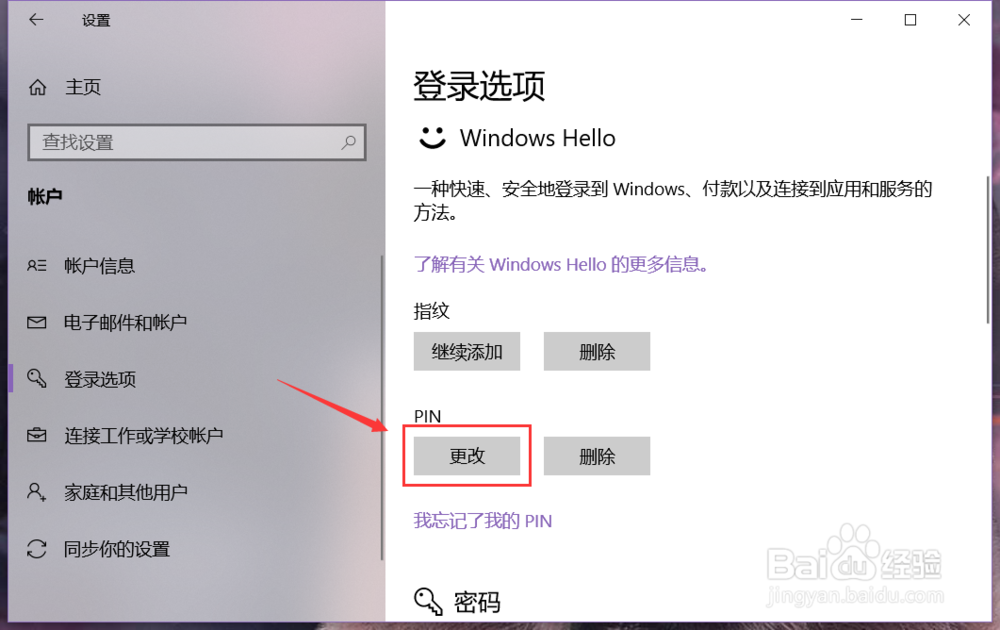
3、在页面的左侧选择“登录选项”。

4、然后在右侧的页面中找到如图位置的“更改”按钮。
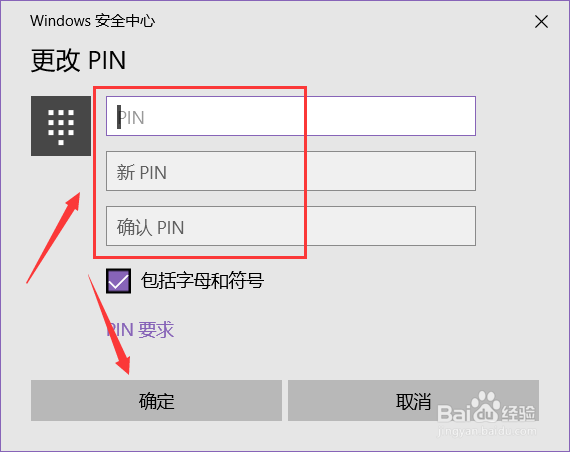
5、点按之后互塑孝,在第一栏输入原PIN码,下两栏输入新的PIN码,然后点击确定按钮,就能使用新汽耍设置的PIN码进行登录计算机了。
还可以选择新的PIN码中是否包含字母和符号。
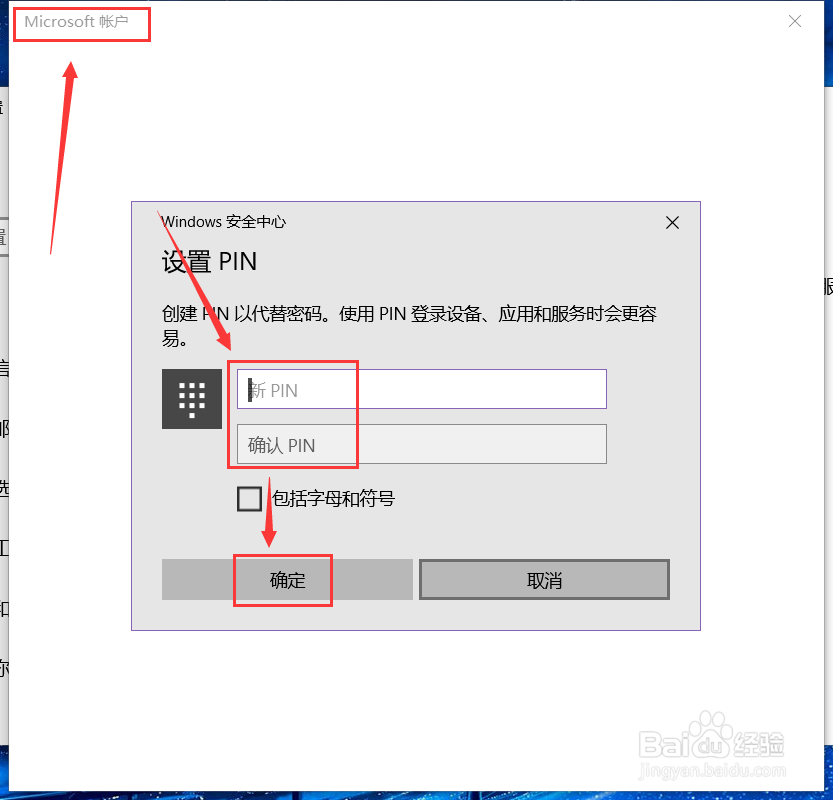
6、如果忘记了之前设置的PIN码,点击“我忘记了我的PIN”。
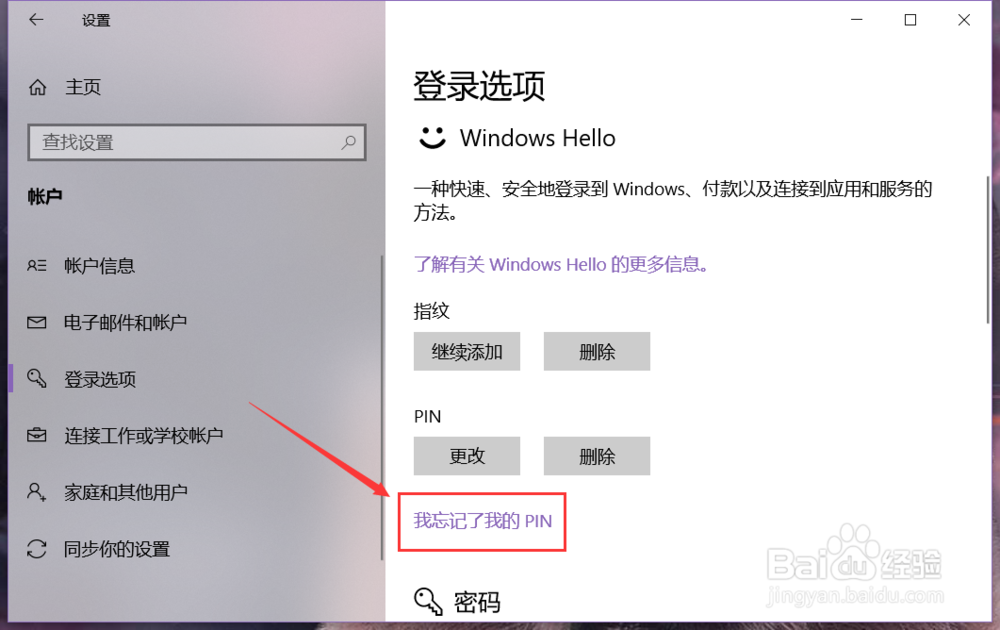
7、接着在账户中心验证电脑登陆的密码,通过后就能设置新的PIN码,点毙陵击确定即可。
声明:本网站引用、摘录或转载内容仅供网站访问者交流或参考,不代表本站立场,如存在版权或非法内容,请联系站长删除,联系邮箱:site.kefu@qq.com。
阅读量:162
阅读量:171
阅读量:107
阅读量:125
阅读量:104