如何使用HP扫描仪扫描文件到电脑图片
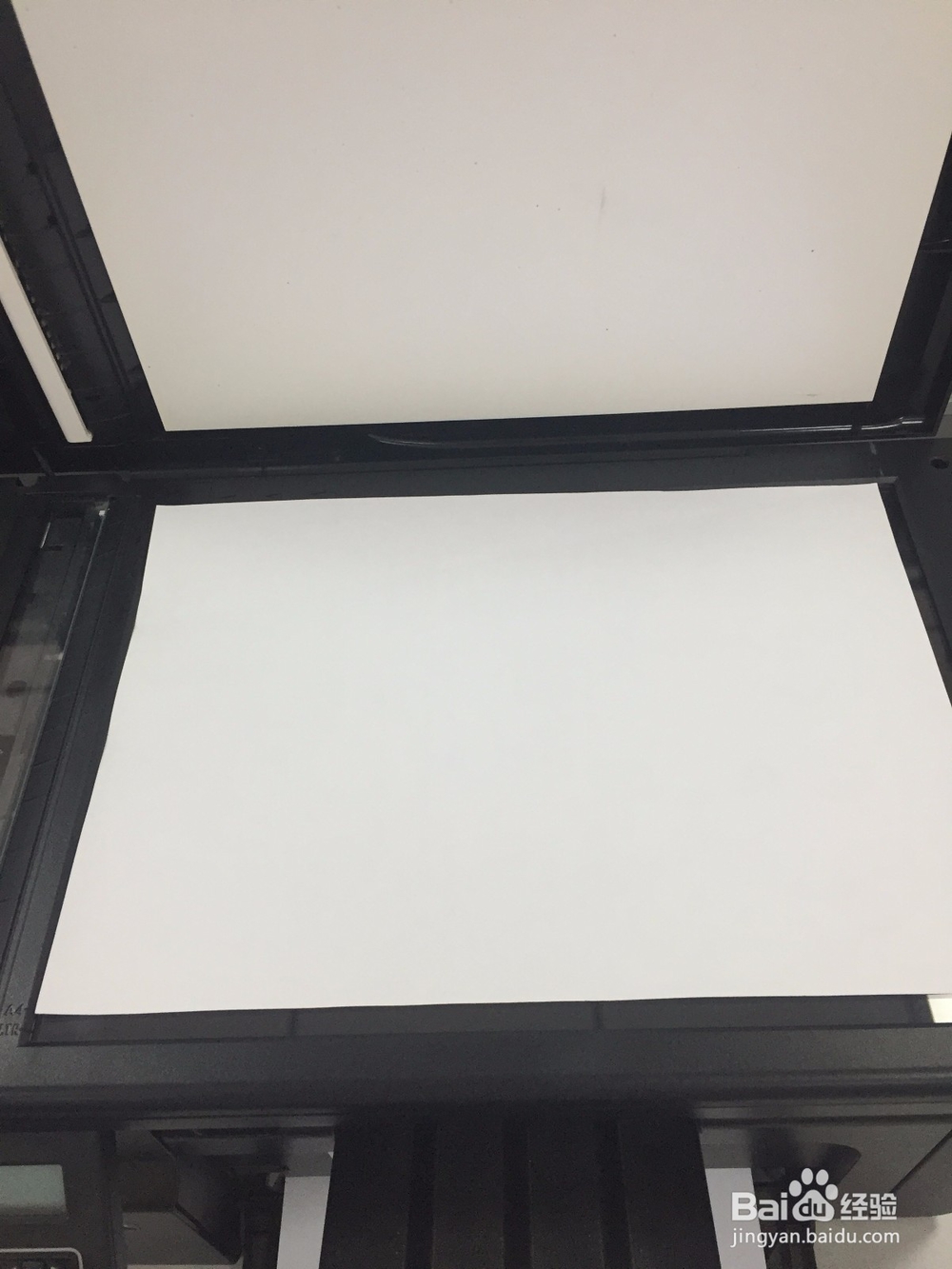
1、将需要扫描的纸张平铺在扫描板上。需要扫描的那页往下。
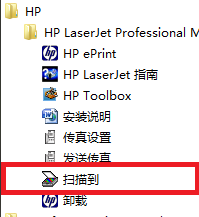
2、打开电脑HP驱动程序,找到扫描功能,选择。
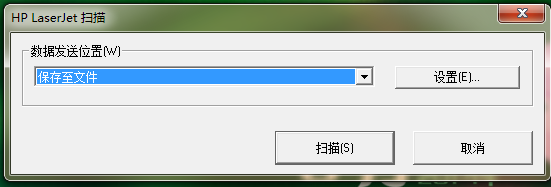
3、跳出扫描设置界面,可先对扫描出来的文件分辨率进行设置。
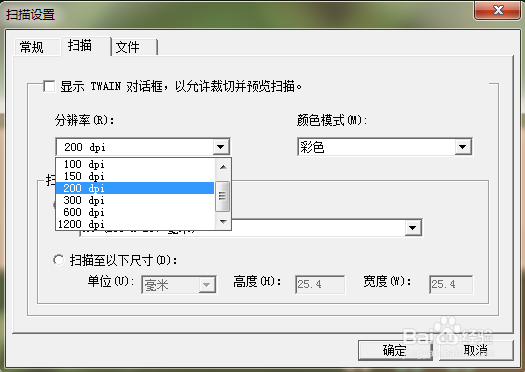
4、同时可对扫描文件的格式进行设置,常用就是PDF格式和各种图片格式。
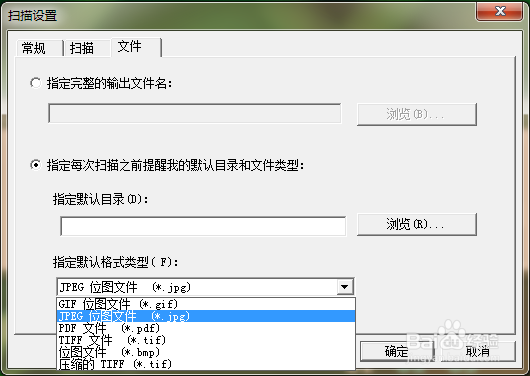
5、设置完成后,点击确定,弹出文件扫描保存的路径。本文设置在电脑桌面上。
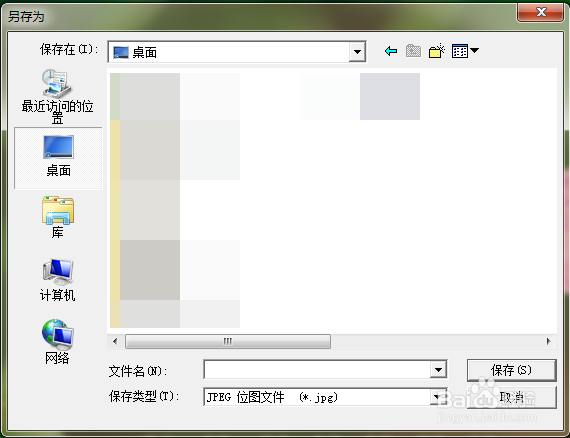
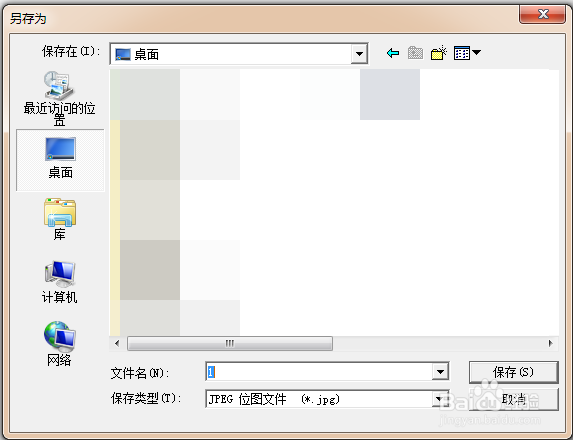
6、输入扫描的文件名称,本文设置为:1,点击保存。
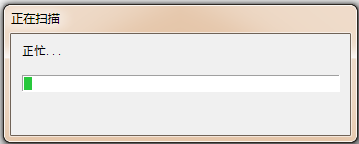
7、扫描进入工作阶段,耐心等待几秒钟。
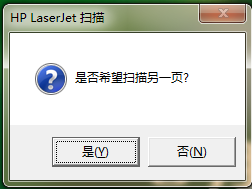
8、扫描完成后,系统会提醒你是否希望扫描另一页,如还需要扫描,点击是,这样扫描文件类型和分辨率就不需要重新设置了,如果不需要扫描,点击否,结束扫描。
9、自动跳出文件扫描的位置,这时会发现已扫描的图片到电脑上了,图片可以进行复制和移动。

10、取出扫描纸质件,即可。
声明:本网站引用、摘录或转载内容仅供网站访问者交流或参考,不代表本站立场,如存在版权或非法内容,请联系站长删除,联系邮箱:site.kefu@qq.com。
阅读量:68
阅读量:22
阅读量:106
阅读量:48
阅读量:93