360安全卫士如何屏蔽电脑的弹窗广告
1、
1. 打开后的界面如下

2、2. 我们需要进入功能大全
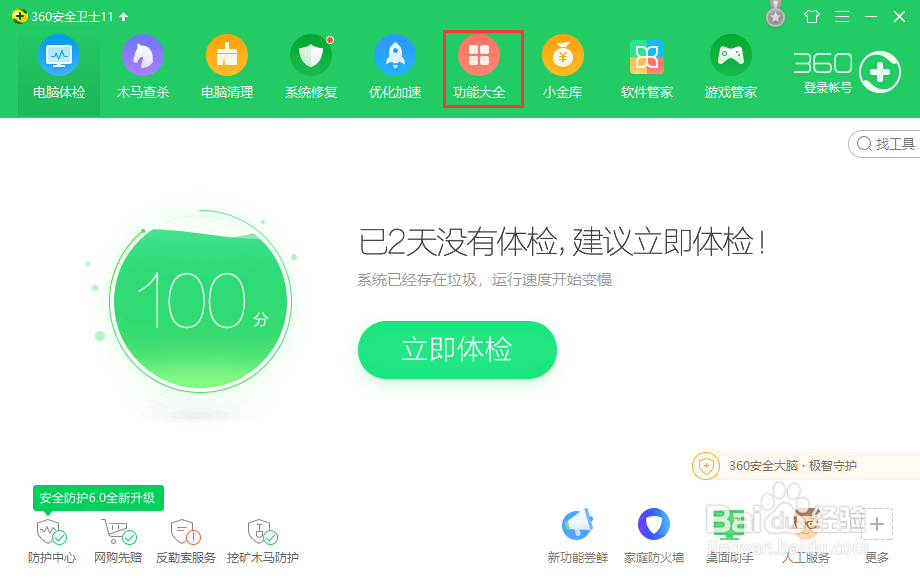
3、3. 右键单击进入,进入后的界面如图

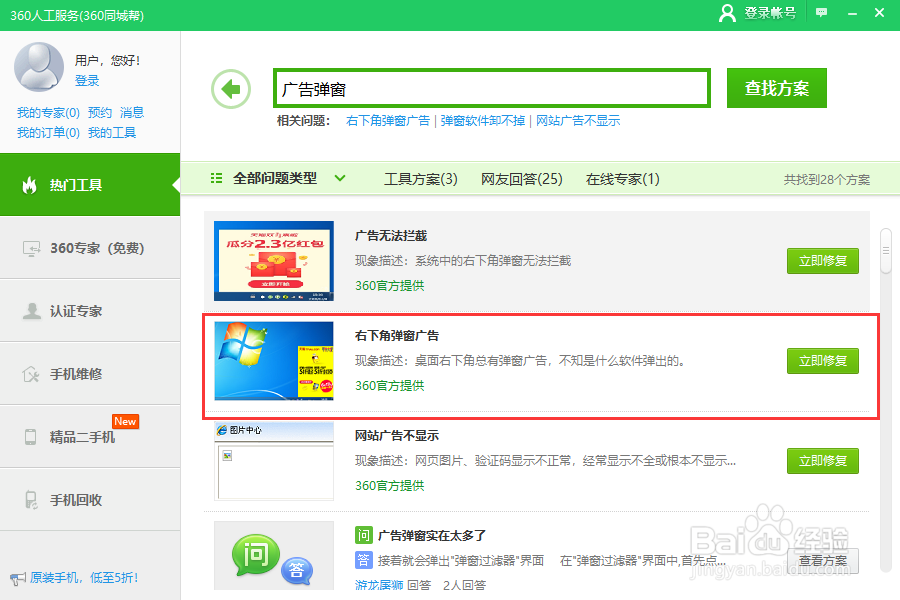
4、4. 此时我们需要找到工具的搜索框
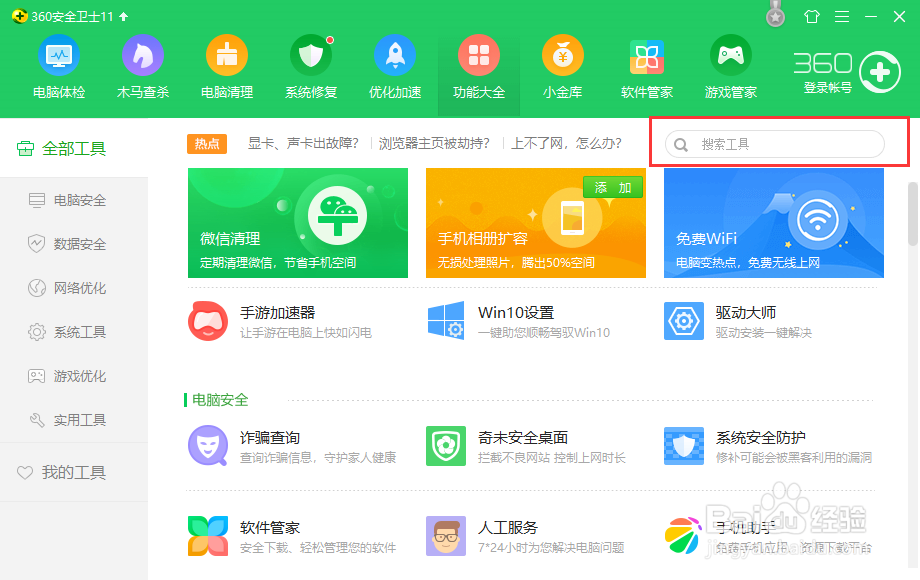
5、5. 并在搜索框中输入广告弹窗
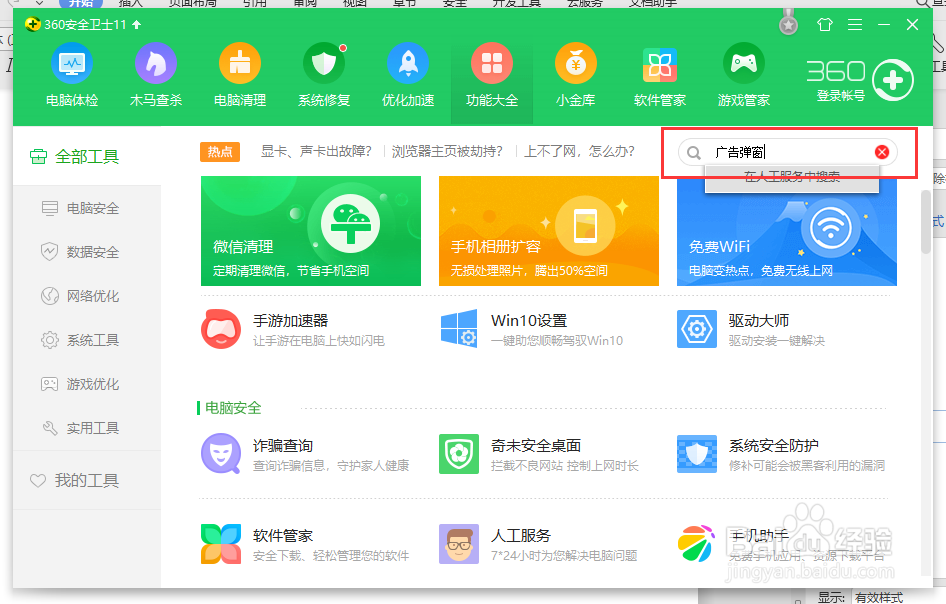
6、6. 然后回车查看搜索界面
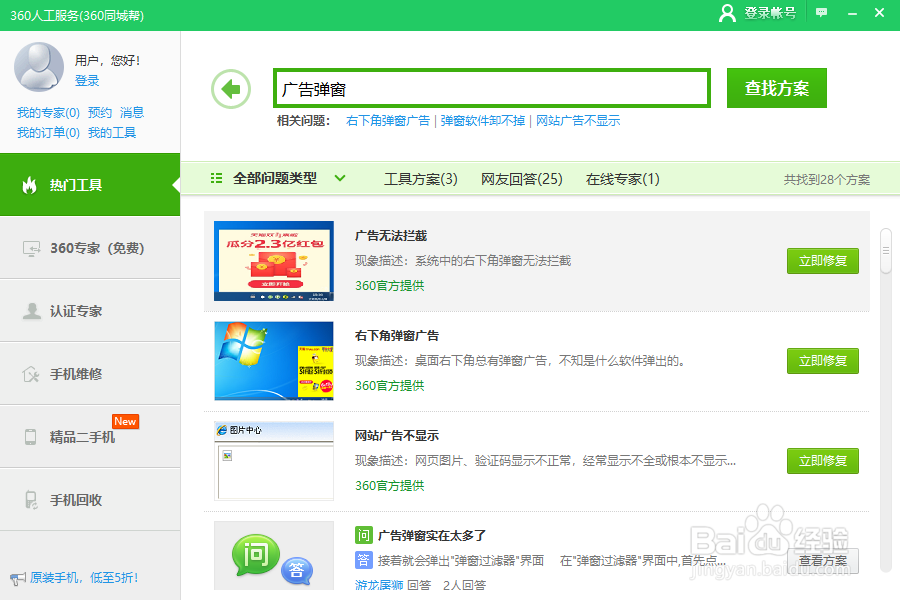
7、7. 选择第二个
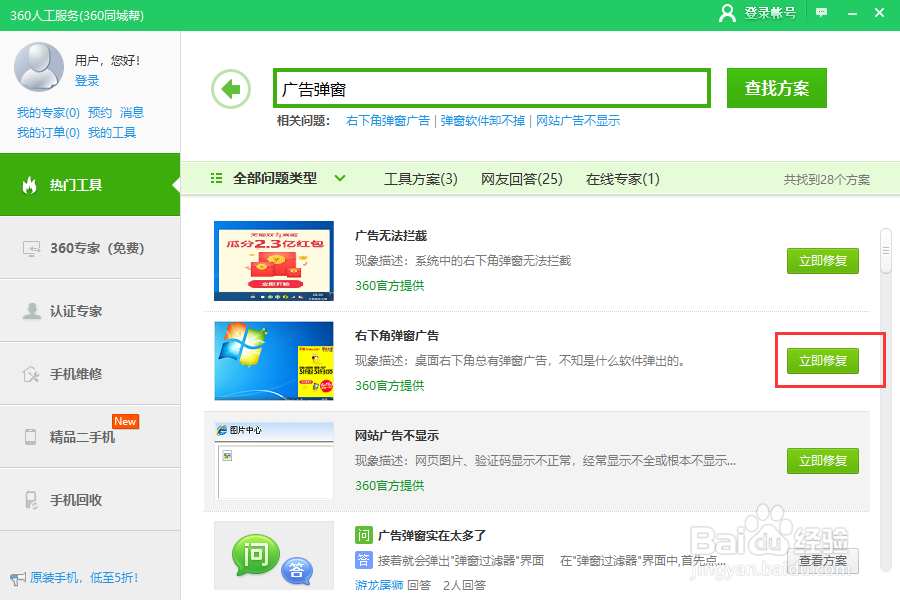
8、8. 点击立即修复
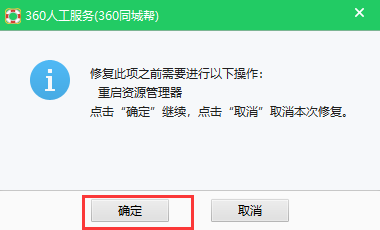
9、9. 然后再点击确认
10、10. 修复广告弹窗的进程
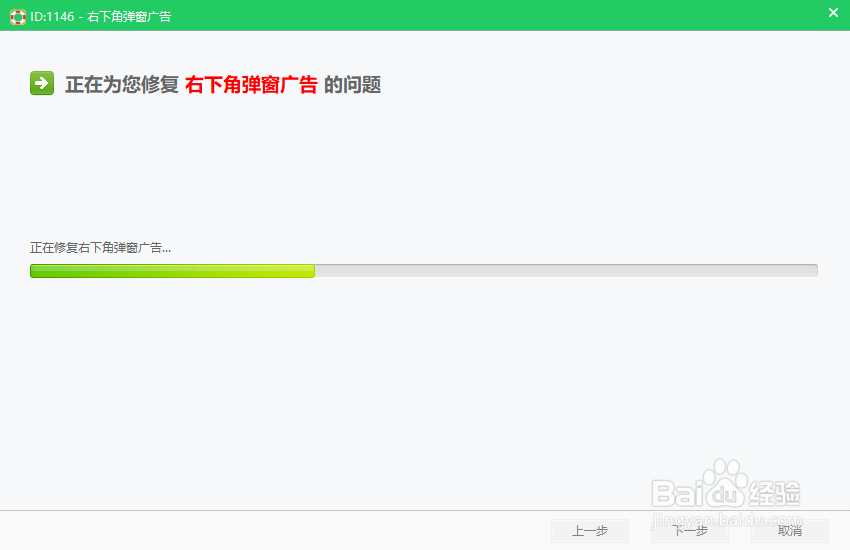
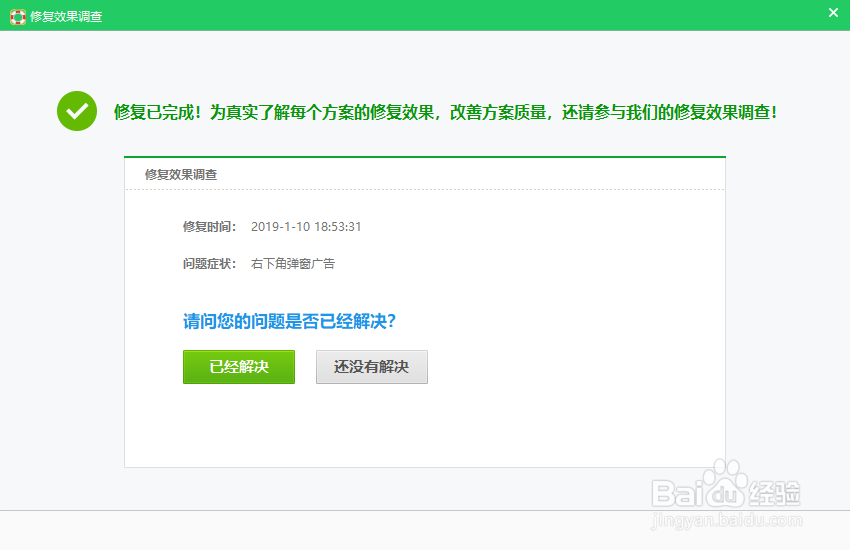
11、11. 修复完成后如图所示
声明:本网站引用、摘录或转载内容仅供网站访问者交流或参考,不代表本站立场,如存在版权或非法内容,请联系站长删除,联系邮箱:site.kefu@qq.com。
阅读量:80
阅读量:180
阅读量:153
阅读量:126
阅读量:82