PS快速抠图技巧
1、打开PS,打开图片,如图

2、选择魔棒工具,点选白色区域载入选区,如图
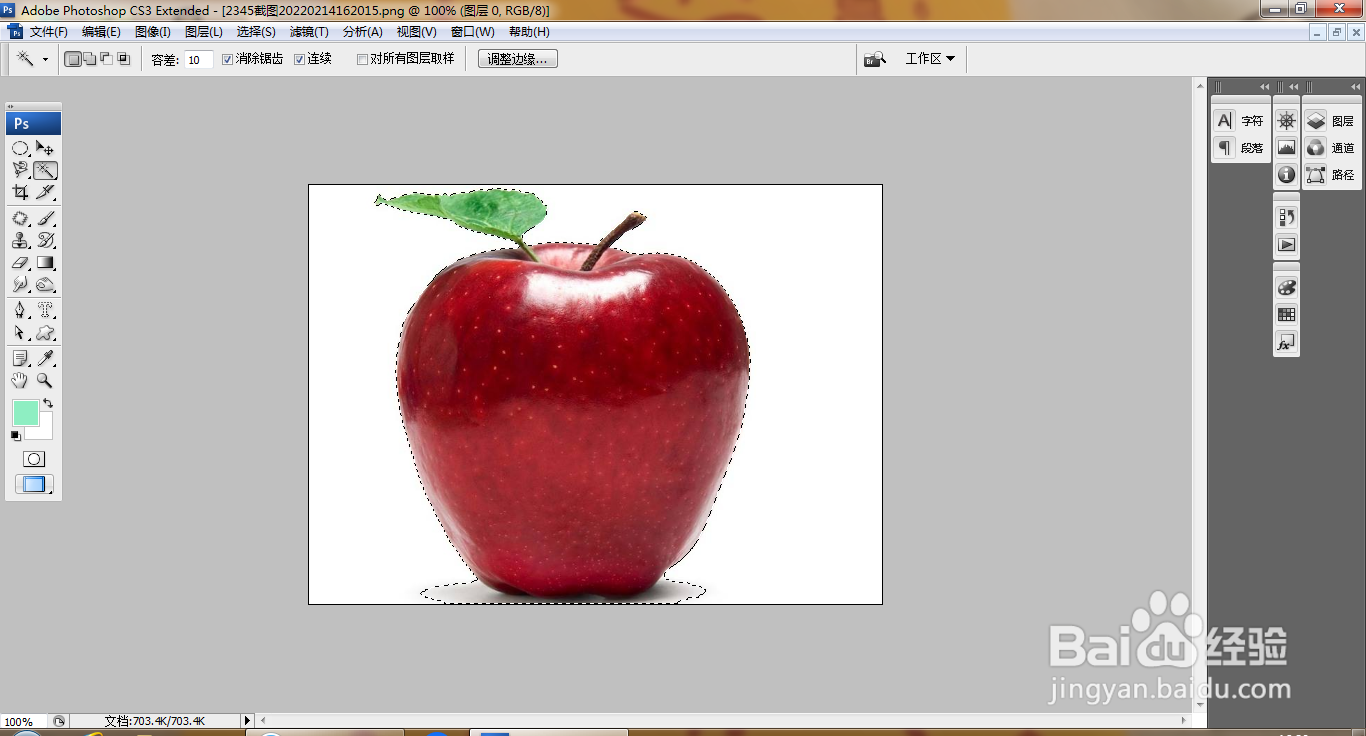
3、反选,按ctrl+J提取图层,如图
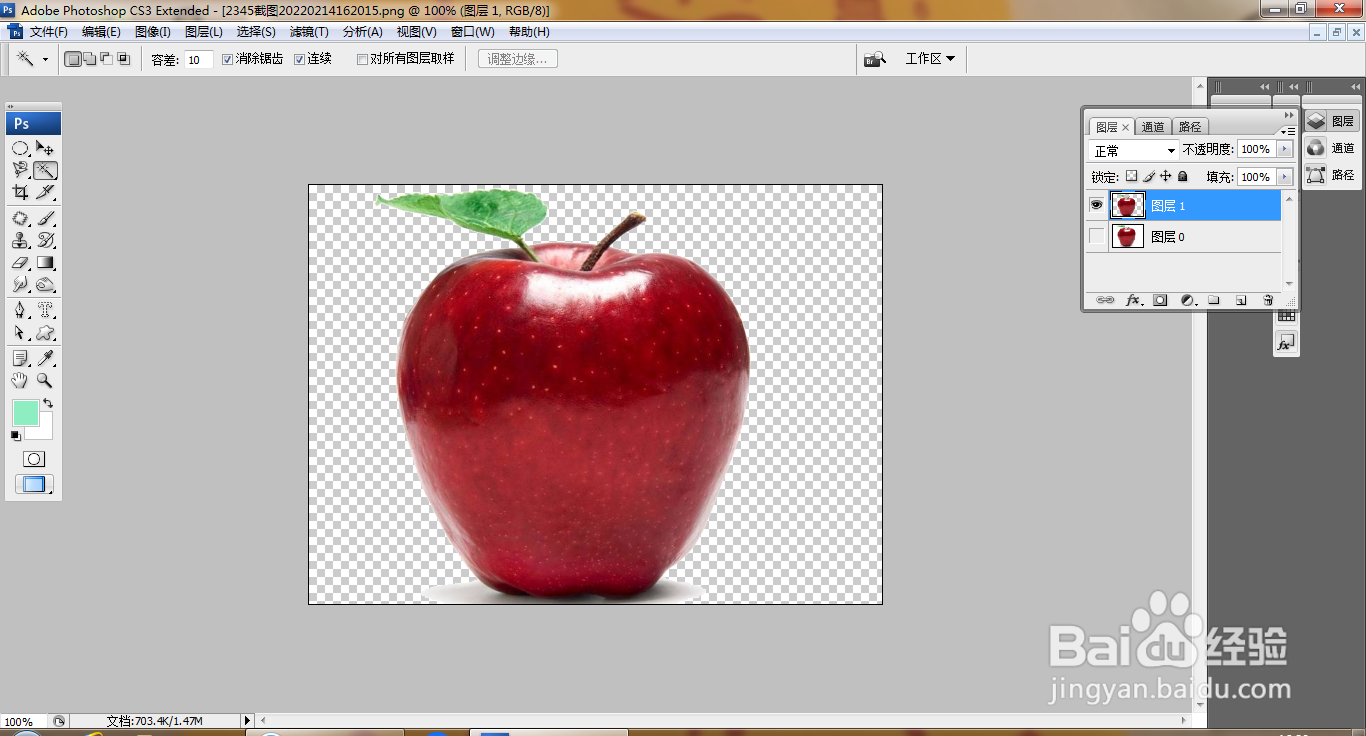
4、放大图片,选择魔棒工具,设置容差为32,点选快速载入选区,如图
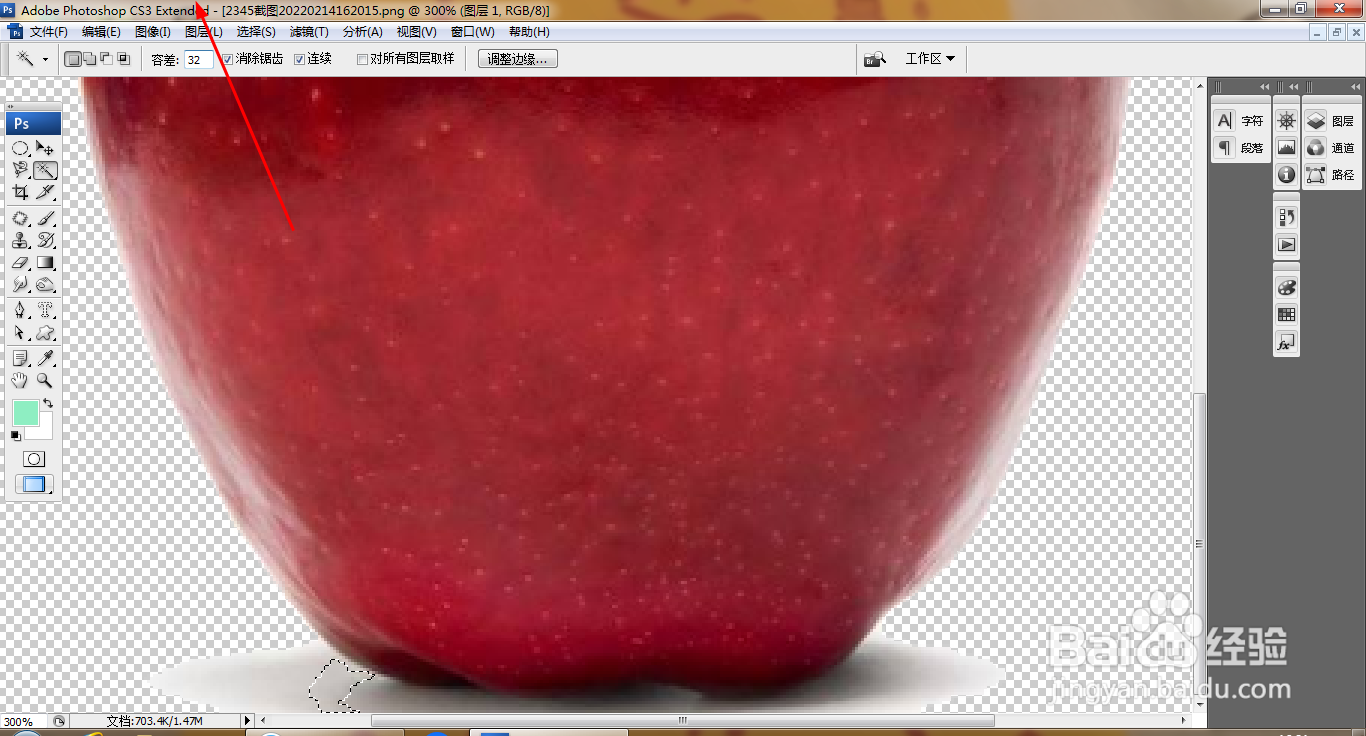
5、选择添加选区,设置容差为32,再次载入选区,如图
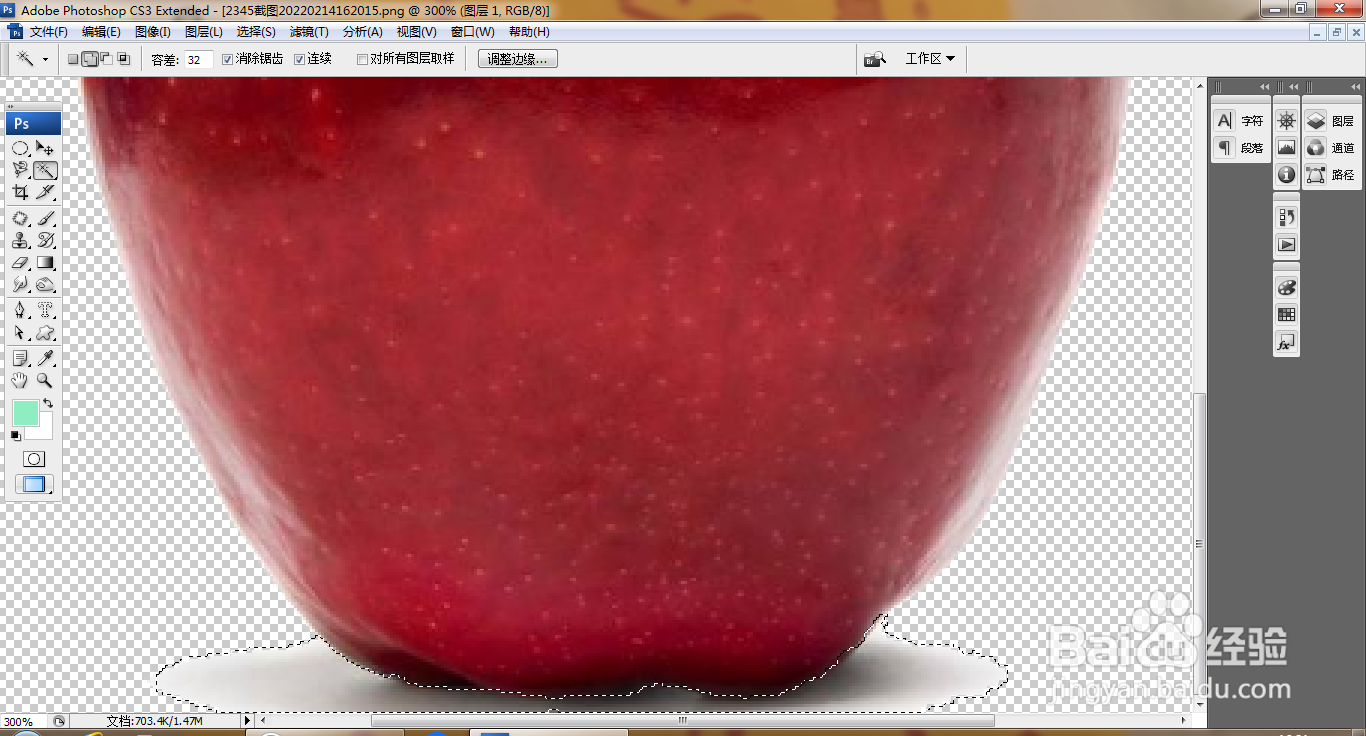
6、按delete键删除边缘的区域,点击确定,如图
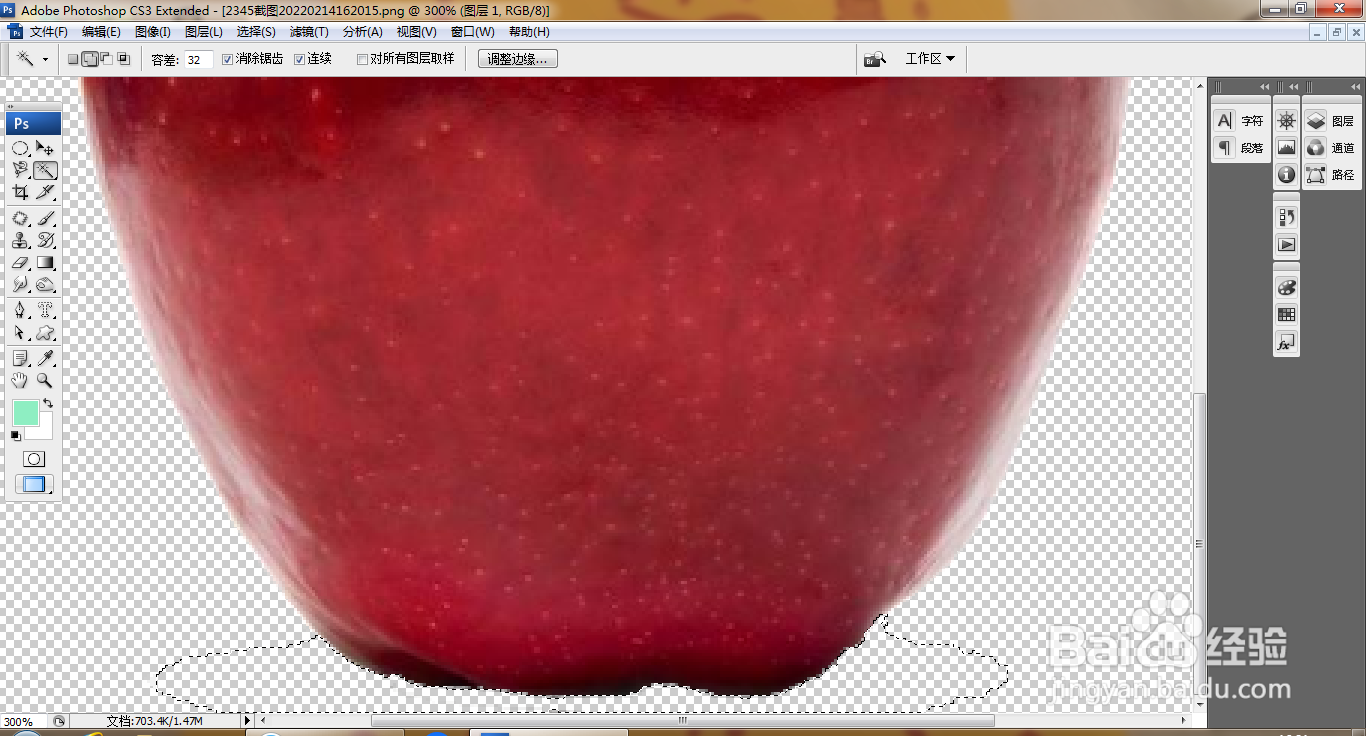
7、选择钢笔工具,绘制路径,载入选区,如图
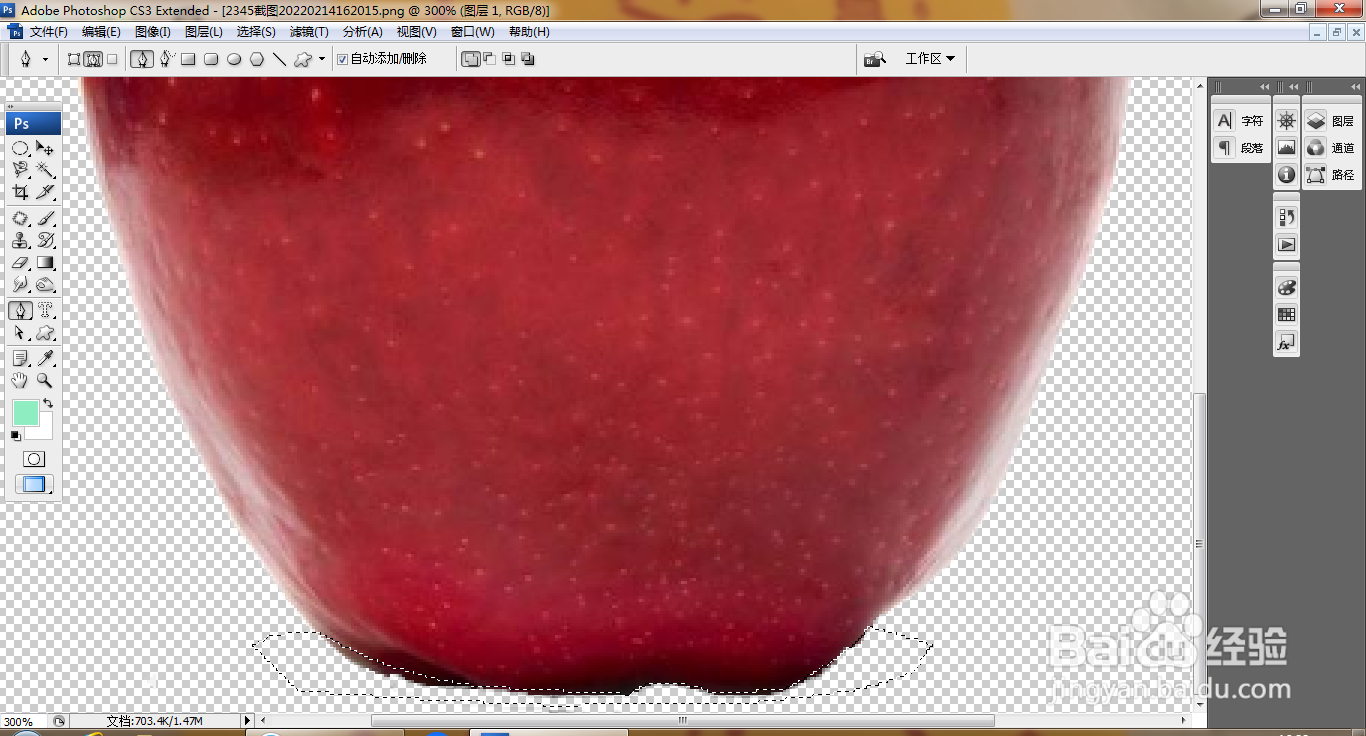
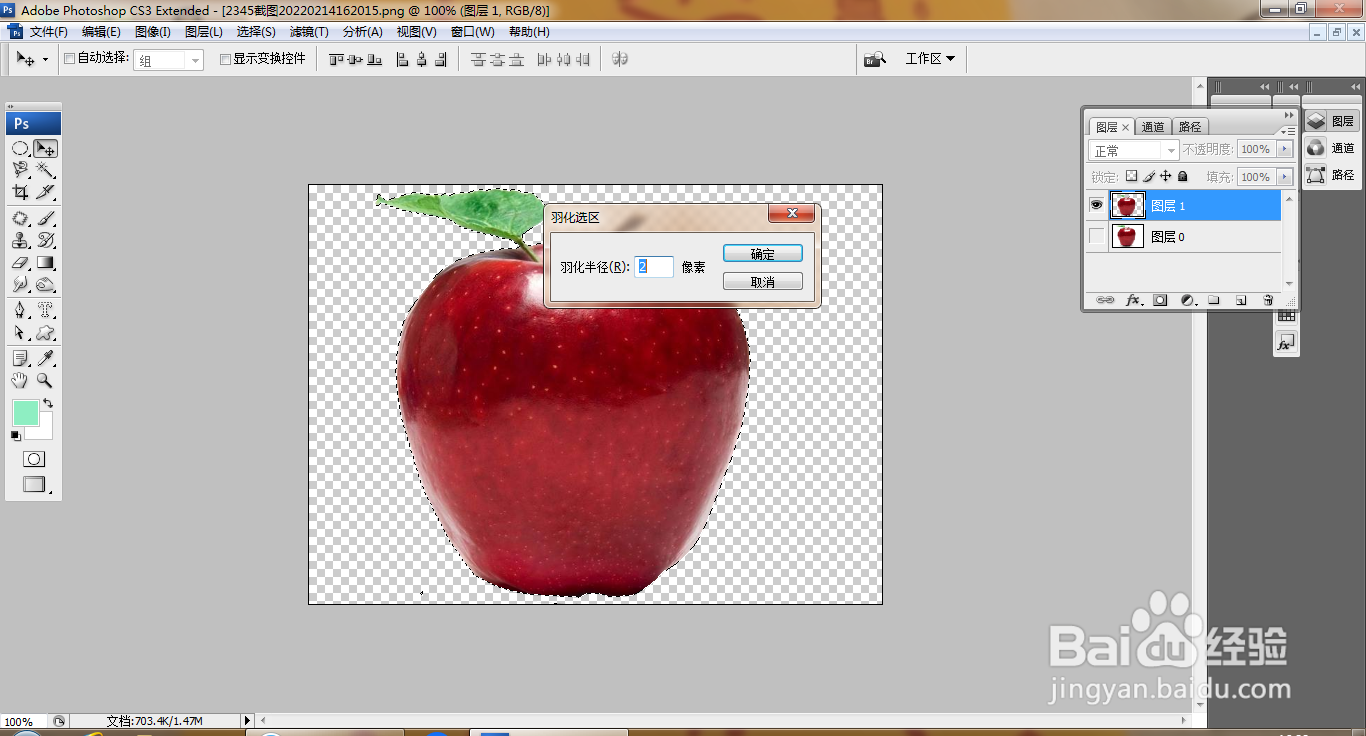
8、删除边缘内容,按ctrl+alt+D打开羽化选区对话框,设置羽化半径为2像素,点击确定,如图
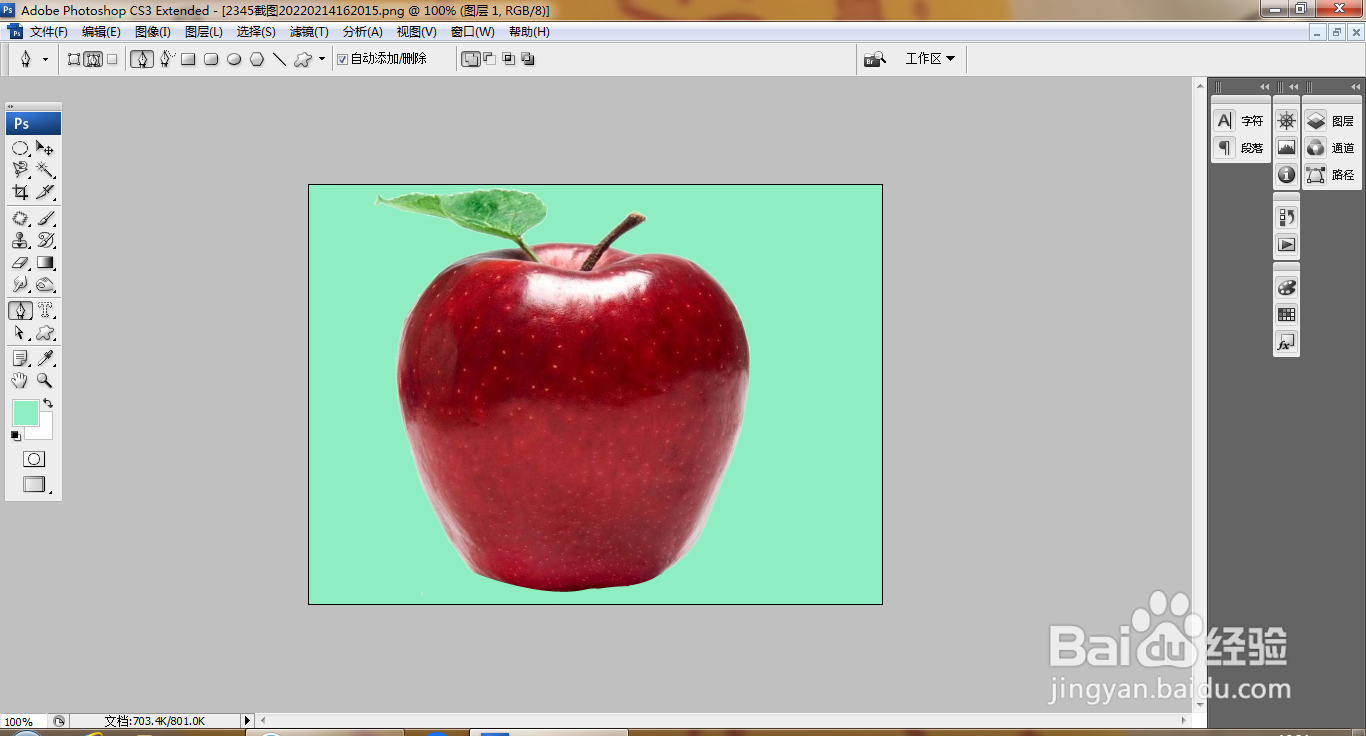
9、设置前景色为淡绿色,选中图层,填充颜色,如图
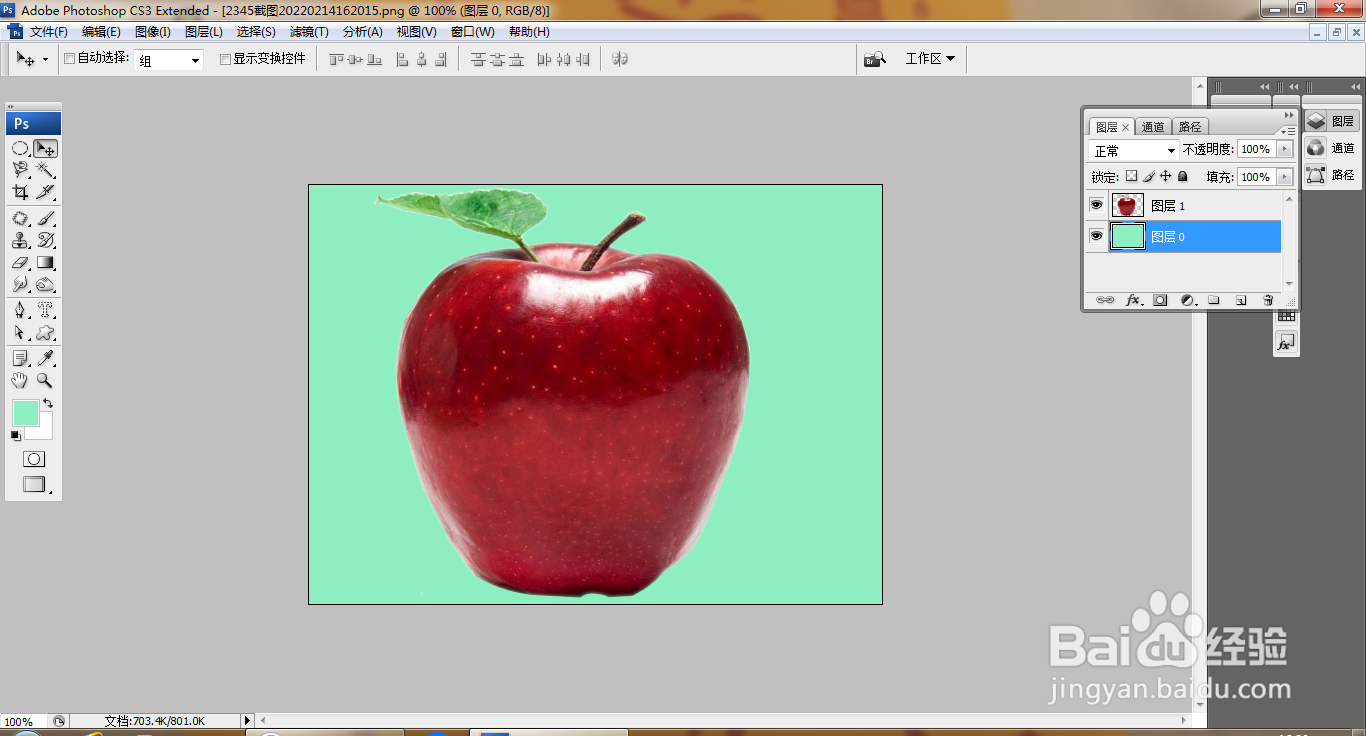
10、继续选择橡皮擦工具,擦除边缘的部分区域,如图
声明:本网站引用、摘录或转载内容仅供网站访问者交流或参考,不代表本站立场,如存在版权或非法内容,请联系站长删除,联系邮箱:site.kefu@qq.com。
阅读量:183
阅读量:149
阅读量:194
阅读量:55
阅读量:148