xampp 安装配置及系统80端口占用无法启用ssl
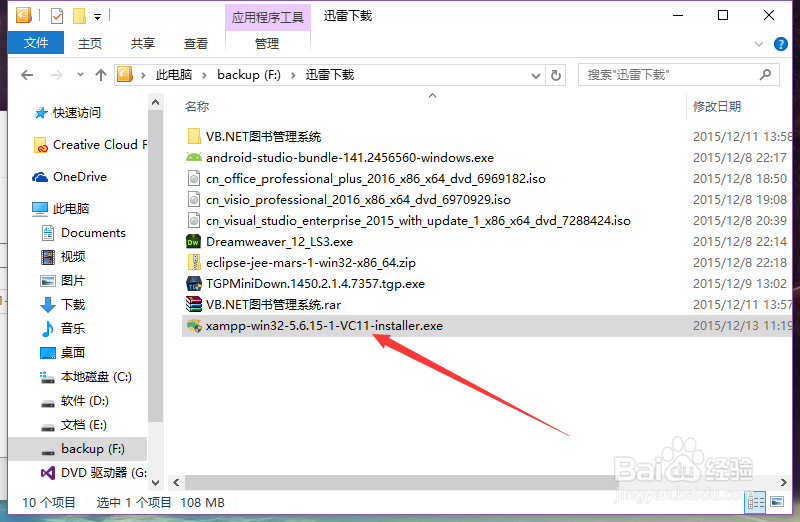
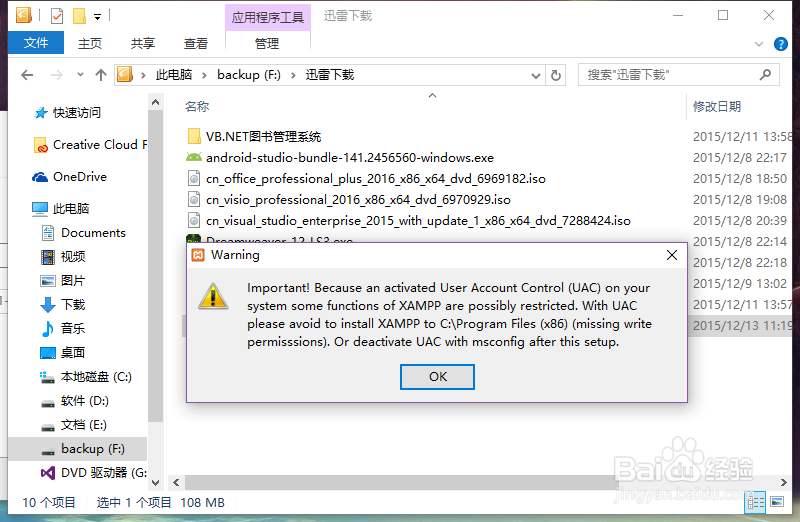
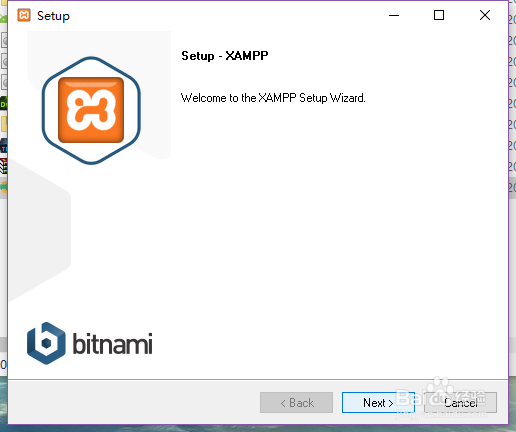
1、先去官网下载好xampp安装包,双击打开安装,会提示警告,无视,点击ok
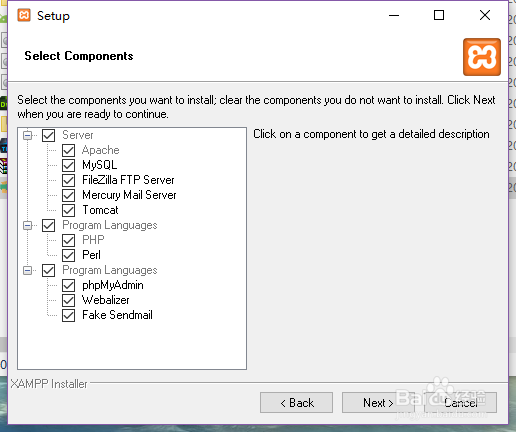
2、点击下一步,选择你要安装的组件,不知道就默认,点击下一步
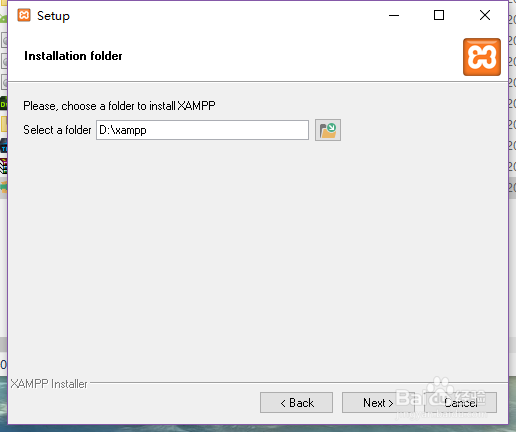
3、选择安装路径,这里装在了D盘
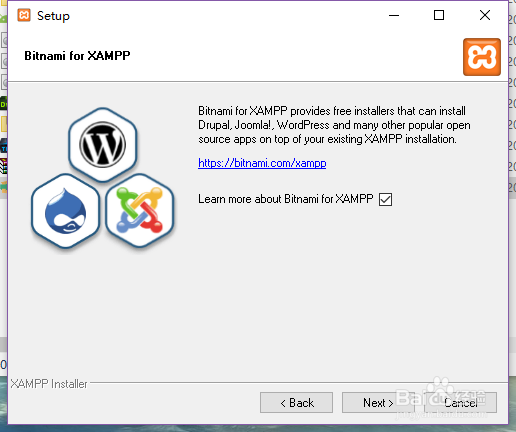
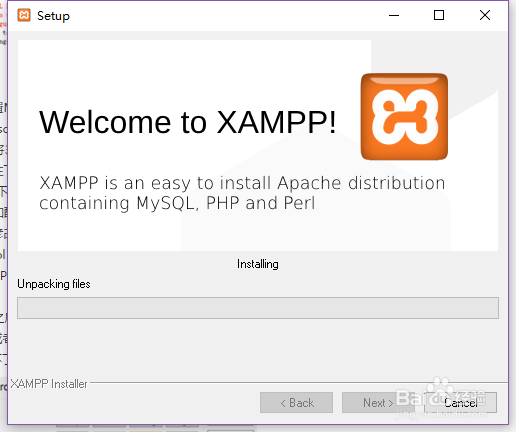
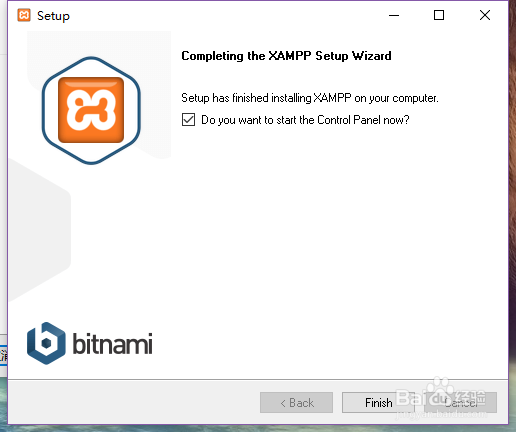
4、点击下一步开始安装,等待进度条走完,出现finsh按钮,即安装完成,勾上选项表示启动该软件
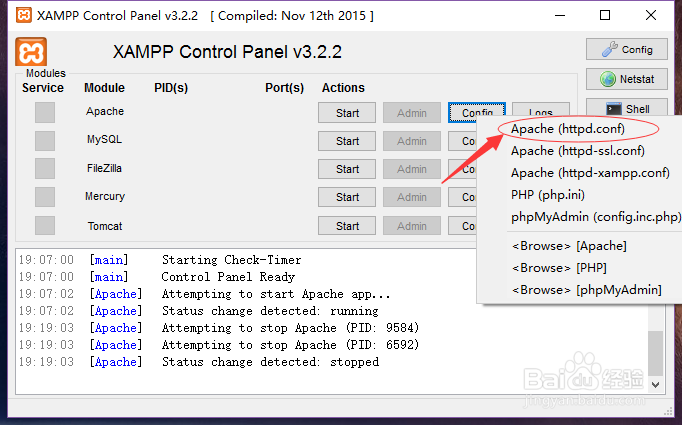
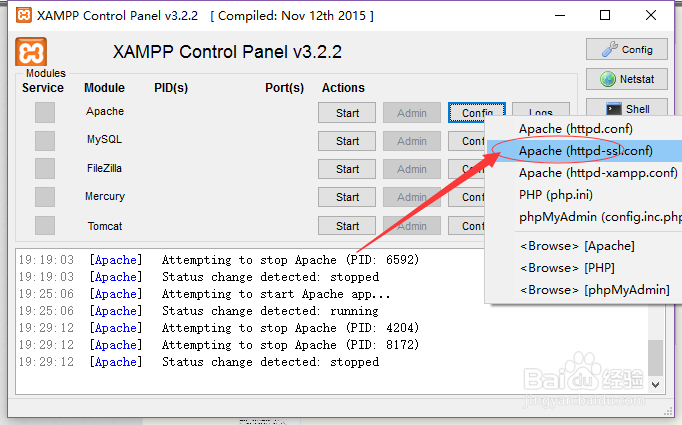
5、下面进行工程目录配置,打开软件点击config按钮弹出菜单点击第一个httpd-ssl.conf
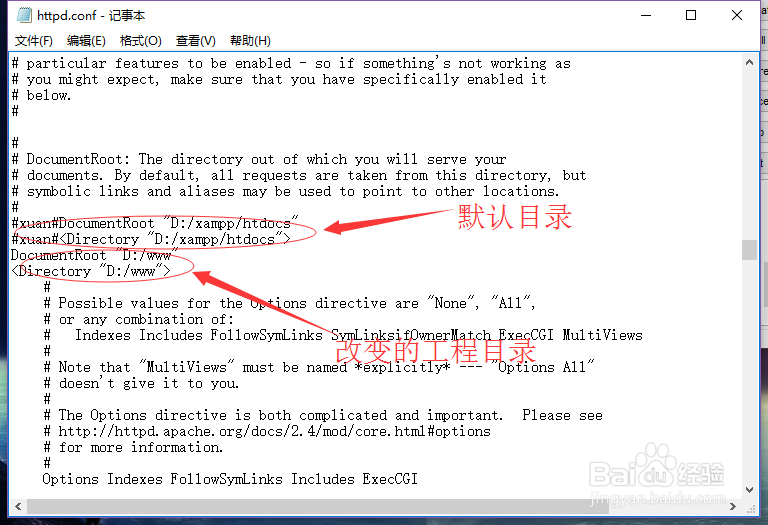
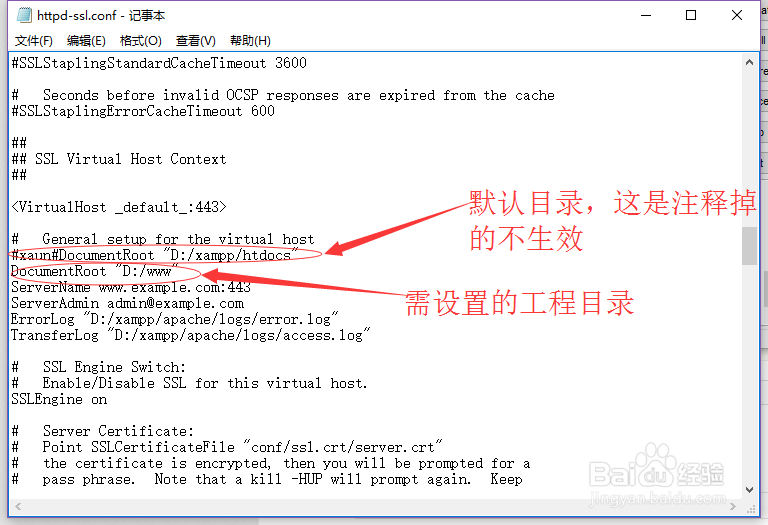
6、配置文件打开后找到‘DocumentRoot’字段,可以用查找功能,改成你的工程(网页文件)目录
DocumentRoot "你的工程目录"
<Directory "你的工程目录">
不然把你的工程复制到默认目录也可以,到此你的网页,在浏览器输入127.0.0.1加上你的文件目录就可以打开你的工程了,不加可以看到你的工程目录下有哪些文件
备注:#是注释作用在配置文件,有时做测试你可以把原配置注释掉做个备份
7、现在介绍一下开启ssl安全链接功能,点击进去
8、更改httpd-ssl.conf中的
DocumentRoot "工程目录"为自己工程目录
注意事项
1.端口必须80(如有冲突停止冲突服务)
2.验证是加上https://127.0.0.1,不能只输入127.0.0.1
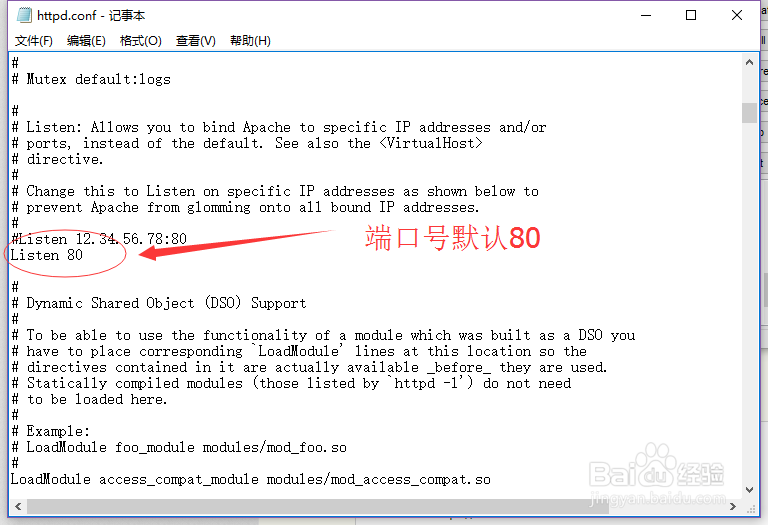
9、关于端口被占用有两种解决方法最简单的是直接改端口号为其他的,打开httpd.conf(上面第五步)
找到Listen 80 将80改为 81
但是不推荐因为80默认端口,改了有可能涉及其他问题例如第8步的注意事项1
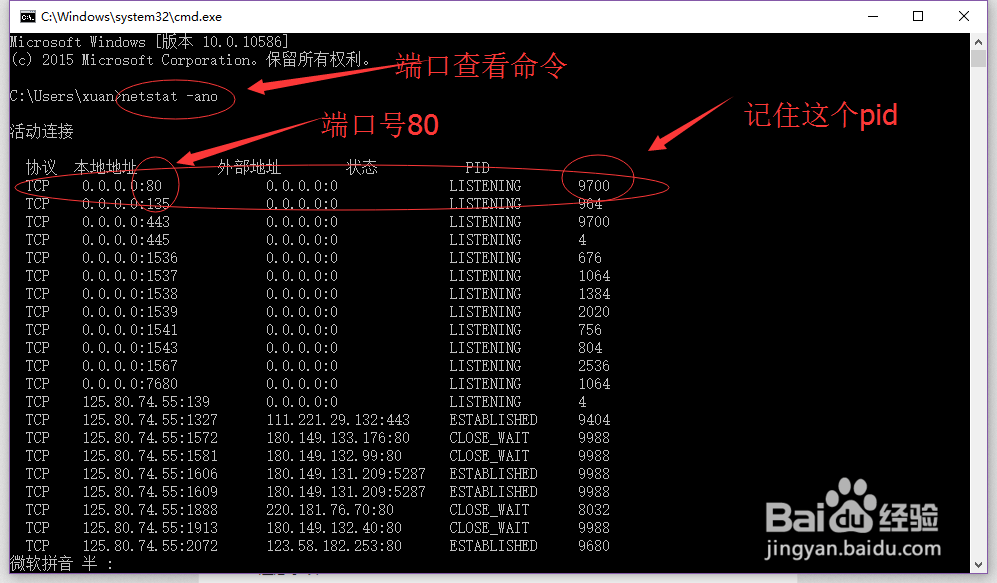
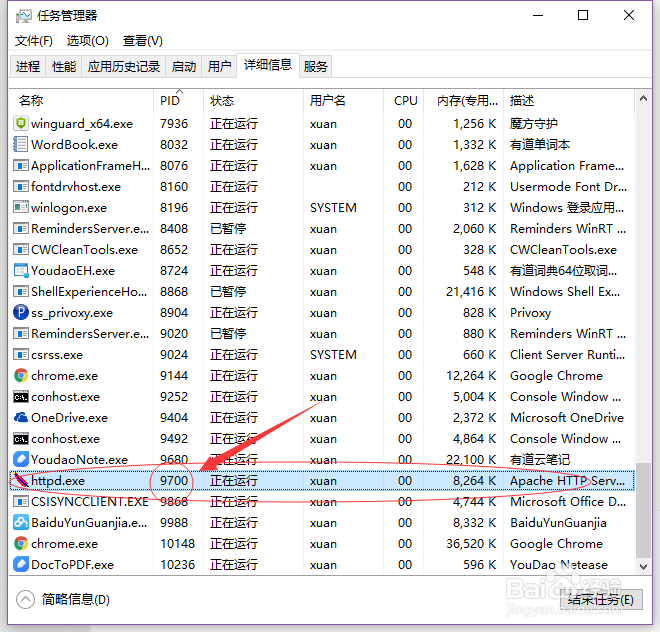
10、这里介绍第二个方法,找到占用80端口的程序或服务,结束掉,在开始菜单运行(或win键+r)输入cmd打开执行netstat -ano 查看端口的命令找到80端口对应的pid(这里是9700)
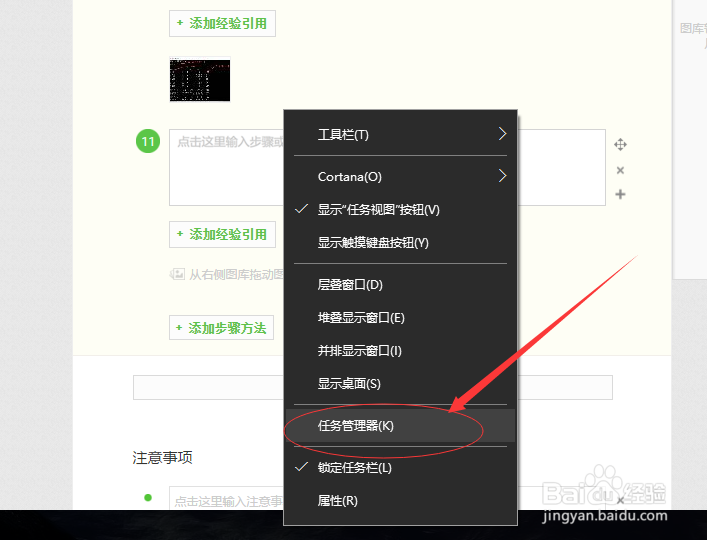
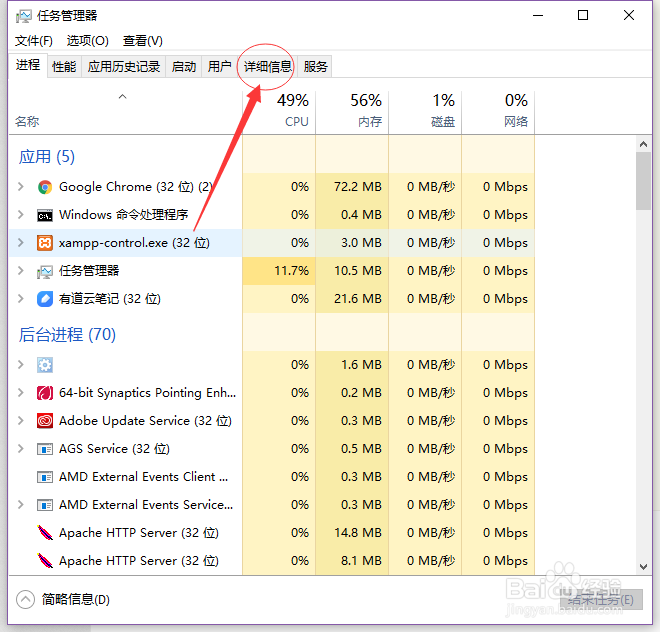
11、任务栏右键打开任务管理器,点击详细信息,找到9700,点击pid可以排序,可以看到httpd.exe占用了80端口
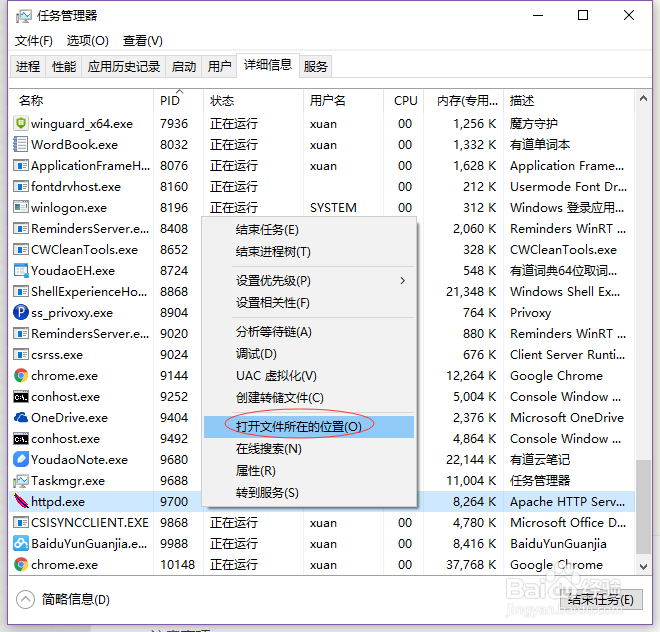
12、右键打开所在的文件夹,可以看到该程序就是xampp占用,因此我能正常开启

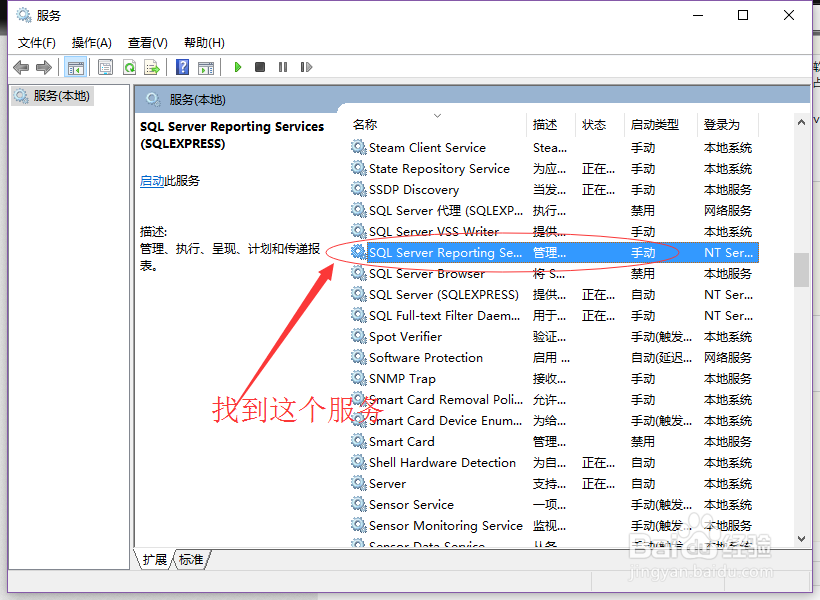
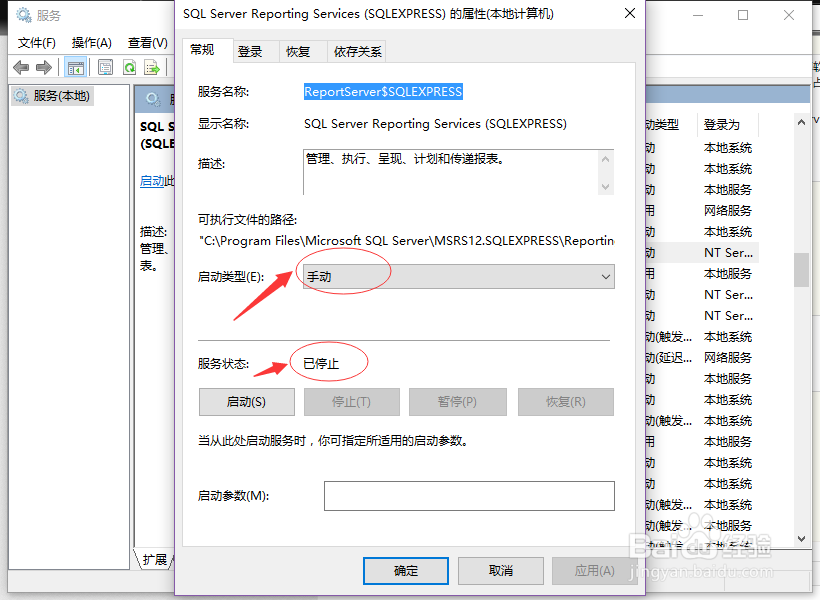
13、如果上述步骤找到是系统进程占用端口(system),而且你也安装了数据库软件,那基本上都是SQL Server Reporting Services (MSSQLSERVER)服务占用的,下面介绍如何停止该服务
在计算机管理->服务和应用程序->服务->停止SQL Server Reporting Services (MSSQLSERVER)服务
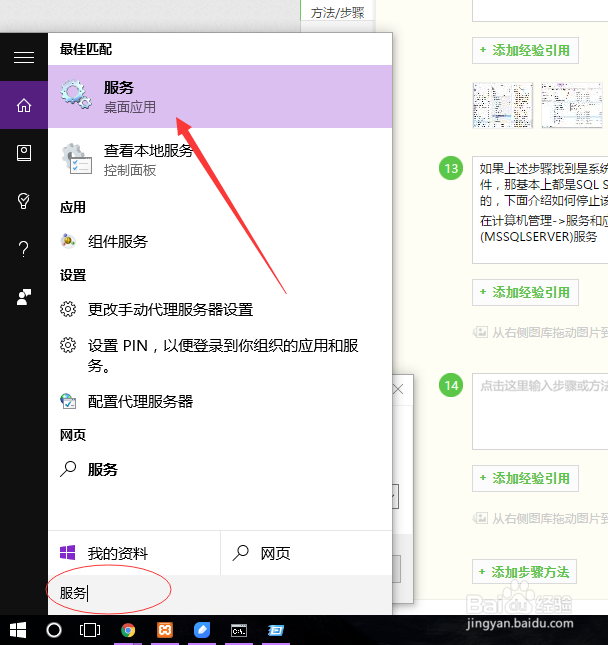
打开服务有多种方法win10的小娜搜索,win7的开始菜单搜索
14、找到SQL Server Reporting Services (MSSQLSERVER)服务双击它,停止该服务,并设置为手动开启该服务,这就解决了端口被占用问题