win10麦克风无法使用、声音无法输入的处理方法
1、打开电脑,点击开始按钮;

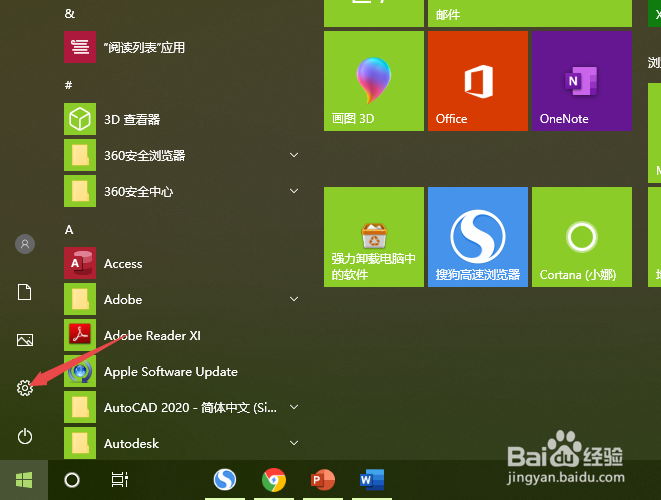
2、之后点击设置;
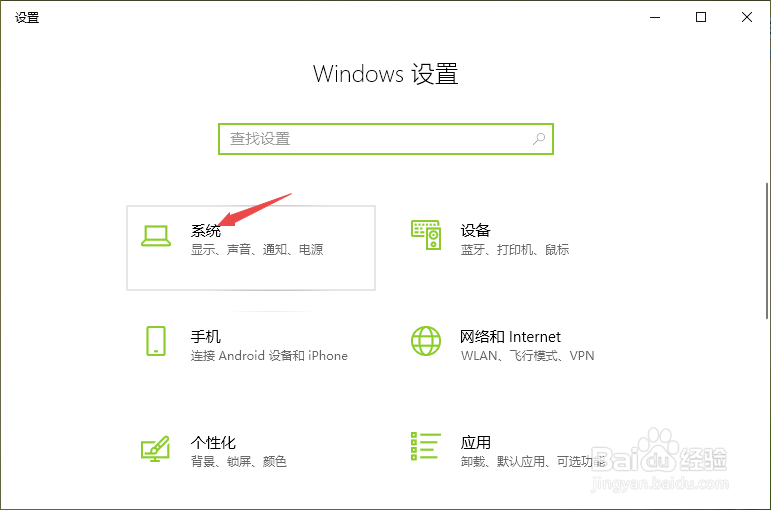
3、然后点击系统;
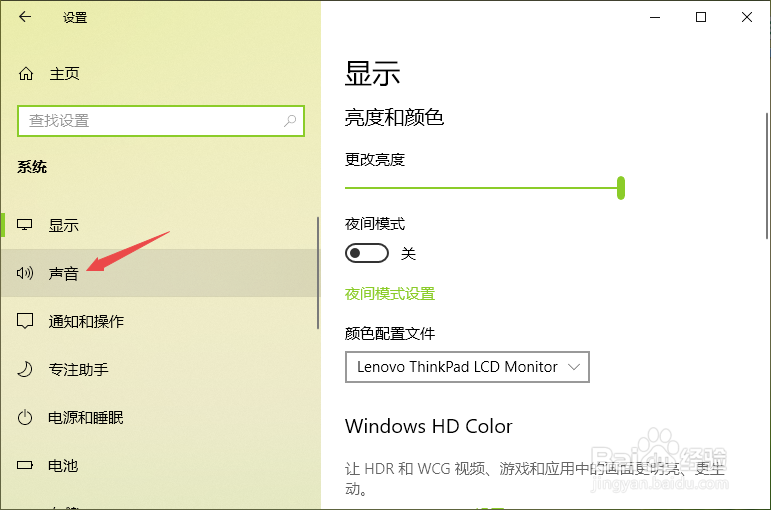
4、之后点击声音;
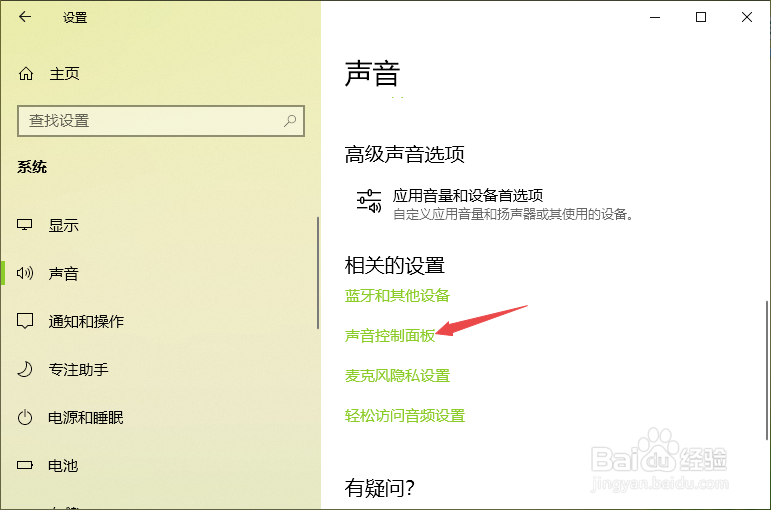
5、然后点击声音控制面板;
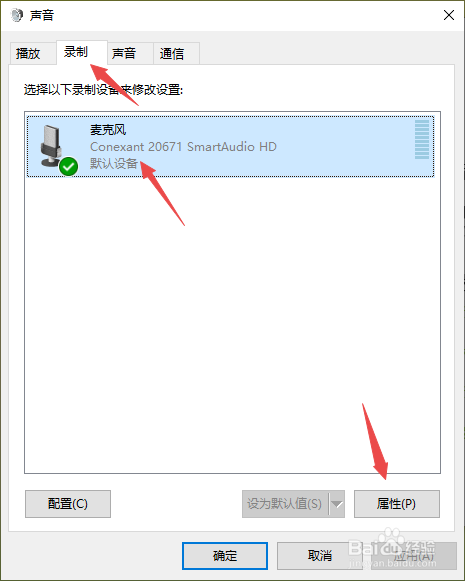
6、之后点击录制,然后点击麦克风,之后点击属性;
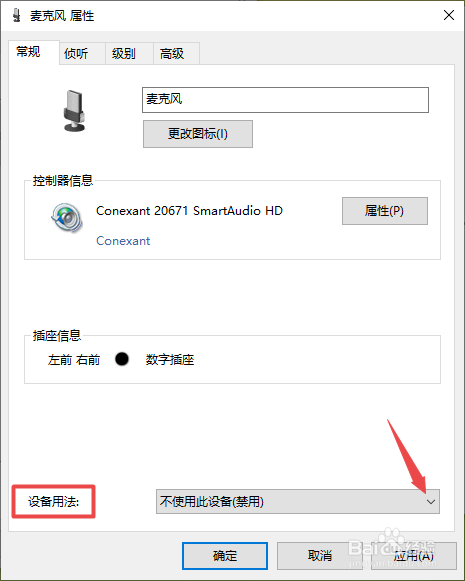
7、然后看下是否被禁用了,如果被禁用的话,点击设备用法后面的下拉箭头;
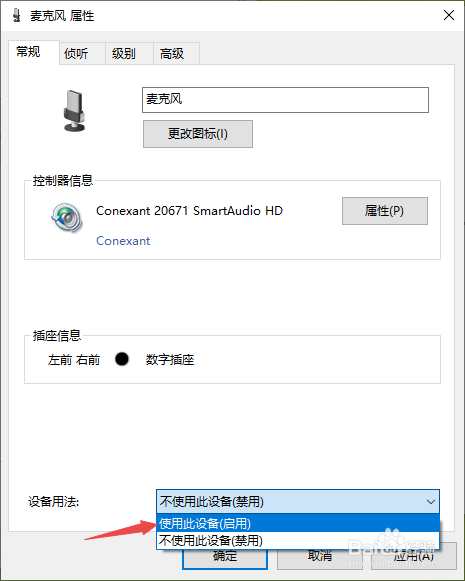
8、然后点击选择使用此设备;
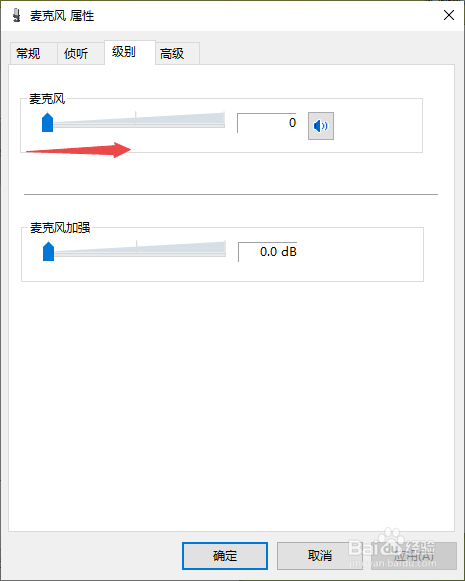
9、之后点击级别,查看是否被静音了,如果被静音的话,点击静音的位置从而取消静音;
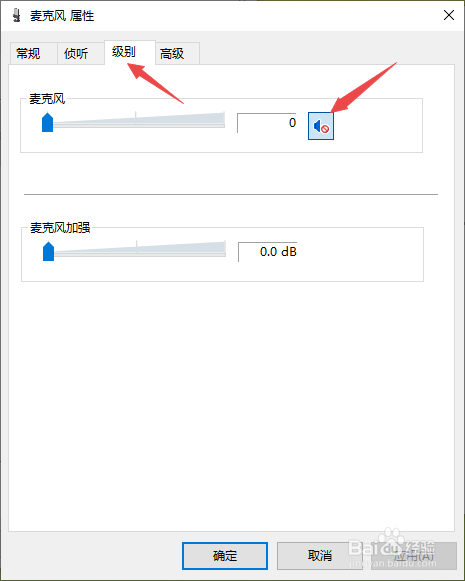
10、之后将音量的滑动按钮朝着右边滑动;
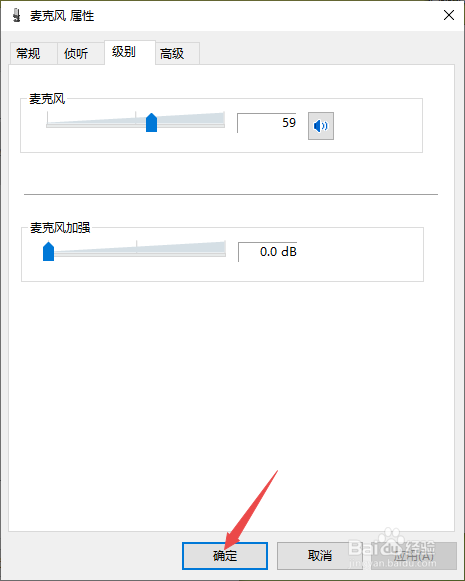
11、滑动完成后如图所示,最后,我们点击确定按钮,这样就可以解决这个问题了。
声明:本网站引用、摘录或转载内容仅供网站访问者交流或参考,不代表本站立场,如存在版权或非法内容,请联系站长删除,联系邮箱:site.kefu@qq.com。
阅读量:142
阅读量:186
阅读量:56
阅读量:111
阅读量:38