如何用PS设计晶莹3D立体字体
1、 按下crl+n新建空白背景图层,选择横排文字工具,输入字体,设置字体颜色为黑色,按crl+alt+方向键增加字体的层次感,按crl+o打开图片,移动到当前图层,按crl+T对图片实现自由变换,调整其中的字体,如图

2、按下crl+e合并图层,按下文字图层载入选区,选中风景图层,选择图层,通过拷贝的图层,点击确定,如图
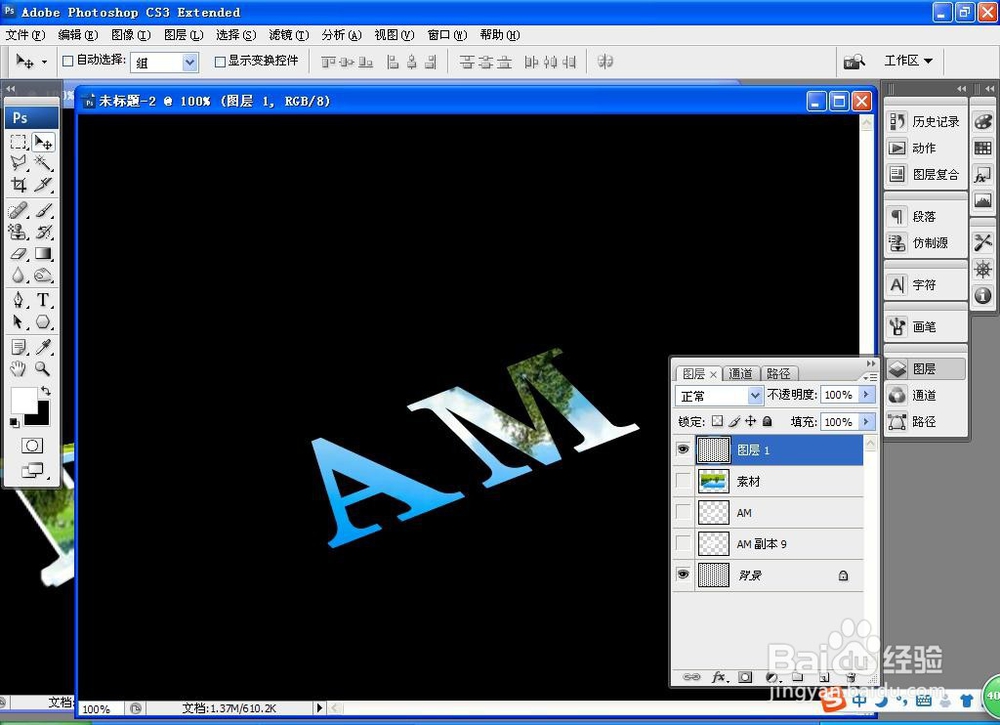
3、复制文字图层,再次打开风景图片,按crl+T快捷键实现垂直翻转,再次复制文本图层,点选文本图层载入选区,选择通过,通过拷贝的图层,修改图层为顶部,如图

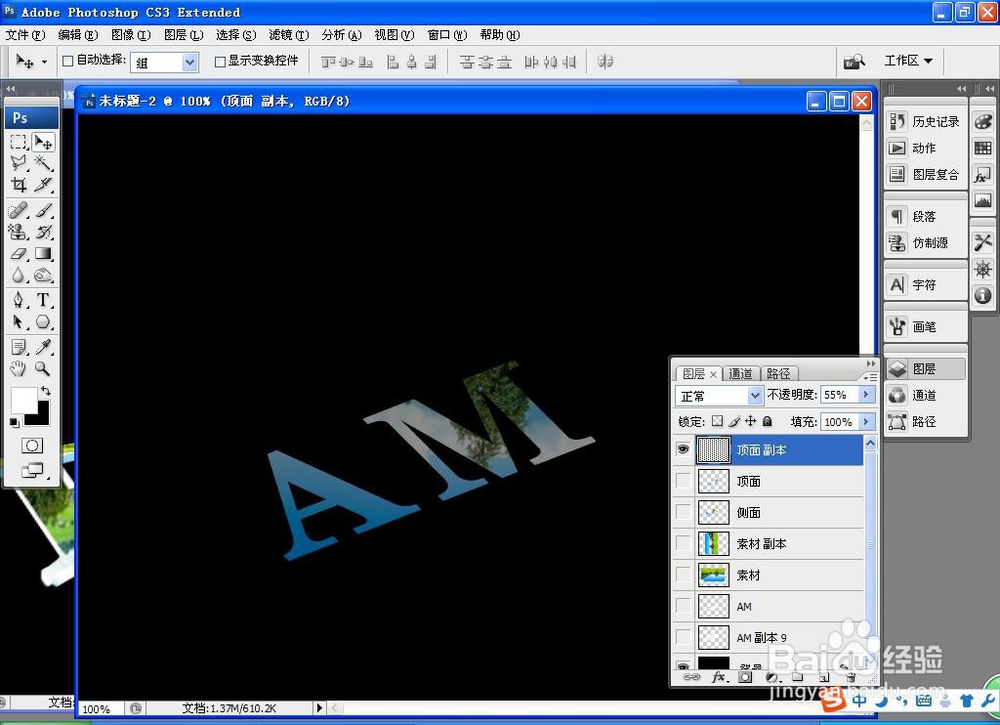
4、复制顶面副本图层,设置不透明度为55%,调整字体的透明度,更改字体的亮度,如图
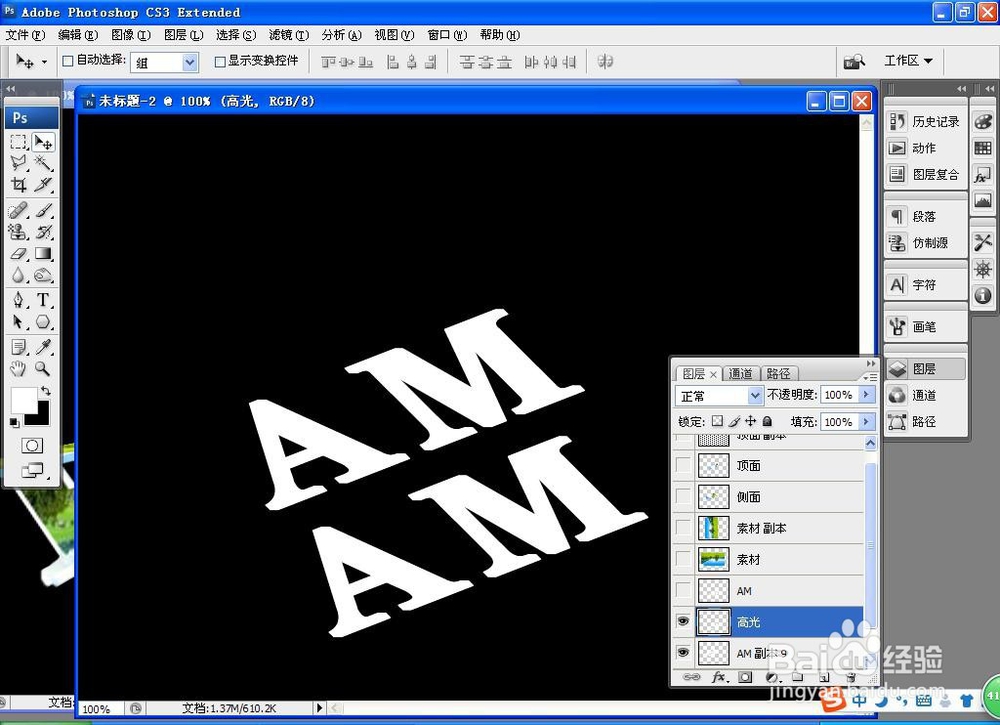
5、再次复制图层,按crl键载入选区,设置前景色为白色,填充颜色,点击确定,如图
6、再次复制风景图片,按crl+T快捷键,向左旋转90度,调整图片的位置,再次载入选区,拷贝图层,点击确定。

7、再次复制文本图层,按下crl+shift+下方向键,将文字字体的图层向下再次移动,调整字体,如图

8、合并图层,设置其中的不透明度为27%,字体的亮度会更加明显哦,如图
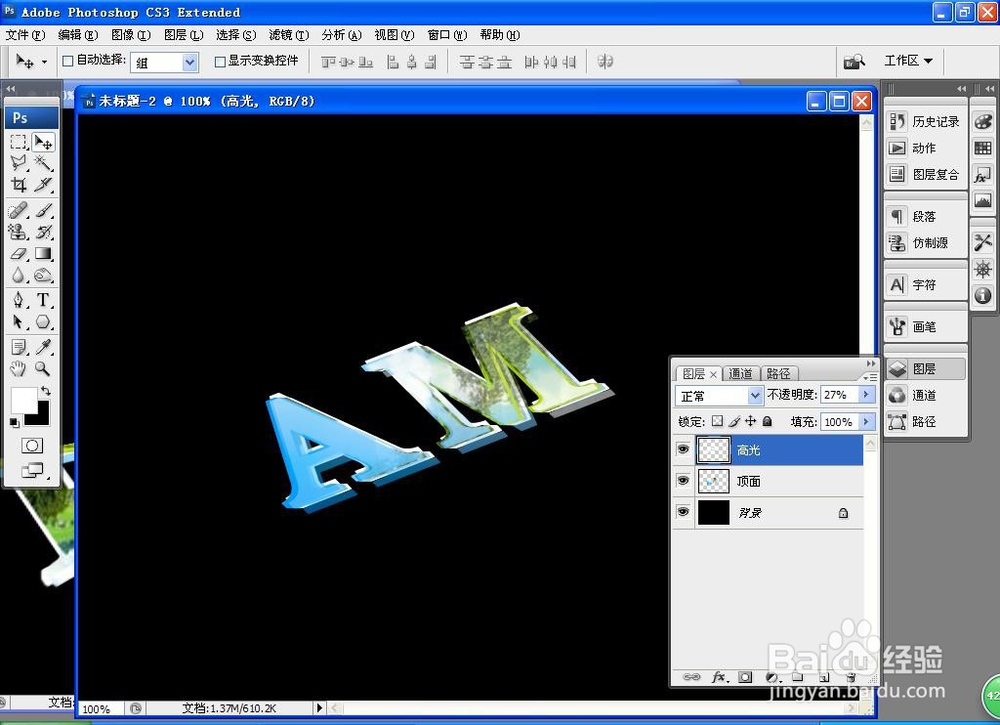
9、新建图层,选择多边形工具,勾选星形,设置缩进边依据为90%,调整字体的亮度,如图

10、按crl+T实现自由变换,调整其中的形状为右上角,这样3D立体字体就快速设计好了哦。

声明:本网站引用、摘录或转载内容仅供网站访问者交流或参考,不代表本站立场,如存在版权或非法内容,请联系站长删除,联系邮箱:site.kefu@qq.com。