photoshop怎么新制作火焰动态效果PS操作方法
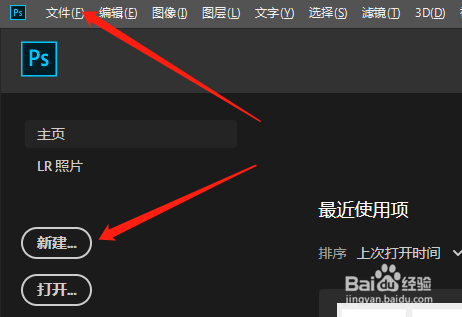
1、新建一个画布。(如图所示这二个剪头处都可以新建画布)
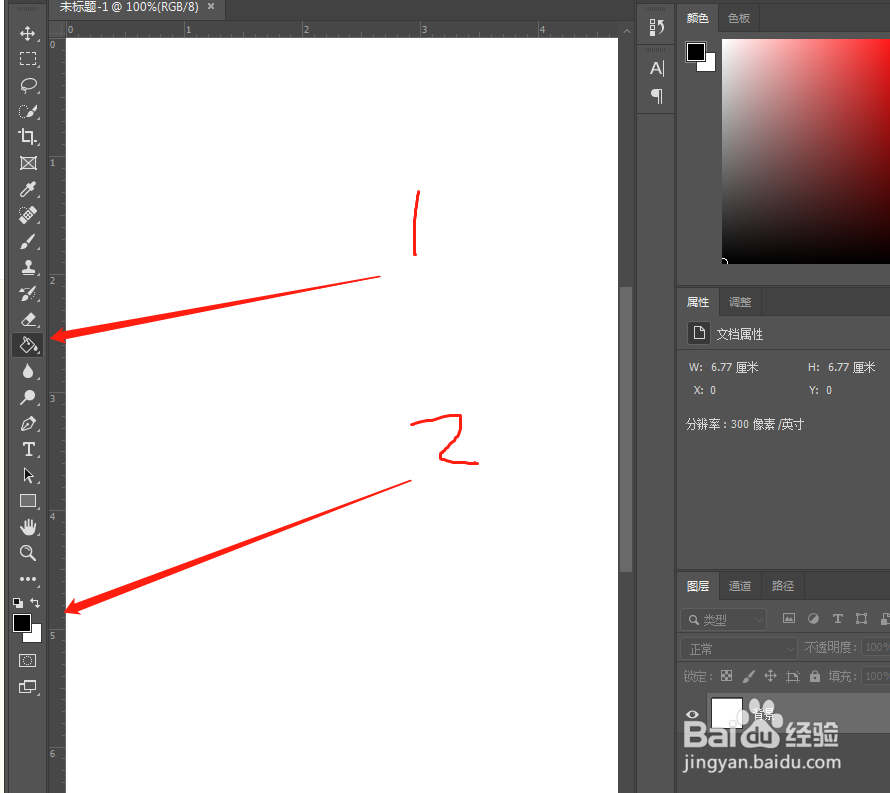
2、这里点填充,填充为黑色。
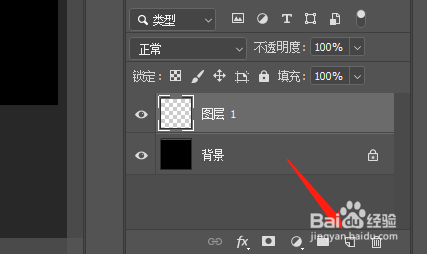
3、新建一个图层。
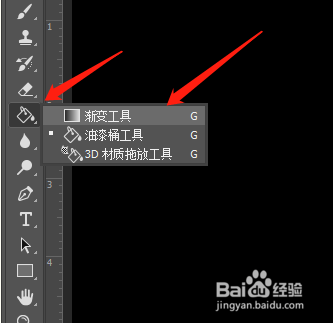
4、左侧工具栏,点渐变工具。
5、双击这里的颜色,进入设置颜色参数。
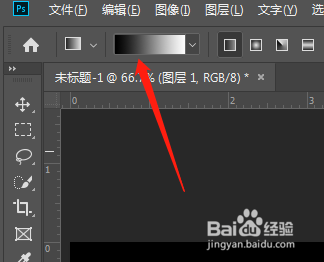
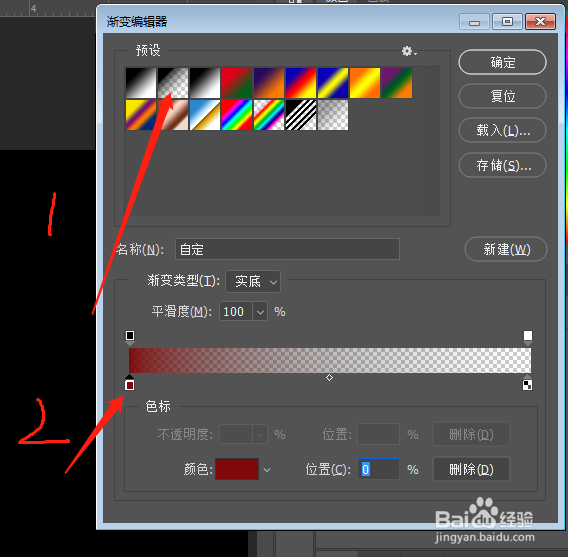
6、这里要选择由颜色到透明的渐变,然后双击剪头2来选要做火焰的效果颜色,例如红色、黄色之类的都行,设置好后按确认。
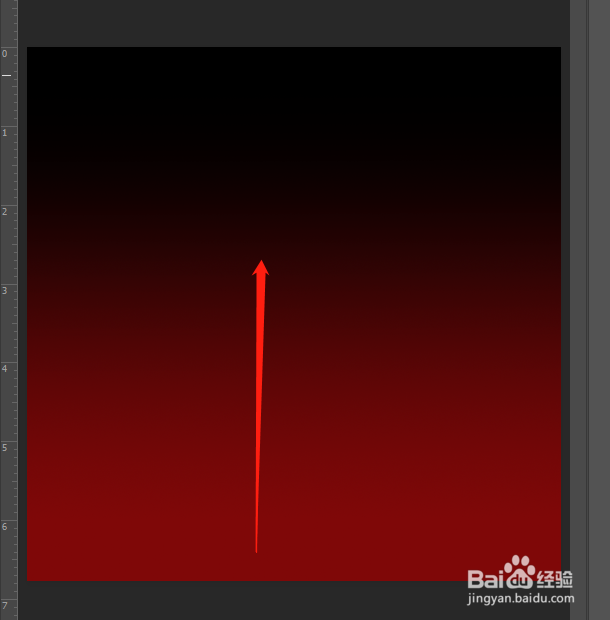
7、这里在画布由下往上拉一条线,颜色就出来了,如果拉的不好,可以重复拉,直到满意为止。
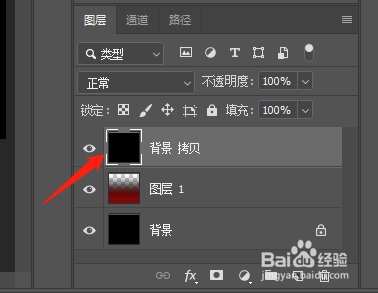
8、然后再新建一个黑色的图层。
9、快捷键,CTRL+T 并把画布拉长一些
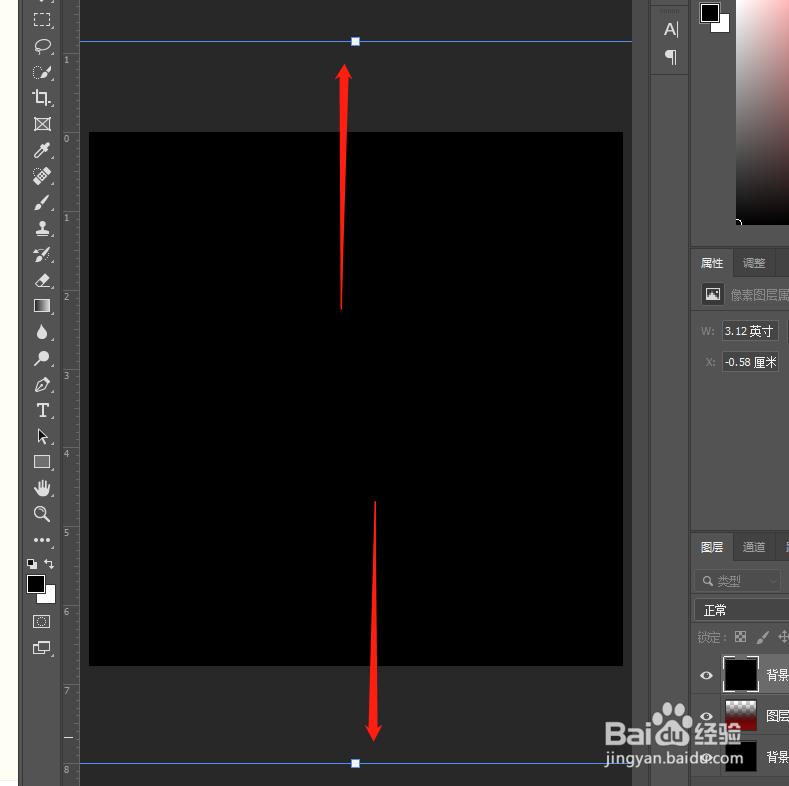
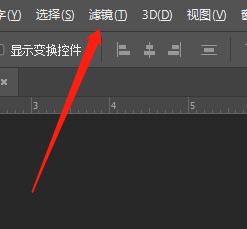
10、滤镜----渲染----云彩。
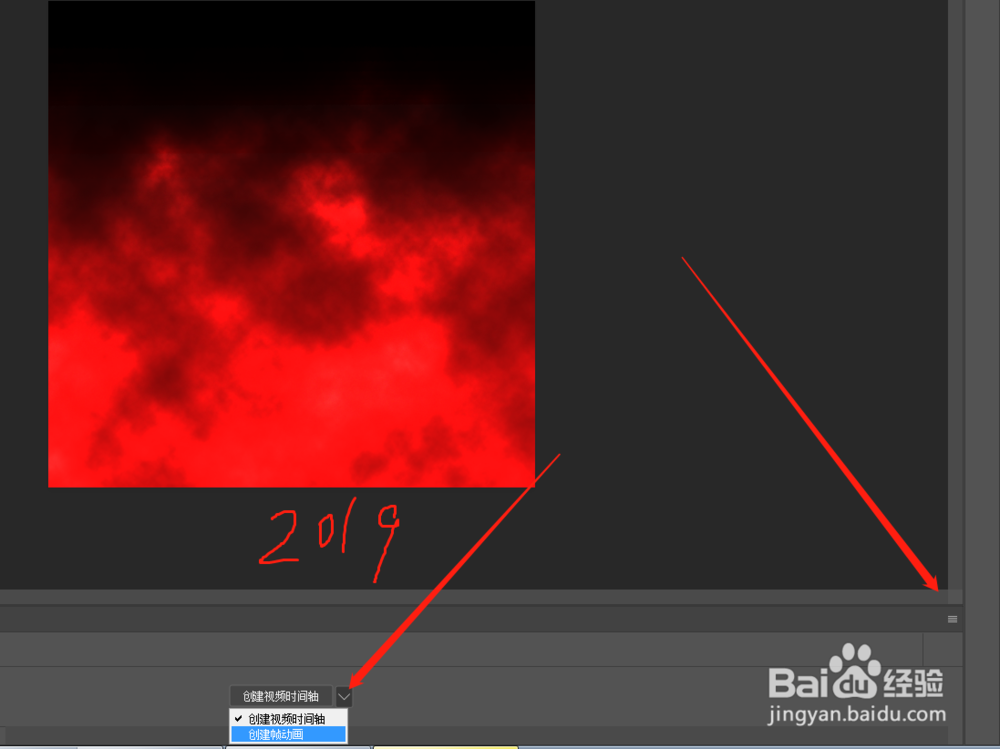
11、这里改为,颜色减淡,这里火焰就做好了。

12、如何让火焰动起来呢,窗口----时间轴,然后出现下图,如果是2019版本的PS点左侧这个转为帧动画,其他版本在右边那个剪头来转换。
13、这里再新建一个。把火焰往上移点。
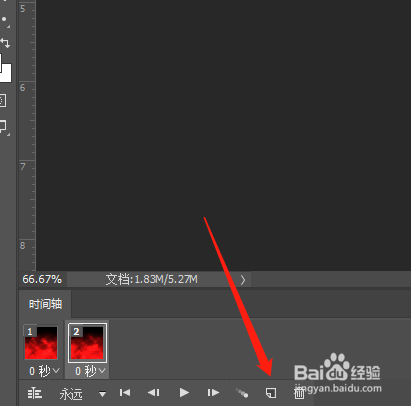
14、然后点这里增加更多帧动画
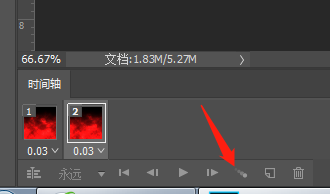
15、然后弹出这个对话框,输入要多少,我填的是18.
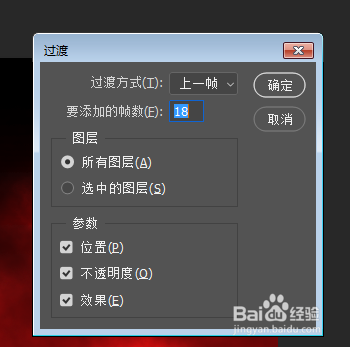
16、这下面一下就多了很多,如果要调时间,把全部帧动画选择,然后修改时间。
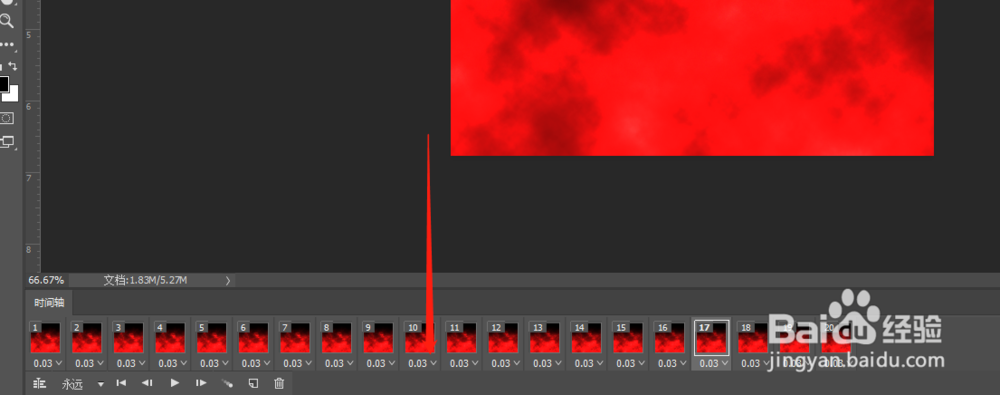
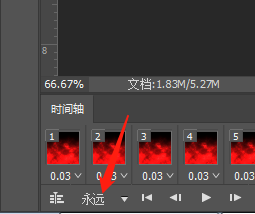
17、这里要改成永远,这里才会不停的播放,然后点旁边的播放看下效果,如果没问题后,就转出图片。
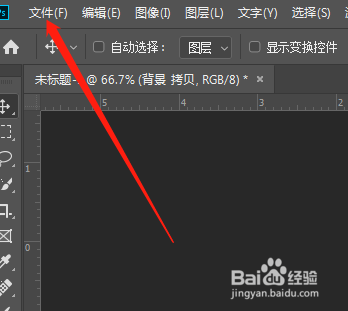
18、文件----导出----导出为Web所用格式
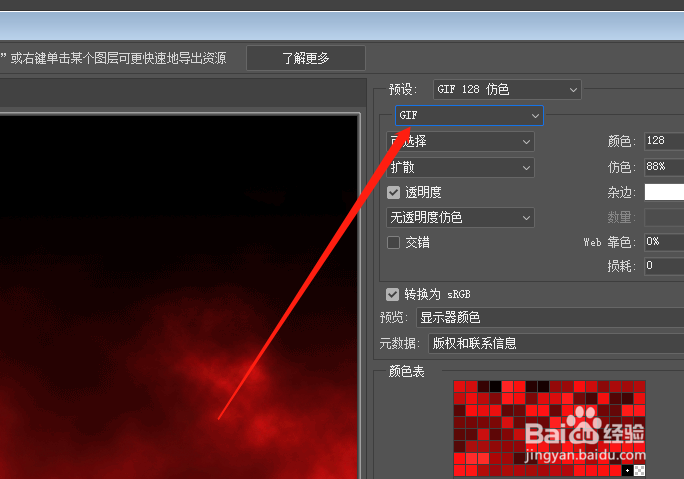
19、这里弹出的对话框,选GIF格式,然后点存储。切记是点存储,保存图像到桌面就可以看到了。
声明:本网站引用、摘录或转载内容仅供网站访问者交流或参考,不代表本站立场,如存在版权或非法内容,请联系站长删除,联系邮箱:site.kefu@qq.com。
阅读量:73
阅读量:121
阅读量:185
阅读量:181
阅读量:63