怎么使用Word自带的计算功能
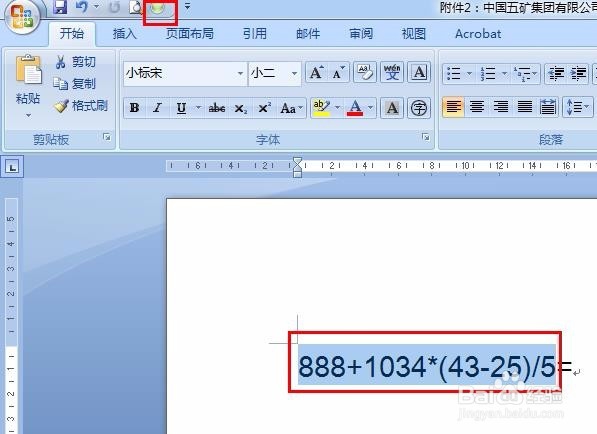
1、我们在Word中难免会碰到需要计算的时候,如下图所示的加减乘除运算,其实不用按计算器,也不用使用Excel,Word就有自带的计算功能。
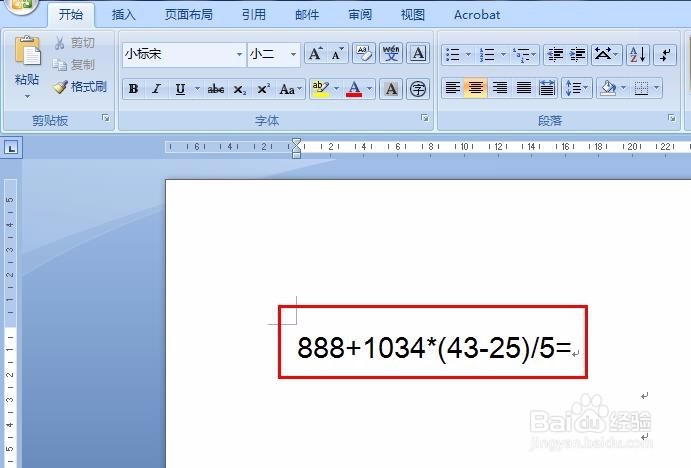
2、在菜单栏的空白位置单击鼠标右键,在耍劣案弹出的选项中选择自定义快速访问工具栏。
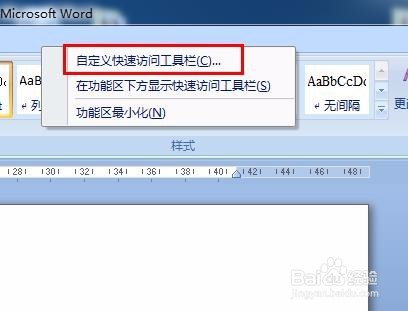
3、在弹出的自定义快速访问设置中我们选择所有命令。这样所有的命令都能在下方找到。
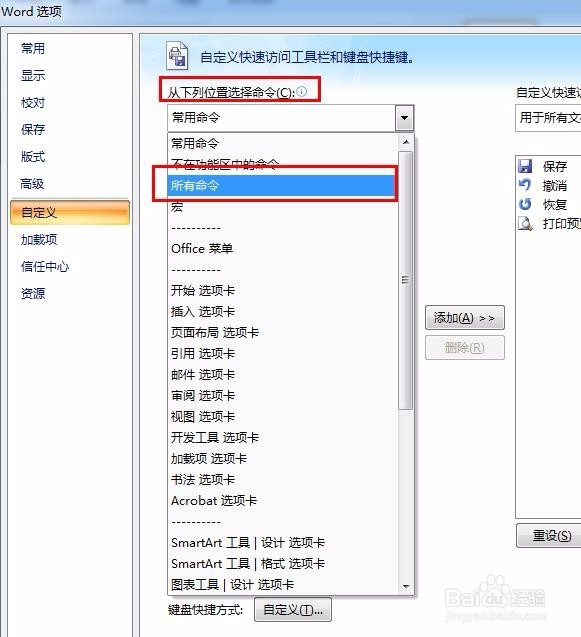
4、在下方所有命令中寻找计算,然后点击中间的添加,这样计算按钮就添昆惹加到右侧的快速访问工具栏中了。
5、我们回到Word文档后就能在左上角的快速访问工具栏里找到计算按钮。
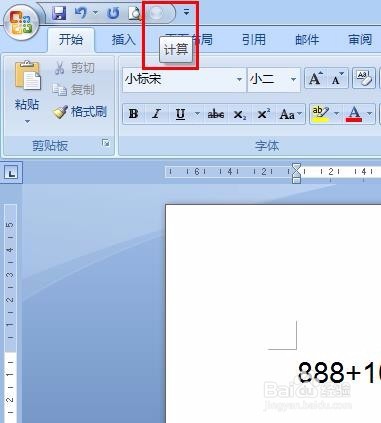
6、将胳趴需要计算的文档选中,然后点击快速访问工具栏中的计算按钮。计算结果就自动复制在剪切板了。
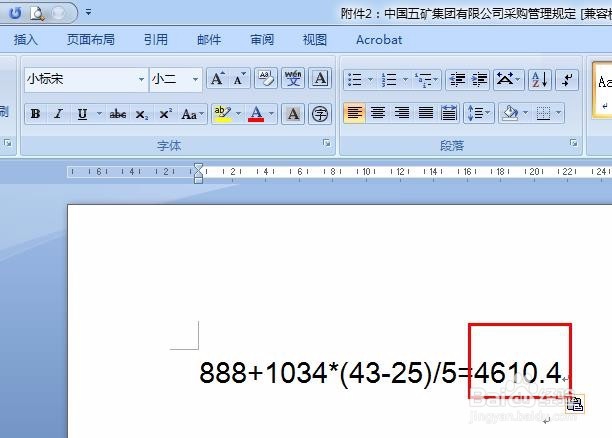
7、我们在等号后面执行粘贴操作,计算结果就显示出来了。
声明:本网站引用、摘录或转载内容仅供网站访问者交流或参考,不代表本站立场,如存在版权或非法内容,请联系站长删除,联系邮箱:site.kefu@qq.com。
阅读量:187
阅读量:133
阅读量:191
阅读量:127
阅读量:99