使用荣耀MagicBook遇到Office文档乱码怎么办
在日常使用 Office 办公或学习时,偶尔会碰到打开 Office 文档乱码的情况。这种情况该如何解决呢?
工具/原料
荣耀 MagicBook、荣耀 MagicBook 锐龙版;
Office 家庭和学生版 2016;
方法/步骤
首先是要确定一下,是所有 Office 文档打开都乱码,还是只是单个 Office 文档出现乱码。
如果只是单个 Office 文档出现乱码的现象,可能是该文档损坏的原因。
以 Word 为例,打开或新建一个 Word 文档,点击“文件 > 打开 > 浏览”,在“打开”窗口中选择出现乱码那篇文档,点击窗口底部“打开”的下拉选项,选择“打开并修复”,查看该文档是否能正常,若问题依旧,可能是该文档已损坏,那么只能重新编辑一遍了。

如果所有 Office 文档都显示乱码,可能是 Office 语言、系统语言、非 Unicode 程序的语言不一致导致的。将三种语言修改一致,即可解决乱码的问题。
以中文为例:
1、查看、设置 Office 语言:打开一个 Office 文档,以 Word 文档为例,点击“文件 > 选项 > 语言”,查看默认编辑语言,若编辑语言显示为“中文(中国) < 默认 >”,直接关掉语言设置窗口即可;
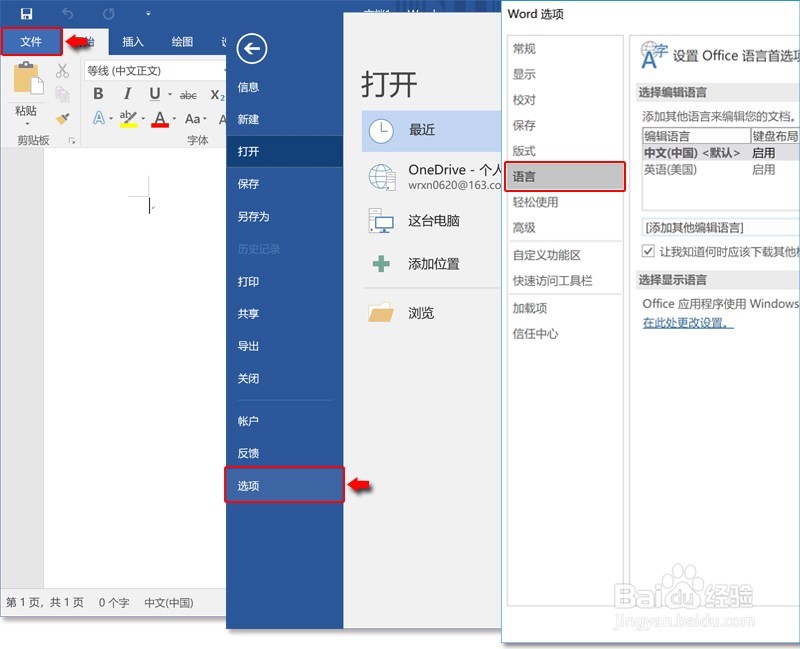
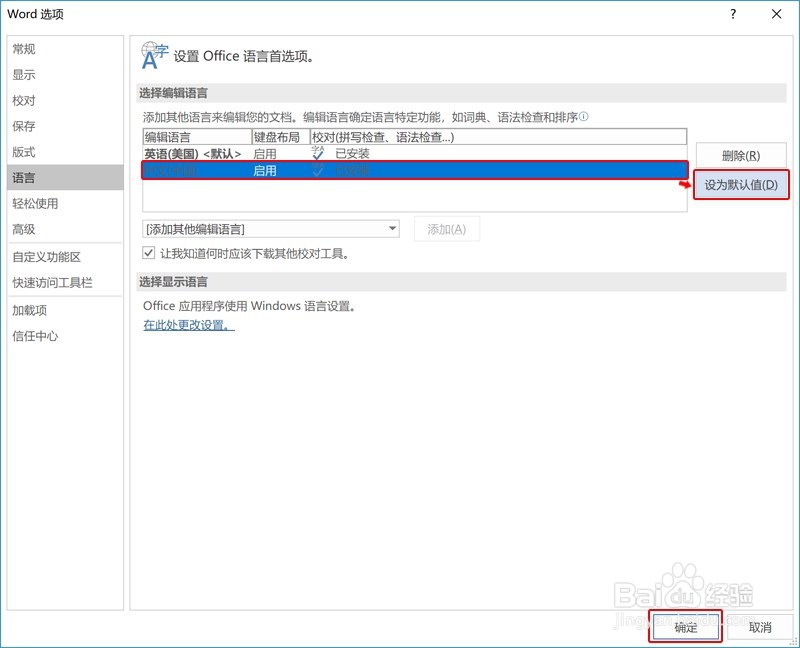
若默认编辑语言不是中文,选择“中文(中国)”,点击“设为默认值”,选择“是”,再点击窗口底部的“确定”按钮,然后重启 Word 即可。
2、查看、设置系统语言:点击 Windows 图标 > 设置图标,选择“时间和语言 > 区域和语言”,查看当前的系统语言:若语言列表中第一项为中文,直接关掉设置窗口即可;

若第一项目不是中文,选择“中文”,点击“设置为默认语言”,再关掉设置窗口。

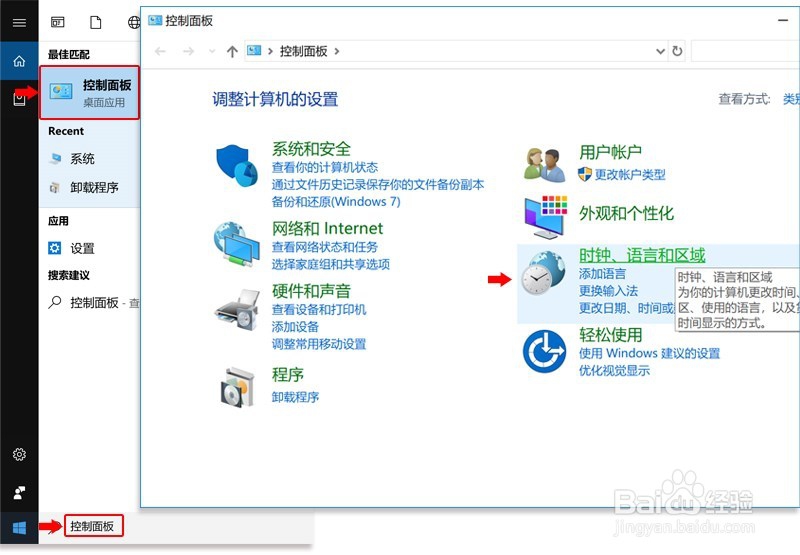
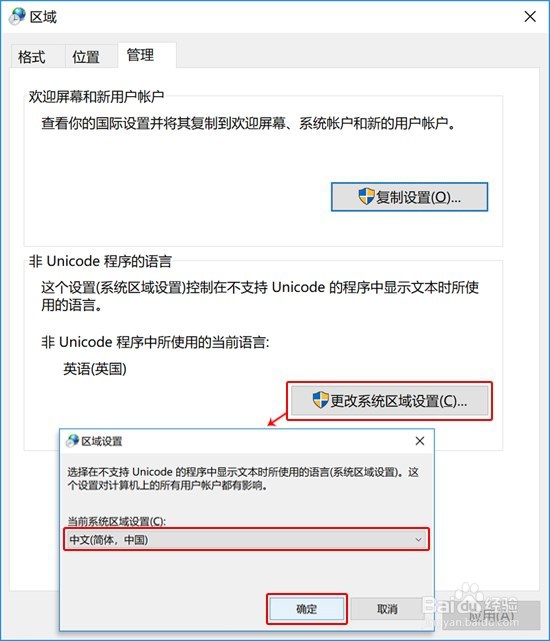
3、查看、设置非 Unicode 程序的语言:在屏幕底部的搜索框中输入“控制面板”,点击打开“控制面板”;点击 “时钟、语言和区域 > 区域 > 管理”,查看当前非 Unicode 程序的语言;若显示为中文,直接关掉窗口即可;

若显示为非中文的语言,点击“更改系统区域设置”,将当前系统区域设置为“中文(简体,中国) ”,点击“确定”,重启笔记本系统以便语言设置生效。
以上方法,便可解决 Office 文档打开乱码的问题!