在电脑上观看过的视频记录怎样才能不显示在C盘
1、(一)显示隐藏文件
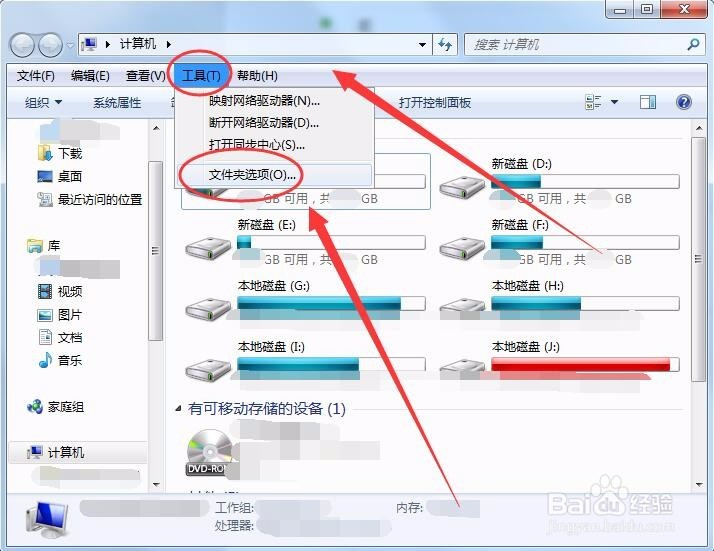
电脑桌面上双击计算机图标。

2、计算机窗口中,单击工具菜单中的文件夹选项。
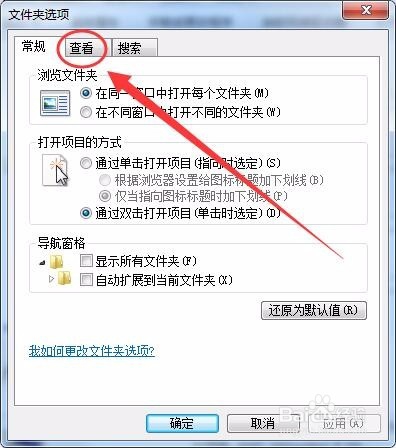
3、文件夹选项窗口中,选择查看选项。
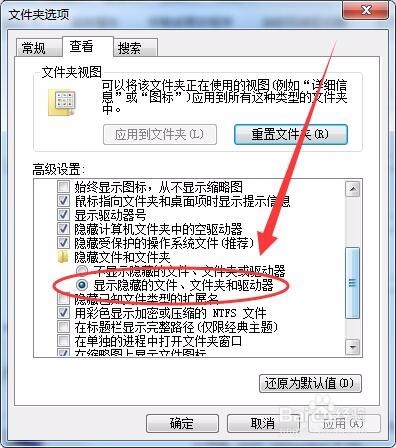
4、查看选项卡中,选择显示隐藏的文件、文件夹或驱动器。
5、(二)删除指定视频记录
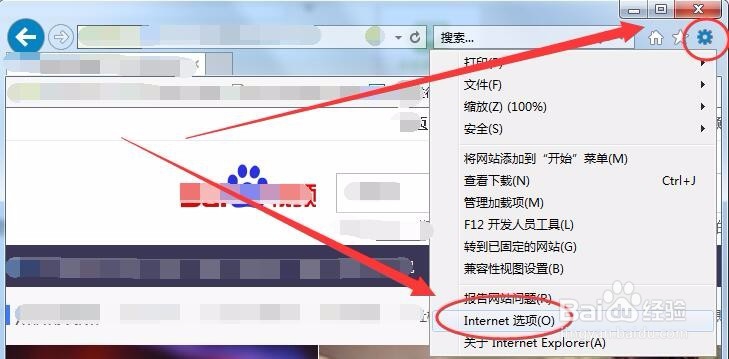
双击桌面上的Internet Explorer图标,打开浏览器。

6、IE窗口中,单击设置按钮,选择Internet选项。
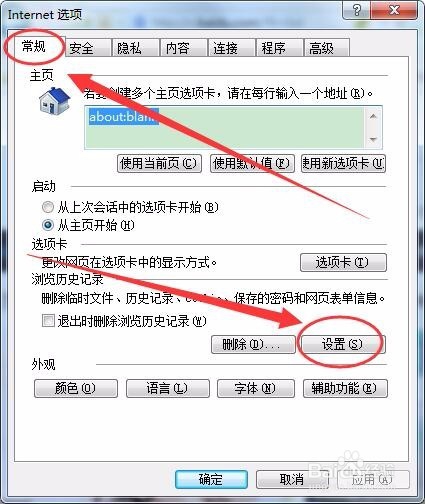
7、Internet选项对话框中,选择设置选项。
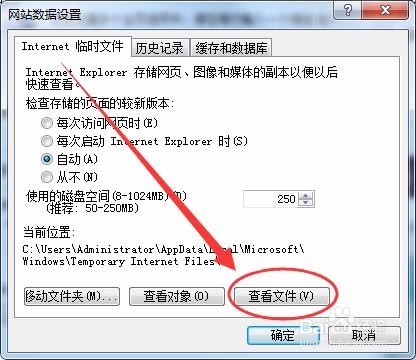
8、Internet临时文件选项卡中,单击查看文件选项。
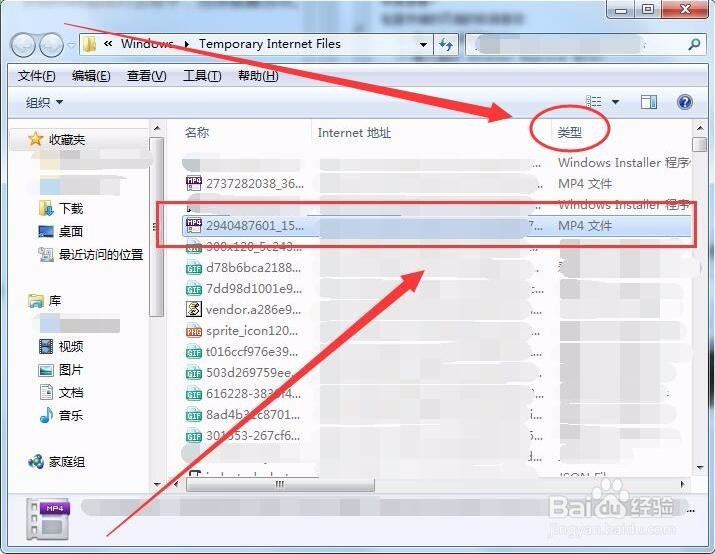
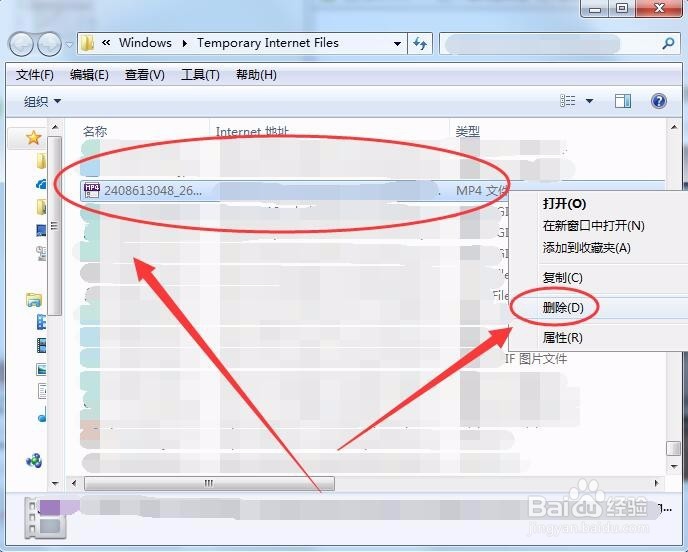
9、方法一:临时文件窗口中,单击类型选项,可以按照类型查看文件,一般视频文件的格式为FLV、MP4、HLV、DAT。
10、方法二:单击大小选项,让文件从大到小排列,一般视频文件都比较大,会显示在窗口上方。
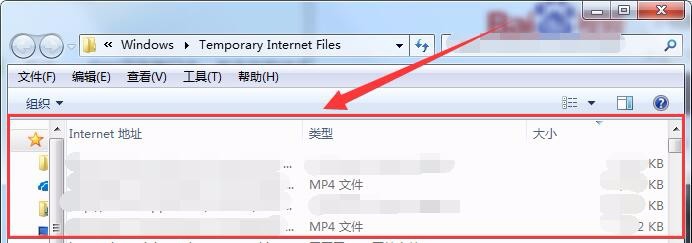
11、方法三:单击上次访问时间选项,让时间从大到小排列,最近观看过的视频记录都在上方。
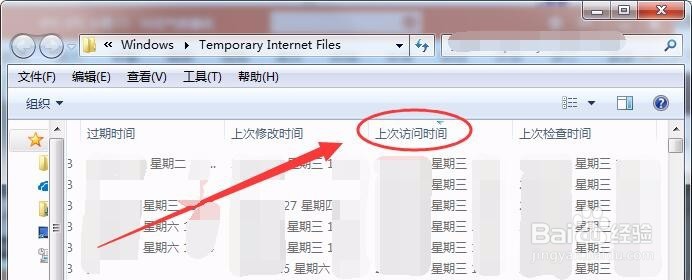
12、将查找到的视频记录删除即可。
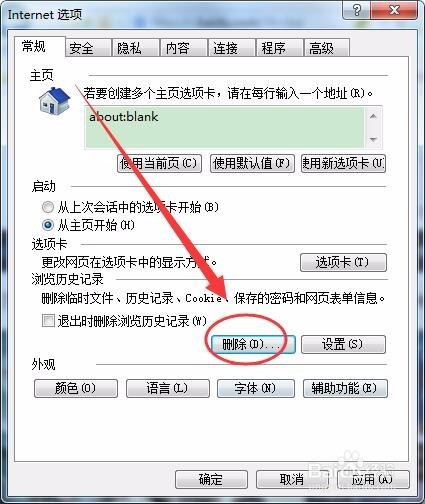
13、(三)删除所有记录
回到Internet选项窗口,单击删除按钮。
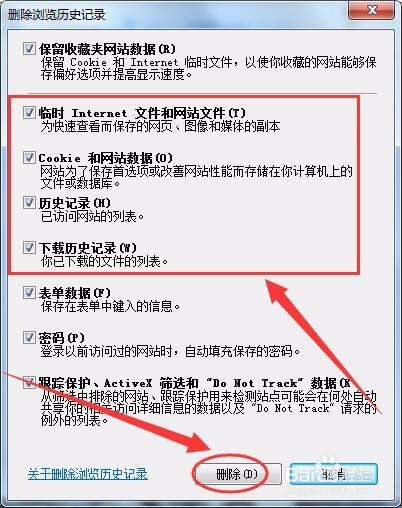
14、选择临时文件、历史记录等选项前的勾,单击删除按钮。
15、(四)自动删除记录
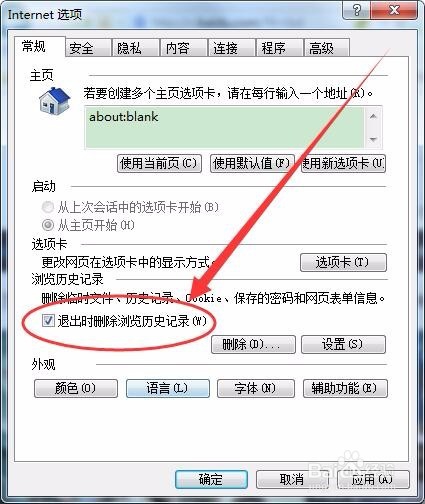
回到Internet选项窗口,选择退出时删除浏览历史记录选项前的勾。
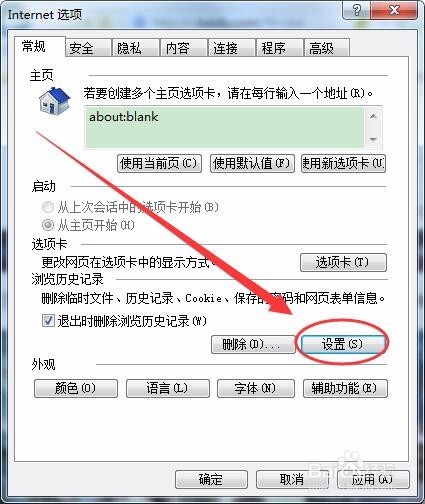
16、常规选项卡中,单击设置按钮。
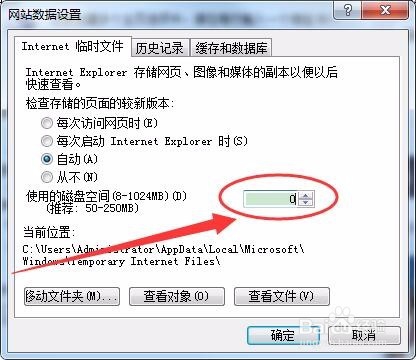
17、Internet临时文件选项卡中,将使用磁盘空间改为0。
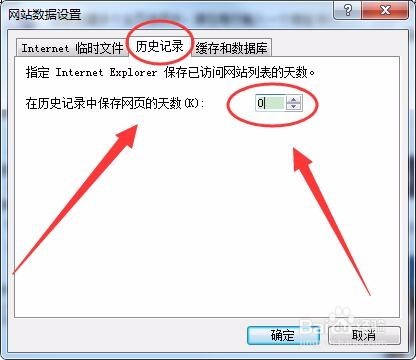
18、历史记录选项卡中,将保存天数设置为0。
声明:本网站引用、摘录或转载内容仅供网站访问者交流或参考,不代表本站立场,如存在版权或非法内容,请联系站长删除,联系邮箱:site.kefu@qq.com。
阅读量:28
阅读量:112
阅读量:79
阅读量:61
阅读量:93