Word文档怎么设置字体为蓝色并添加虚线下划线
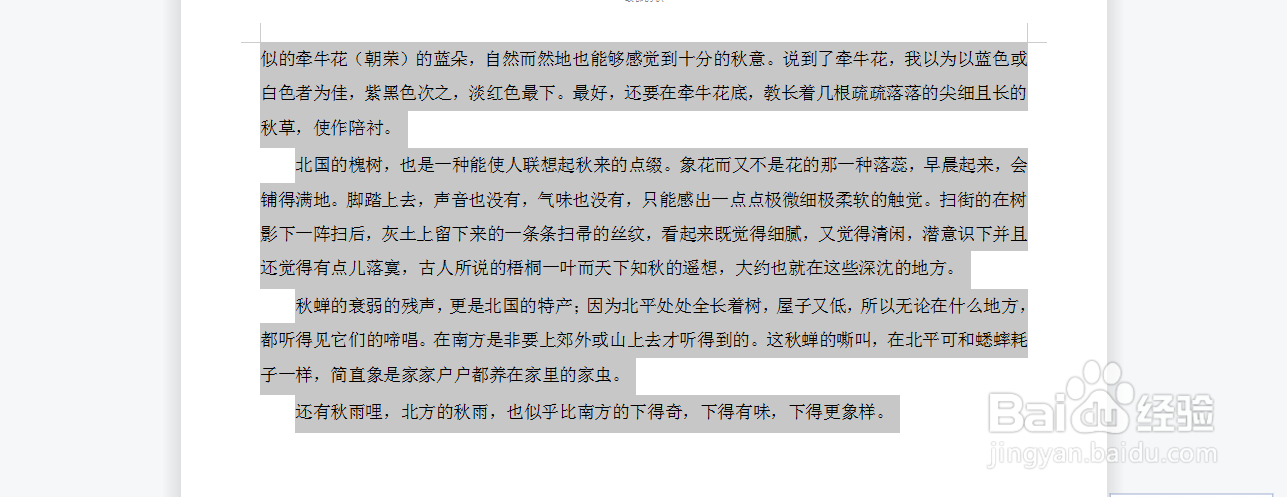
1、首先打开需要设置字体格式的Word文档,我们按住Ctrl+A键,选中全部文字,如下图所示。
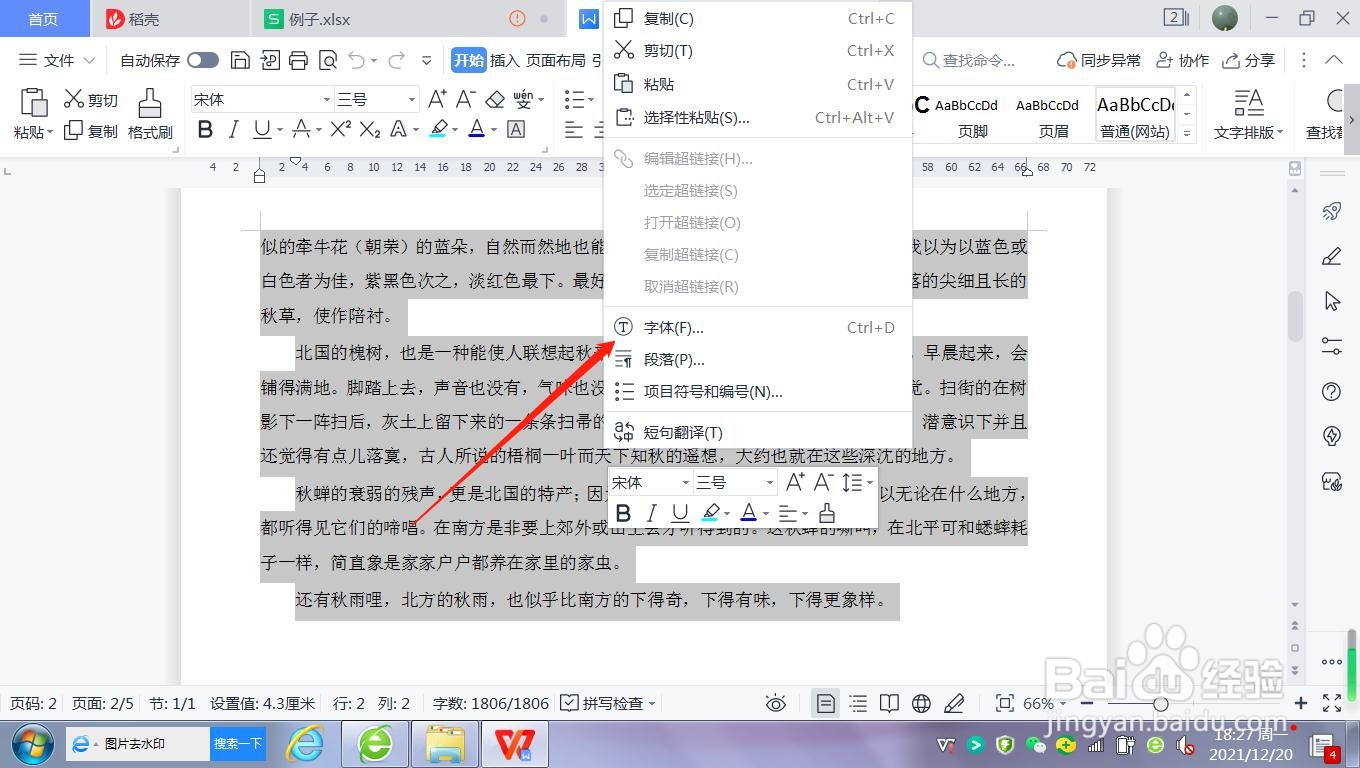
2、我们点击鼠标右键,选择字体选霸涛项,打开字体设置对话框,如下图所示。
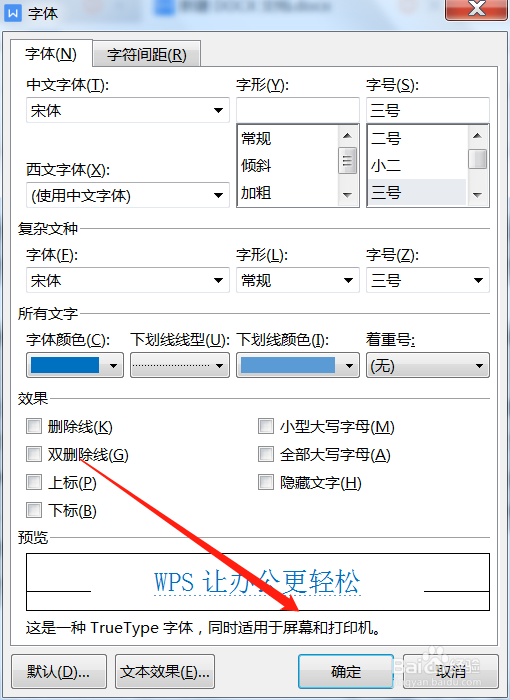
3、在打开的字体设置对话框中,我们选择字体颜色为蓝色,下划线样式选择虚线,下划线颜色也选择蓝色,如下图所示。
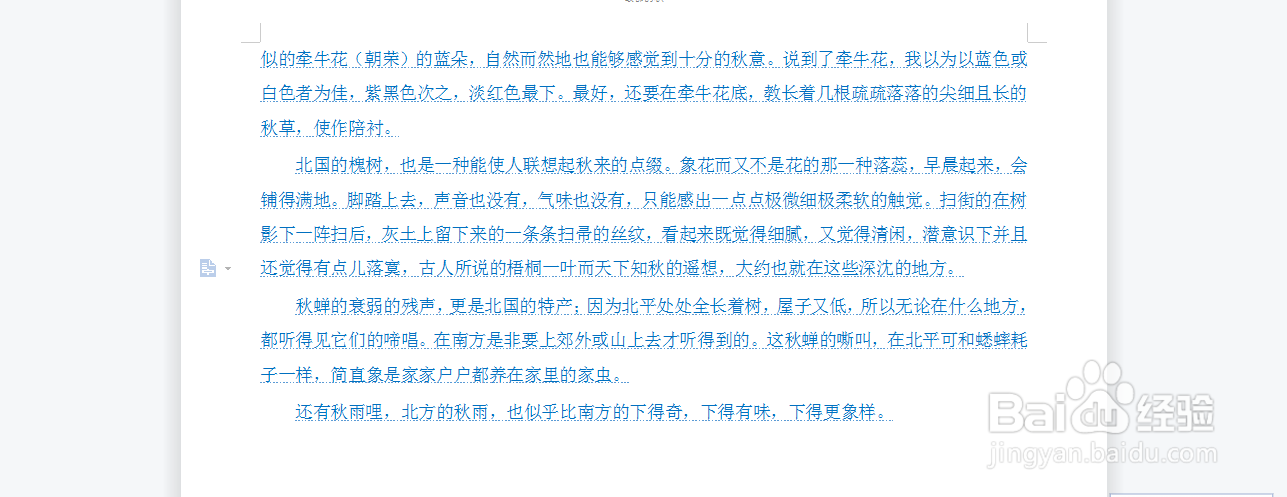
4、我们点击确定后,就可以看到选定的文字已经设置成我们需要的五游字体样式了海牺帮,如下图所示。
声明:本网站引用、摘录或转载内容仅供网站访问者交流或参考,不代表本站立场,如存在版权或非法内容,请联系站长删除,联系邮箱:site.kefu@qq.com。
阅读量:45
阅读量:133
阅读量:60
阅读量:100
阅读量:135