如何用360WiFi做无线网卡,接收无线信号
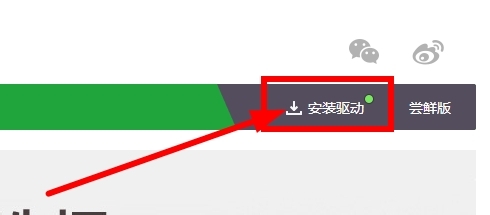
1、首先,我们需要更新360WiFi的驱动,做无线网卡这个新功能的实现需要360WiFi最新版驱动的支持,所以我们需要先在官网下载最新版的360WiFi的驱动。如下图所示:
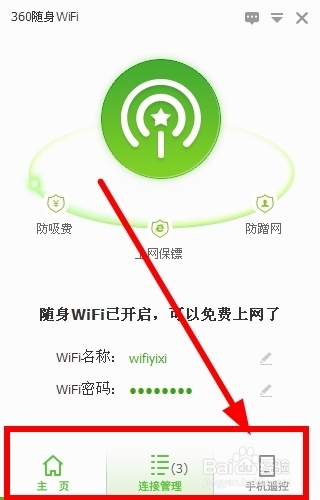
2、下载好了以后,我们安装360WiFi,安装完成后插入360WiFi,然后可以看到新版WiFi的操作界面如下图所示:
(新版的360WiFi驱动,能让我们有更多的选择,可以通过手机控制电脑,具体的操作可以看我的另一篇经验。)
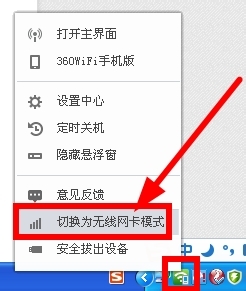
3、我们将鼠标移动到底层任务栏的360WiFi的图标上,然后右键选择切换为无线网卡模式,如下图所示:
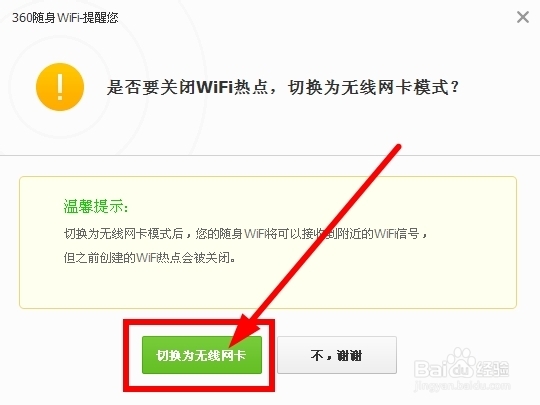
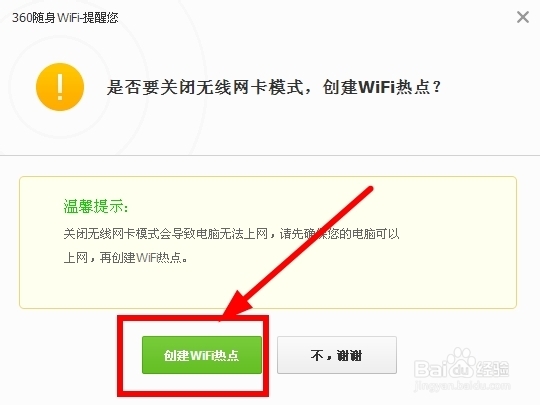
4、选择后,会弹出一下对话框提示,直接的选择切换为无线网卡,就OK了。如下图所示:
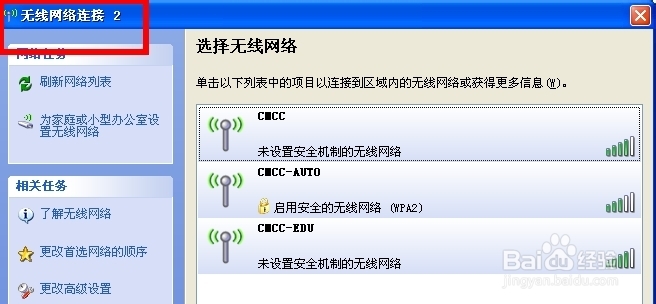
5、此时就可以将360WiFi作为无线网卡的接收器了,可以接受无线的信号了,如下图所示:
注意无线网络链接2,是360WiFi作为无线网卡的效果哦。
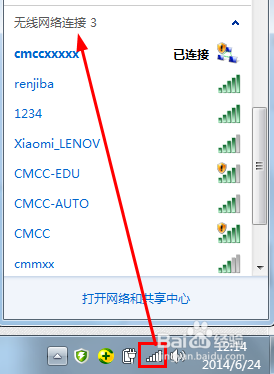
而win7系统在切换为无线网卡模式后,形式如下图二所示:
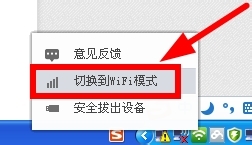
6、如果想还原为WiFi模式,直接的通过右键,切换为WiFi模式就行了,具体如下图所示:
7、好了经验讲完了,比较的方便简单吧,不用各种麻烦的修改了,希望对你有所帮助哦~~~~~
如果你有更好的方法请和我们分享哦。
声明:本网站引用、摘录或转载内容仅供网站访问者交流或参考,不代表本站立场,如存在版权或非法内容,请联系站长删除,联系邮箱:site.kefu@qq.com。
阅读量:149
阅读量:51
阅读量:72
阅读量:177
阅读量:107