Photoshop怎么使用渐变工具给物体添加阴影?
1、首先,我们需要打开Photoshop软件,笔者将以如下图所示的图片为例,进行给图片添加阴影的操作。

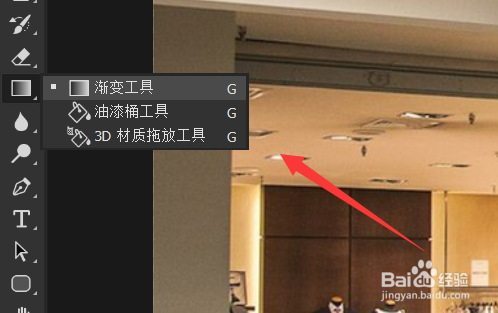
2、如图所示,这里是笔者以前替换的一个海报样机,但是直接替换上去会显得比较假,没有阴影。我们使用渐变工具对海报进行阴影的添加,我们在左侧的工具栏中找到“渐变工具”。
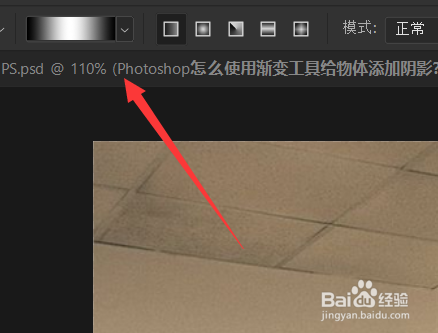
3、我们使用渐变工具以前,需要对阴影的位置进行调整,我们在上边的功能栏中找到调整渐变效果的选项卡,并点击进入。
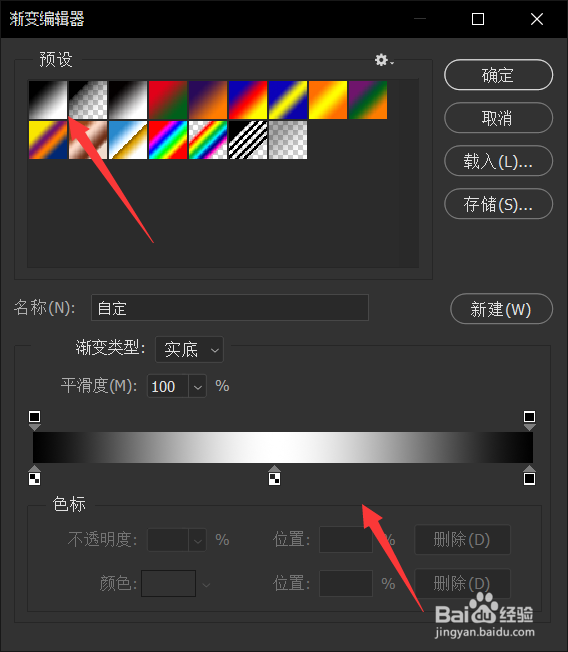
4、这里我们选择第一个预设进行阴影的设置,并在下面的光度条中进行颜色的变换,这里笔者采取的是两边暗,中间亮的阴影模式。
5、接着,我们先要新建一个图层,并使用渐变工具对阴影进行绘制,然后将阴影图层的大小调整为海报样机的大小。
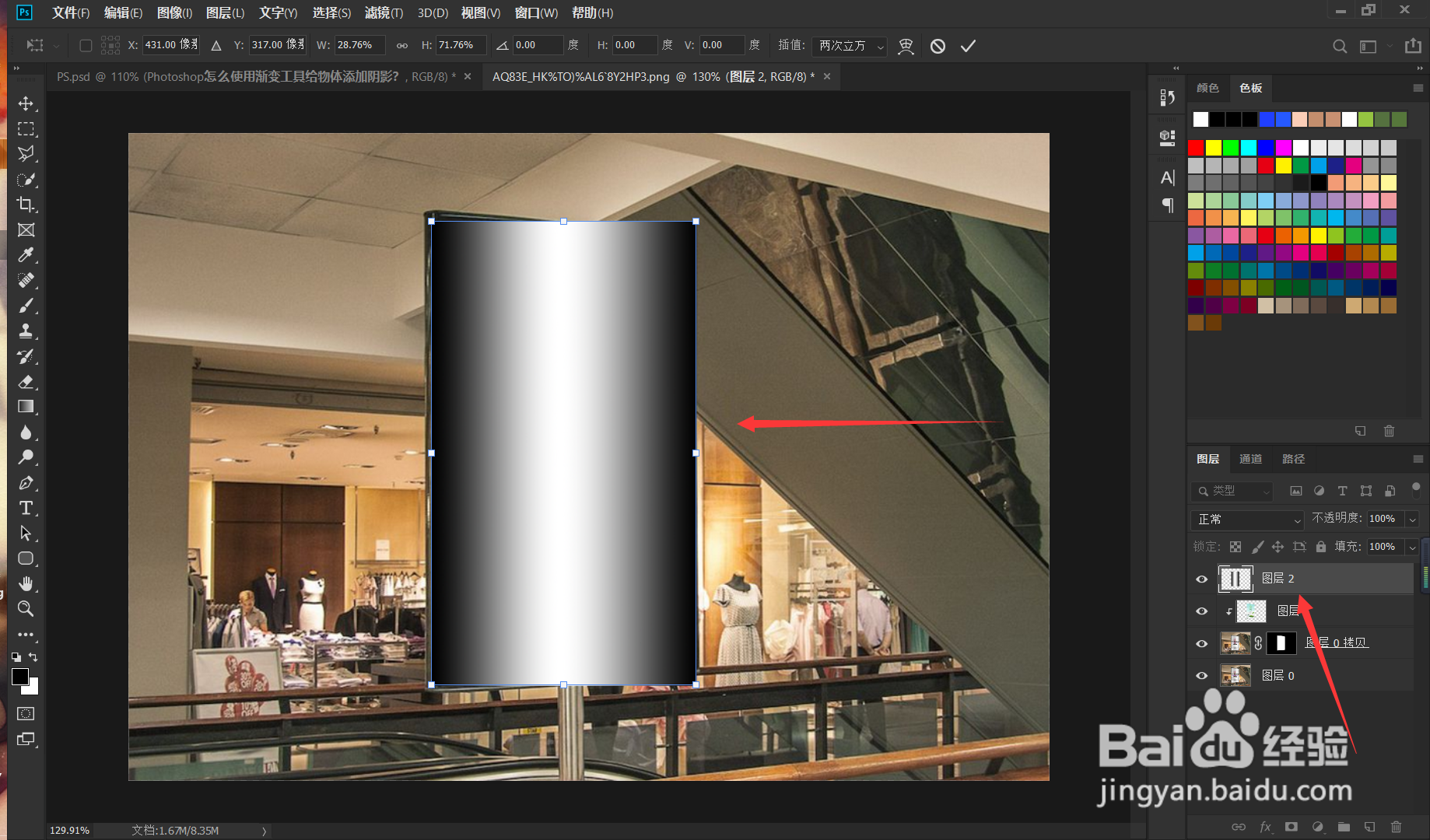
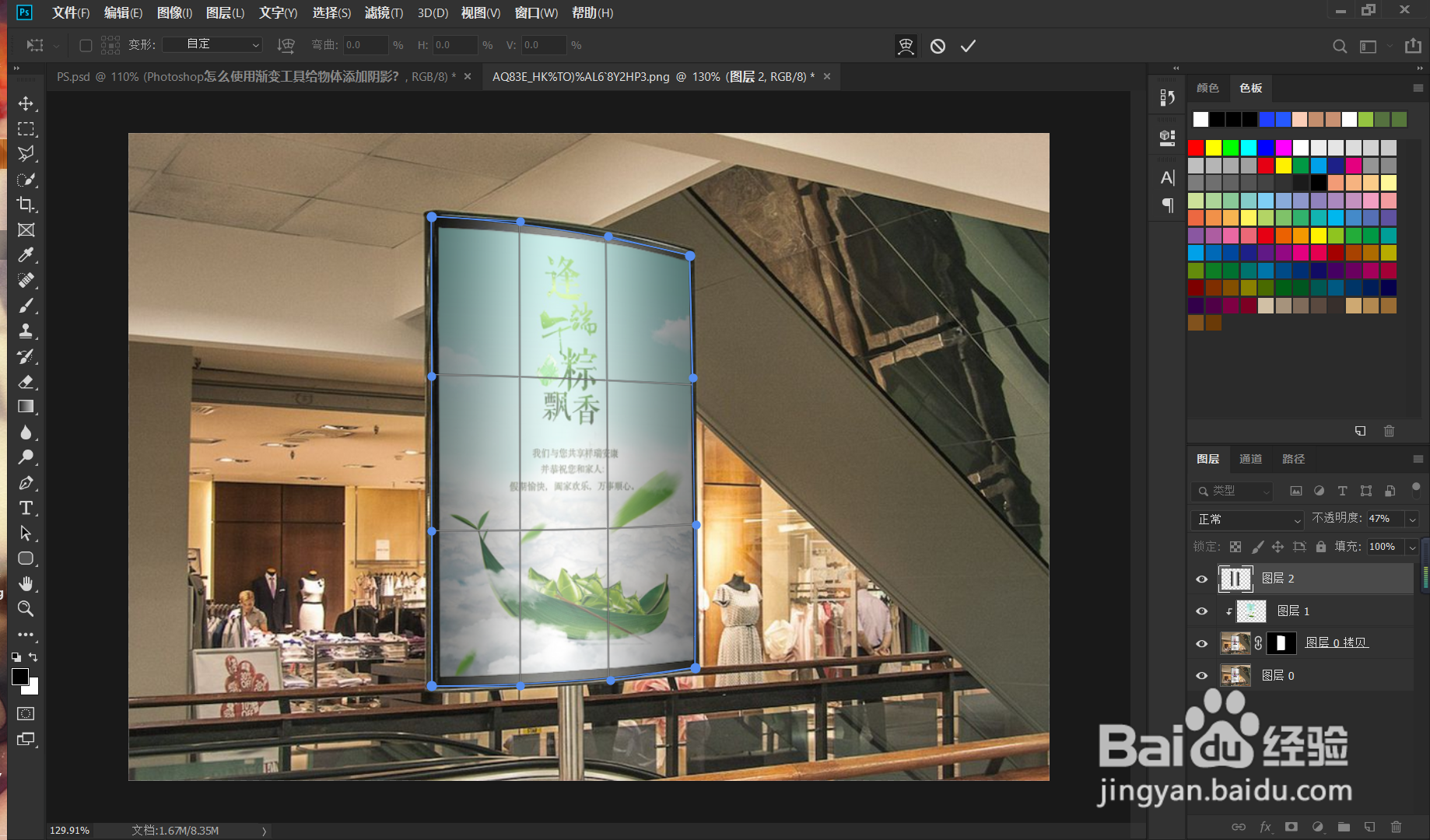
6、最后,我们在“编辑”选项卡中找到“变换”选项,并在里面找到“变形”选项,这样我们可以使阴影符合海报样机的透视关系,并对阴影进行透明度的调整,最终的调整效果如下图所示。
声明:本网站引用、摘录或转载内容仅供网站访问者交流或参考,不代表本站立场,如存在版权或非法内容,请联系站长删除,联系邮箱:site.kefu@qq.com。
阅读量:147
阅读量:148
阅读量:179
阅读量:23
阅读量:79