Photoshop教程——极坐标应用
1、打开一个类似像城市群的图片,然后选择图片-画布大小
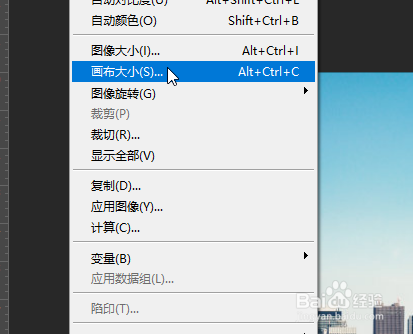
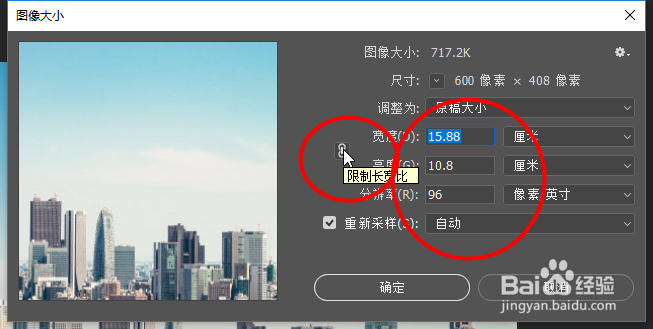
2、将限制长宽比取消,接着将宽度和高度调整一样的大小,点击确定
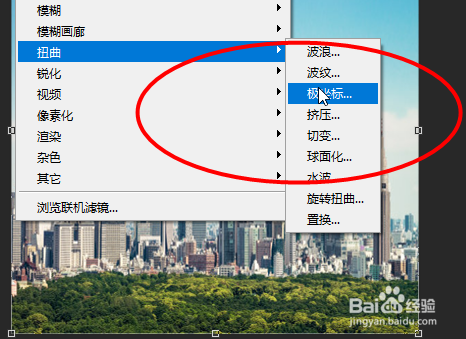
3、接着选择滤镜-扭曲-极坐标
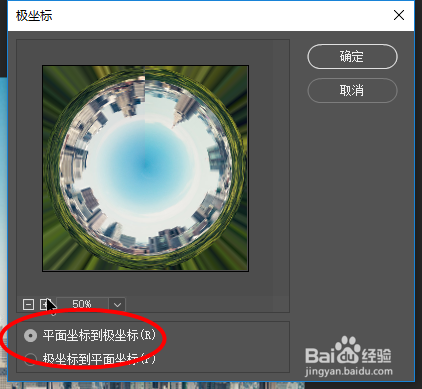
4、接着选择平面坐标到极坐标,点击确定
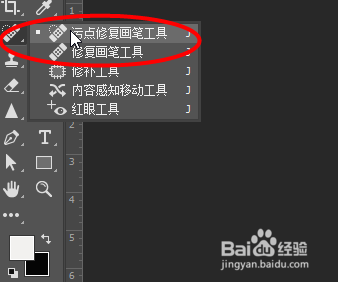
5、然后选择污点修复画笔工具精修一下
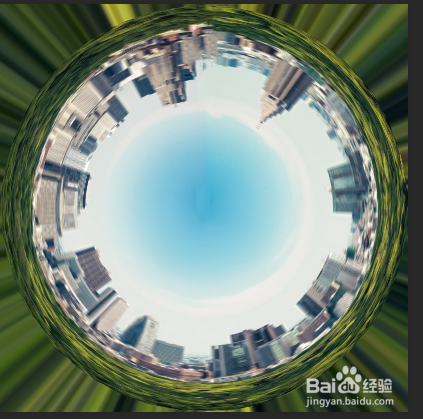
6、最后就可以看到效果
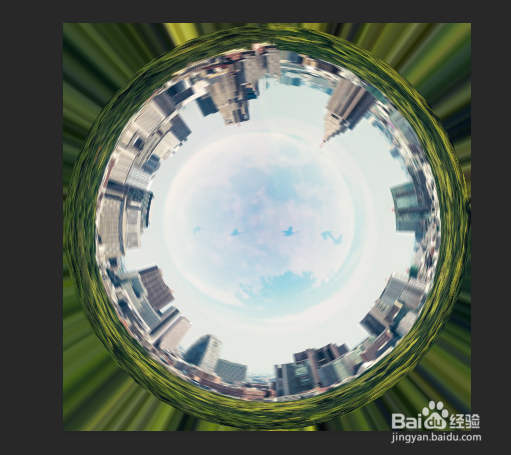
7、其中也可以拖动其他图片到图片中间形成更加梦幻的效果

声明:本网站引用、摘录或转载内容仅供网站访问者交流或参考,不代表本站立场,如存在版权或非法内容,请联系站长删除,联系邮箱:site.kefu@qq.com。
阅读量:64
阅读量:47
阅读量:109
阅读量:102
阅读量:141