CAD快速创建块
1、首先在CAD图纸里面,找到要创建块的图形,先来看看普通的创建块的步骤,“B”空格,选择图形,空格,输入块名字,选择块的基点,然后点击确定。然后要使用爱译已创建的块,则需要选择“插入块”然后选择刚刚创建的块的路径,找到刚刚块的名字,选择确定插入。
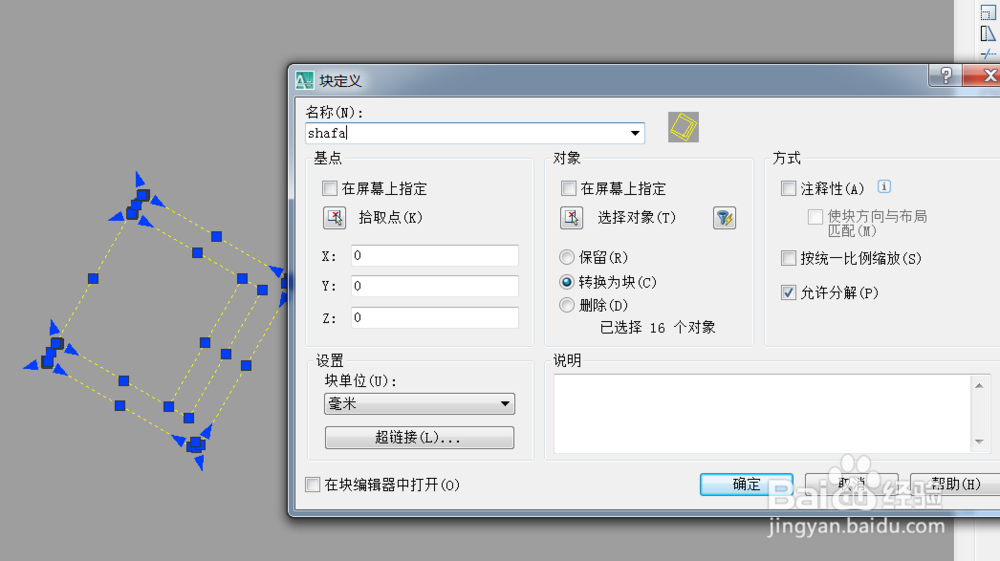
2、如此繁琐的过程,我们完全可以简化,首先选择需要创建块的图形;
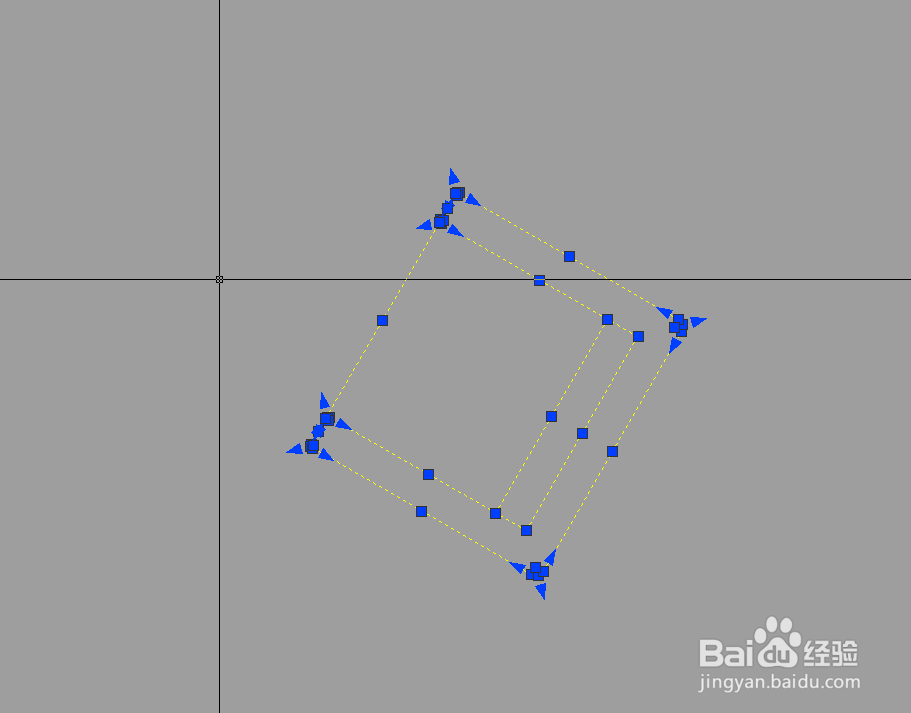
3、按住键盘上的“Ctrl+Shift+C”,然后用鼠标在图形上选择一个基点;

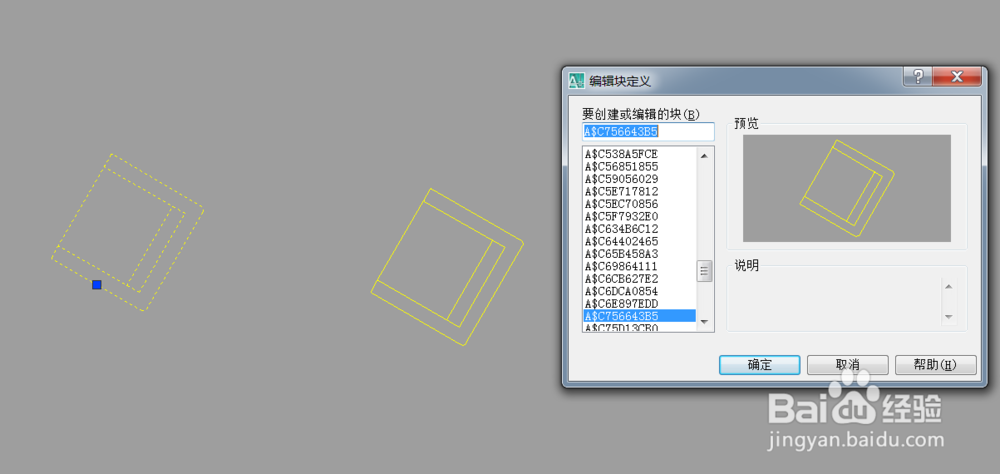
4、这样一个块就已何耍缝经创建好了,接下在在其他空白的图纸范围内,同时按住键盘上的“Ctrl+Shift+V”,选择需要插入的处喝点,这样一个块就插入进来了。简单两步轻松搞定;

5、然后把创建好的块转换到自己想要的图层即可;

6、这样插入的块跟电脑CAD程序所创建的块毫无差异,同样可以进入块编辑器进行编辑修改。
声明:本网站引用、摘录或转载内容仅供网站访问者交流或参考,不代表本站立场,如存在版权或非法内容,请联系站长删除,联系邮箱:site.kefu@qq.com。
阅读量:142
阅读量:29
阅读量:144
阅读量:41
阅读量:34