Win10如何阻止用户从开始菜单卸载应用程序
1、在没有修改前,我们只需在开始菜单上点击右键,然后在弹出菜单中选择“卸载”就可以方便的把该应用卸载 了
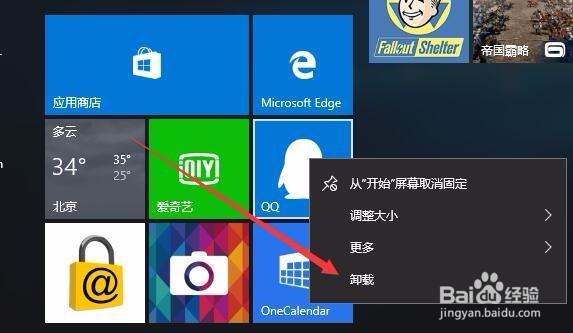
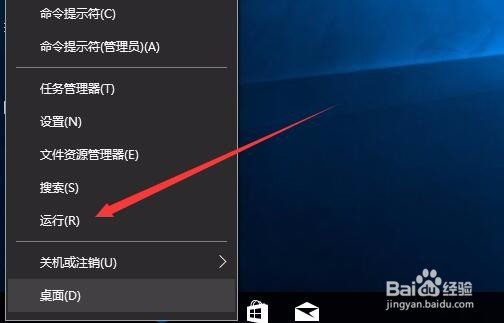
2、我们右键点击开始菜单按钮,在弹出菜单中选择“运行”菜单项
3、在打开的运行窗口中,输入关键词gpedit.msc,然后点击确定按钮

4、在打开的本地组策略编辑器窗口中,依次点击“用户配置/管理模板/开始菜单和任务栏”菜单项

5、在右侧窗口中找到“阻止用户从开始中卸载应用程序”快捷链接

6、双击上面的快捷链接,打开其属性设置窗口,在窗口中选择“已启用”一项

7、再次回到开始菜单,右键点击开始菜单上的项目,已没有了卸载的菜单项,这样就可以解决了误删的问题了

8、不过这样也会导致在设置的应用与功能窗口中,卸载变成了灰色,无法卸载的问题,如果需要卸载应用,可以到控制面板中进行操作就可以了。

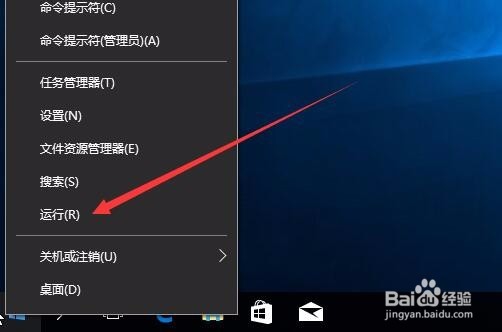
1、家庭版的操作需要通过修改注册表来实现,右键点击开始菜单,在弹出菜单中选择“运行”菜单项
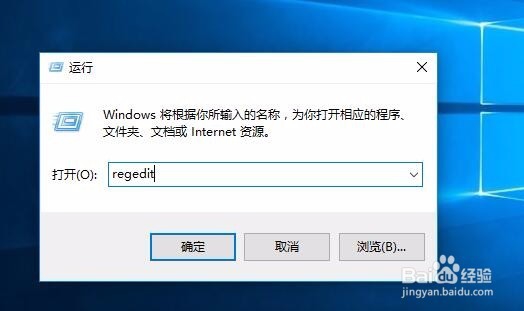
2、然后在打开的运行窗口中,输入命令regedit,接着点击确定按钮
3、在打开的注册表窗口中,定位到HKEY_CURRENT_USER\Software\Policies\Microsoft\Windows\
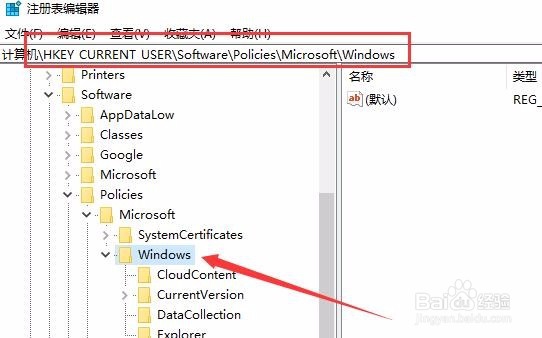
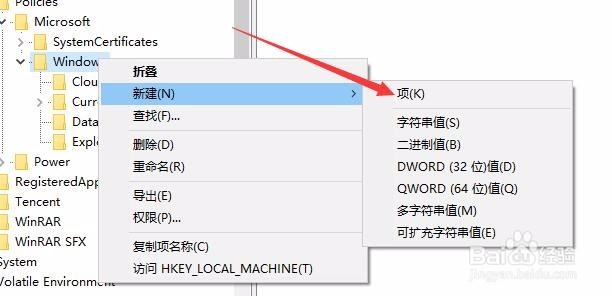
4、接着右键点击Windows注册表项,在弹出菜单中依次选择“新建/项”菜单项,把新建的项命名为Explorer
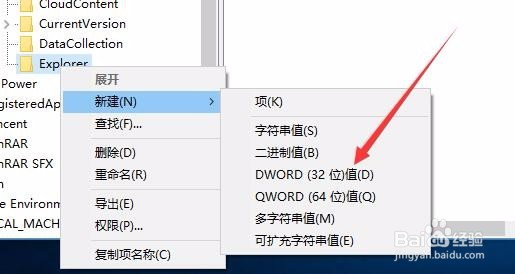
5、右键点击刚刚新建的Explorer项,在弹出的菜单中依次点击“新建/Dword(32)值”菜单项
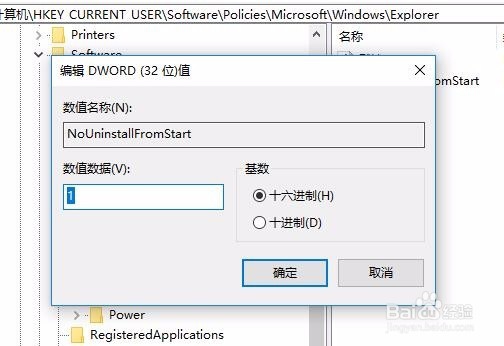
6、把新建的Dword值重命名为NoUninstallFromStart
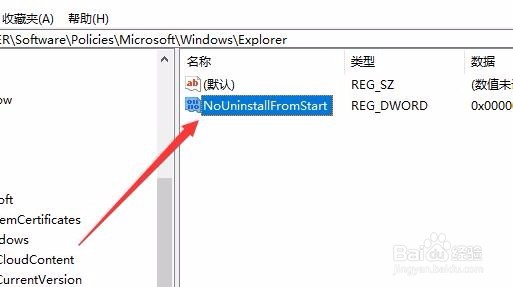
7、双击上面新建的NoUninstallFromStart键值,打开其属性窗口,把数值数据修改为1,重新启动电脑后注册表生效,也同样起到了不能从开始菜单中卸载应用的作用。
声明:本网站引用、摘录或转载内容仅供网站访问者交流或参考,不代表本站立场,如存在版权或非法内容,请联系站长删除,联系邮箱:site.kefu@qq.com。
阅读量:194
阅读量:192
阅读量:176
阅读量:60
阅读量:161