如何用ps合成冬夜小女孩的梦幻场景?
1、首先把我们的素材山峰图片用PS打开,调整素材的大小,自己觉得OK就行,没有必要对得一模一样的,这个比较自由,自己也可以拿其它素材做这个练习,练习的素材可以网上直接找,不过最好都找一些高清大图,这样后期处理起来效果就会好很多,这个没什么难度,就像是我们每天开电脑一样简单。下面我们直接上图吧,如图
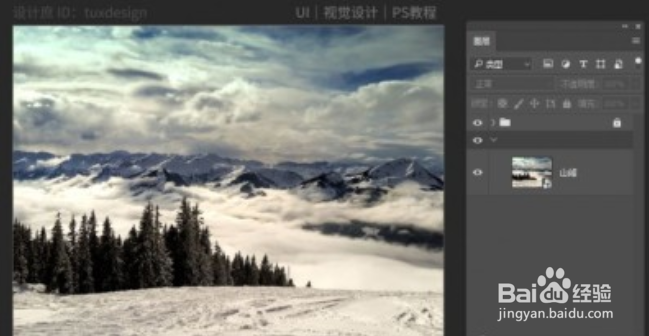
2、调整一下图层的色彩,添加一个色相/饱和度调整图层,如图

3、添加一个色彩平衡调整图层,如图
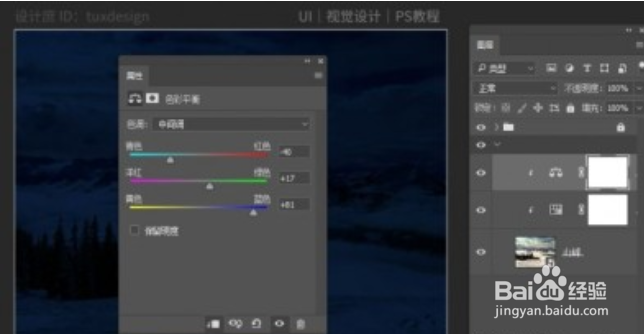
4、接下来,把星空图片添加到画布中,如图
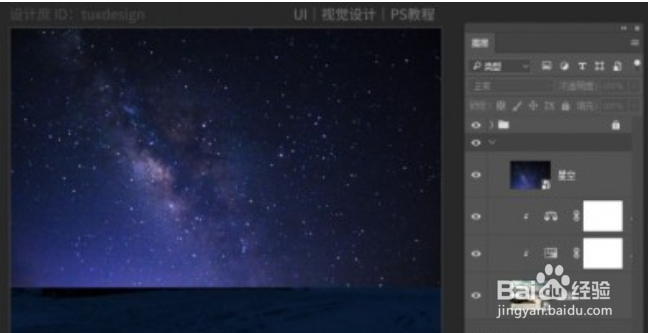
5、添加图层蒙版,把星空图片的下半部分擦掉,如图
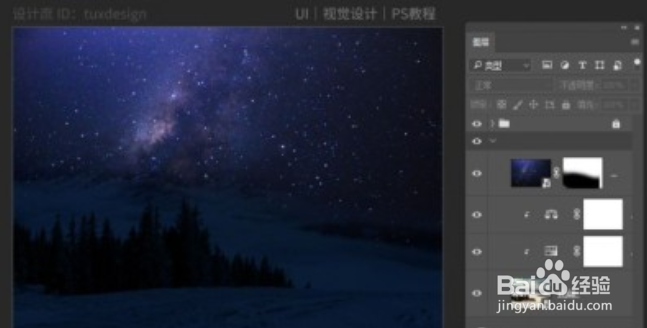
6、接下来,把地球图片添加到画布中,调整位置如图

7、还是一样的,添加图层蒙版,把多余的背景擦掉,把图层的混合模式修改为叠加模式,如图

8、接下来,我们把小女孩图片,添加到画布中,调整大小与位置,如图

9、接着添加一个图层蒙版,把小女孩抠出来,如图
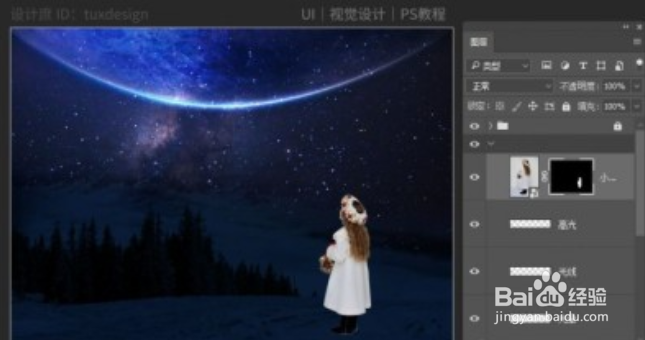
10、给小女孩添加一个影子,新建空白图层,用画笔刷出效果,如图
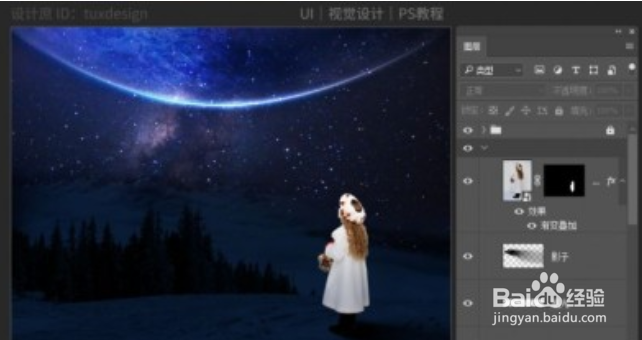
11、接下来,把煤油灯图片添加到画布中,如图
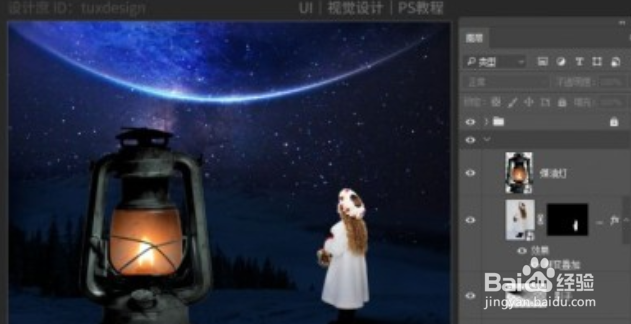
12、添加一个色相/饱和度调整图层,如图
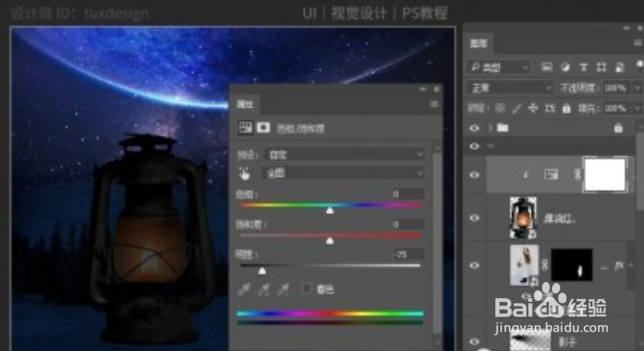
13、再添加一个色彩平衡调整图层,调整一下煤油灯的固有色彩,如图

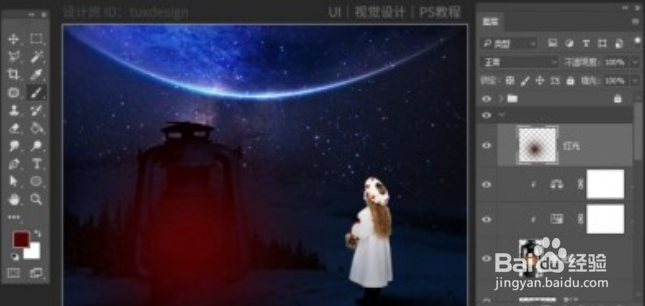
14、接下来,我们要处理一下煤油灯,要把它点亮,建立新的空白图层,选择画笔工具,设置暗红色,在新图层上刷出如图效果,如图
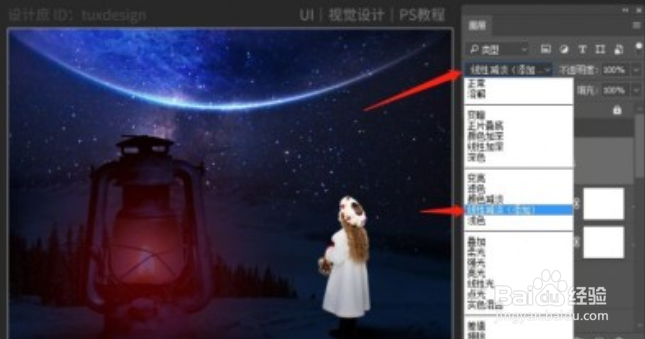
15、把图层的混合模式修改为线性减淡,如图
16、多建立几个图层处理,如图
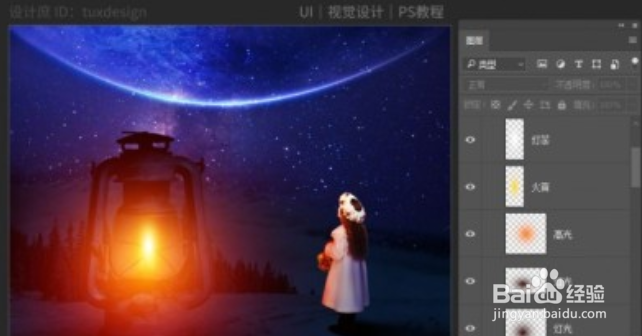
17、完成:

1、还是一样的,添加图层蒙版,把多余的背景擦掉,把图层的混合模式修改为叠加模式,如图
声明:本网站引用、摘录或转载内容仅供网站访问者交流或参考,不代表本站立场,如存在版权或非法内容,请联系站长删除,联系邮箱:site.kefu@qq.com。
阅读量:85
阅读量:149
阅读量:68
阅读量:107
阅读量:96