PS如何制作星空头像?#经验分享官#
1、首先打开桌面上的Photoshop软件,把我们需要的图片拖入背景板中,如下图可见
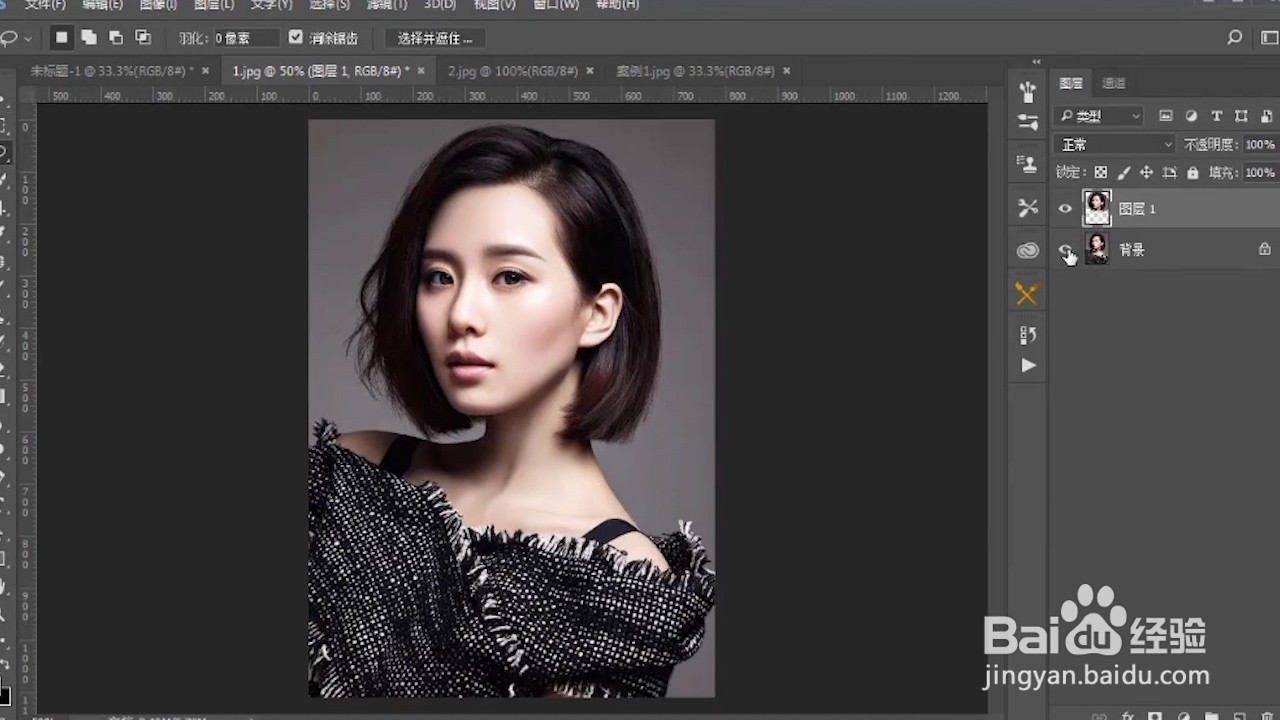
2、选择套索工具把人物圈选出来
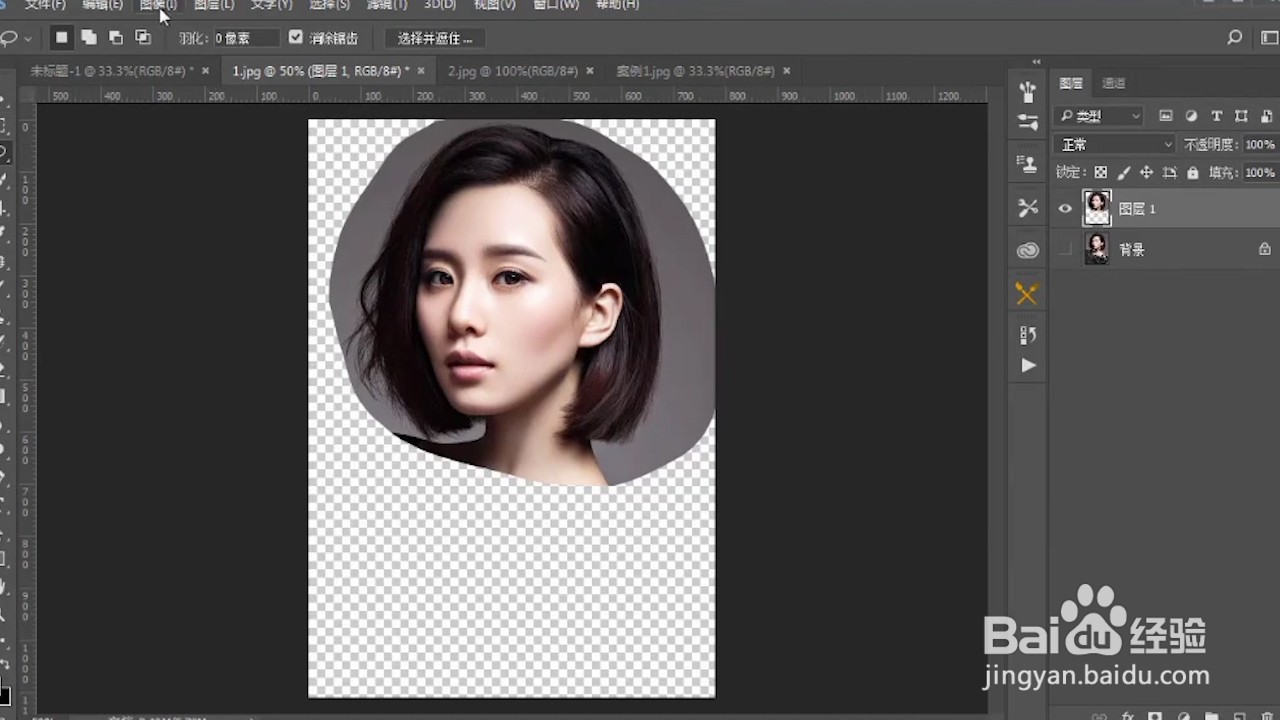
3、选择图像选择调整
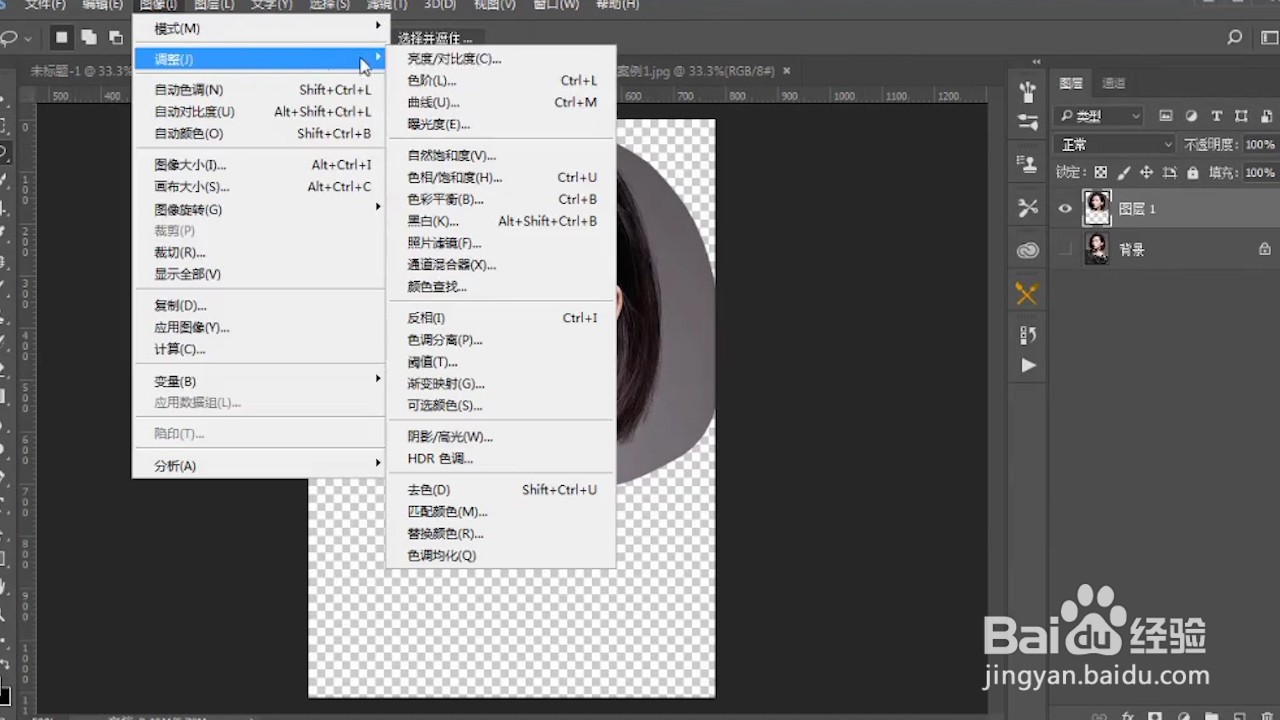
4、把色阶128
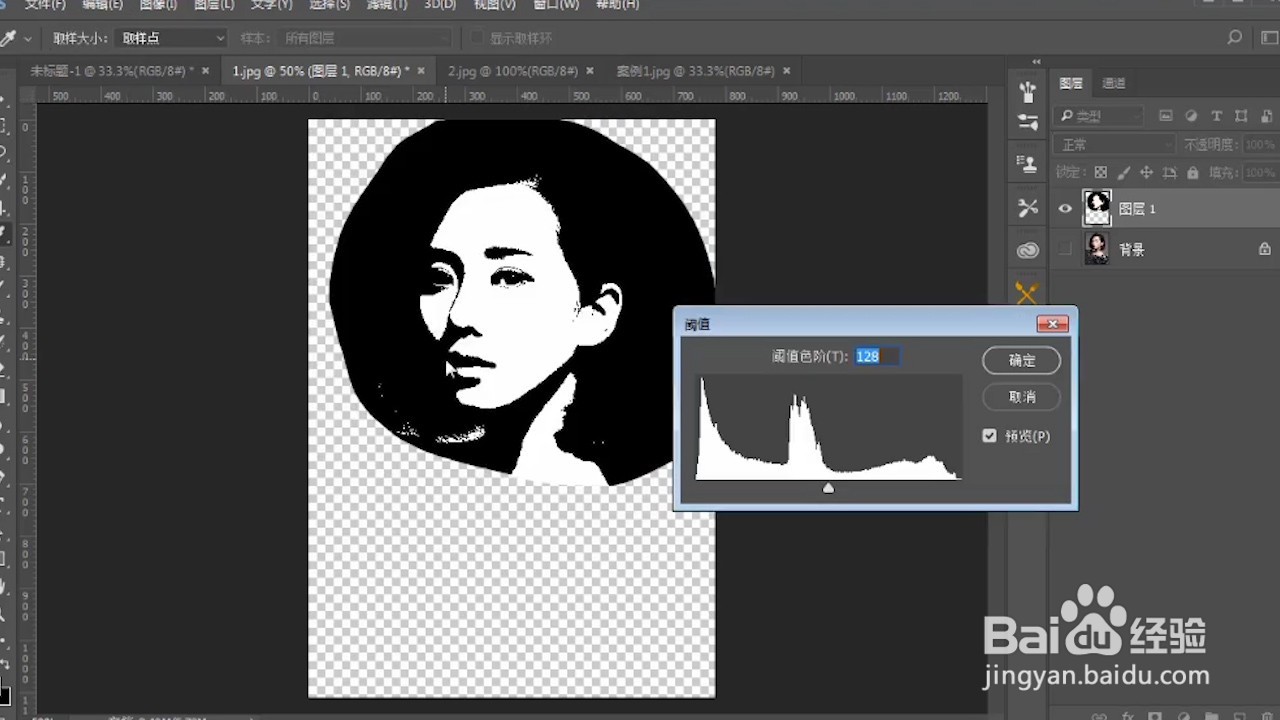
5、改为68确定
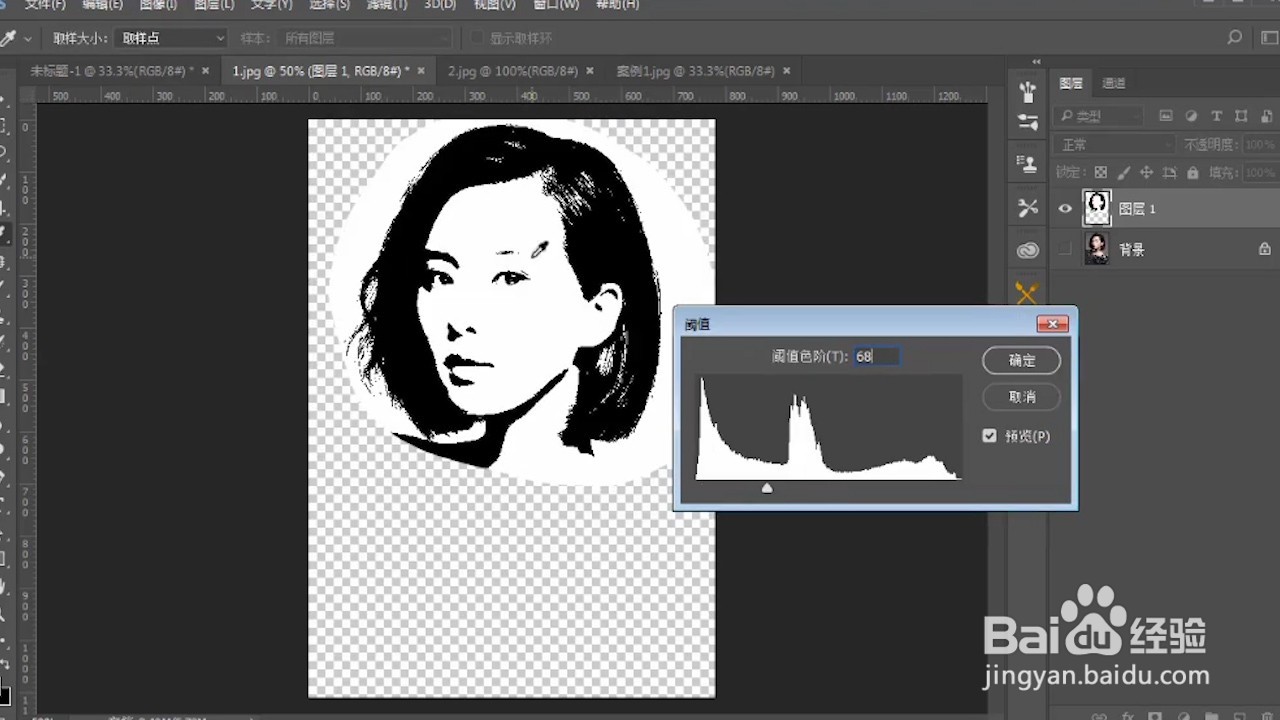
6、ctrl+alt+r
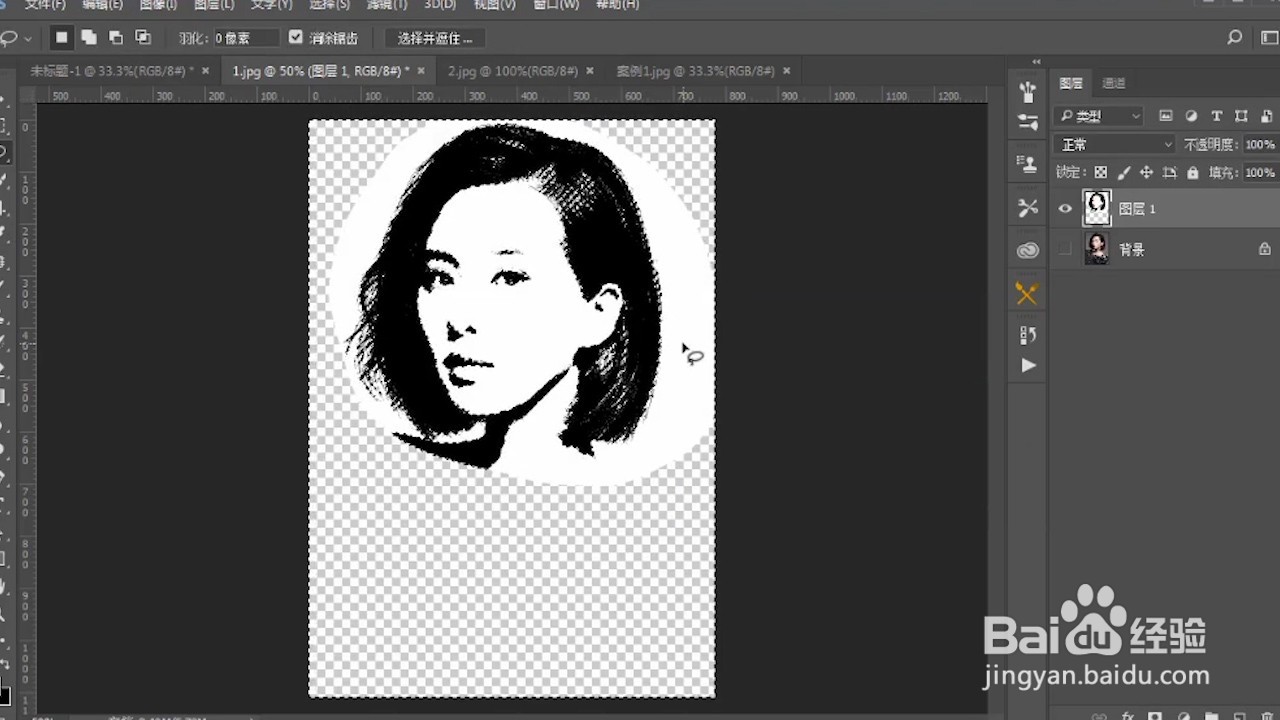
7、ctrl+shift反向
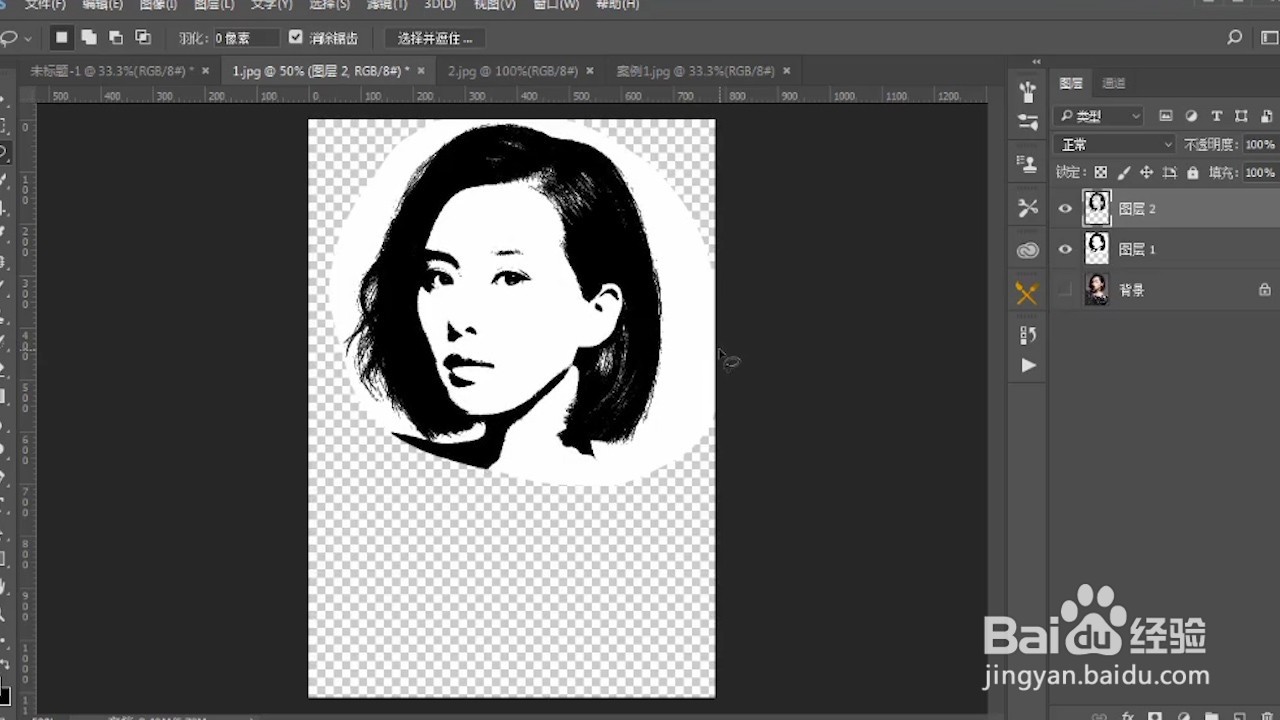
8、把人物复制出来
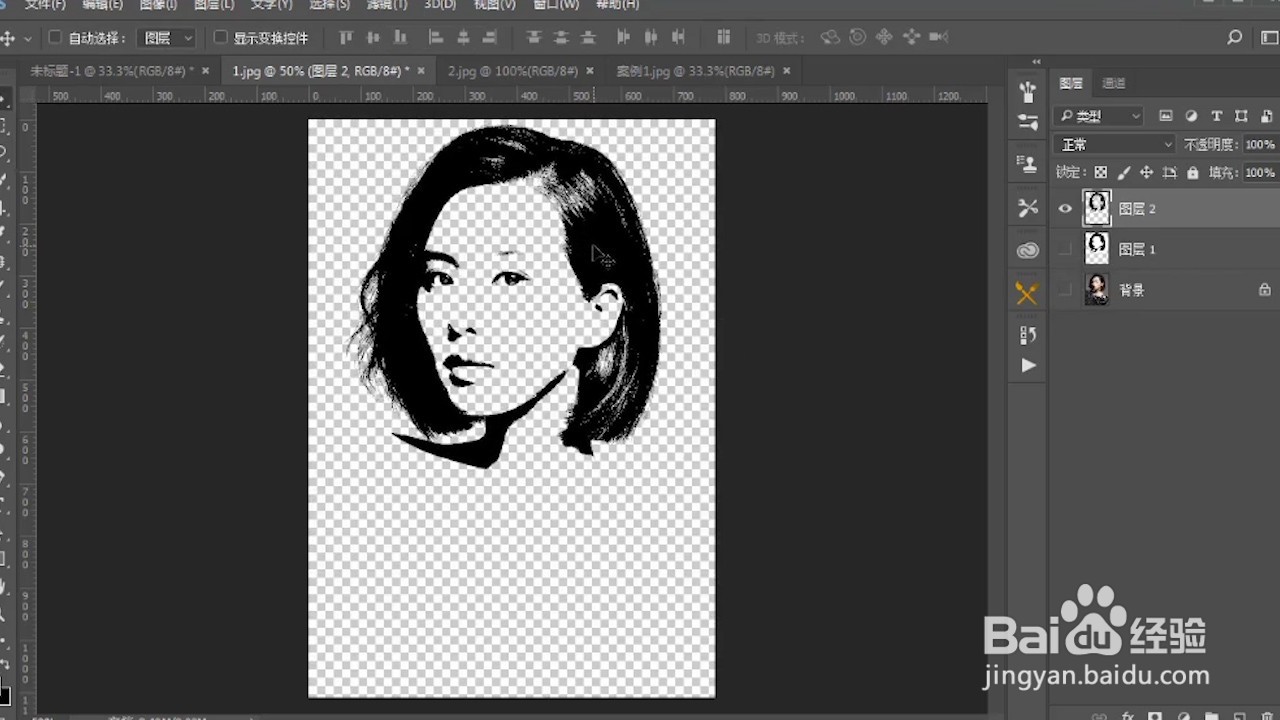
9、移动到提前准备好的背景里
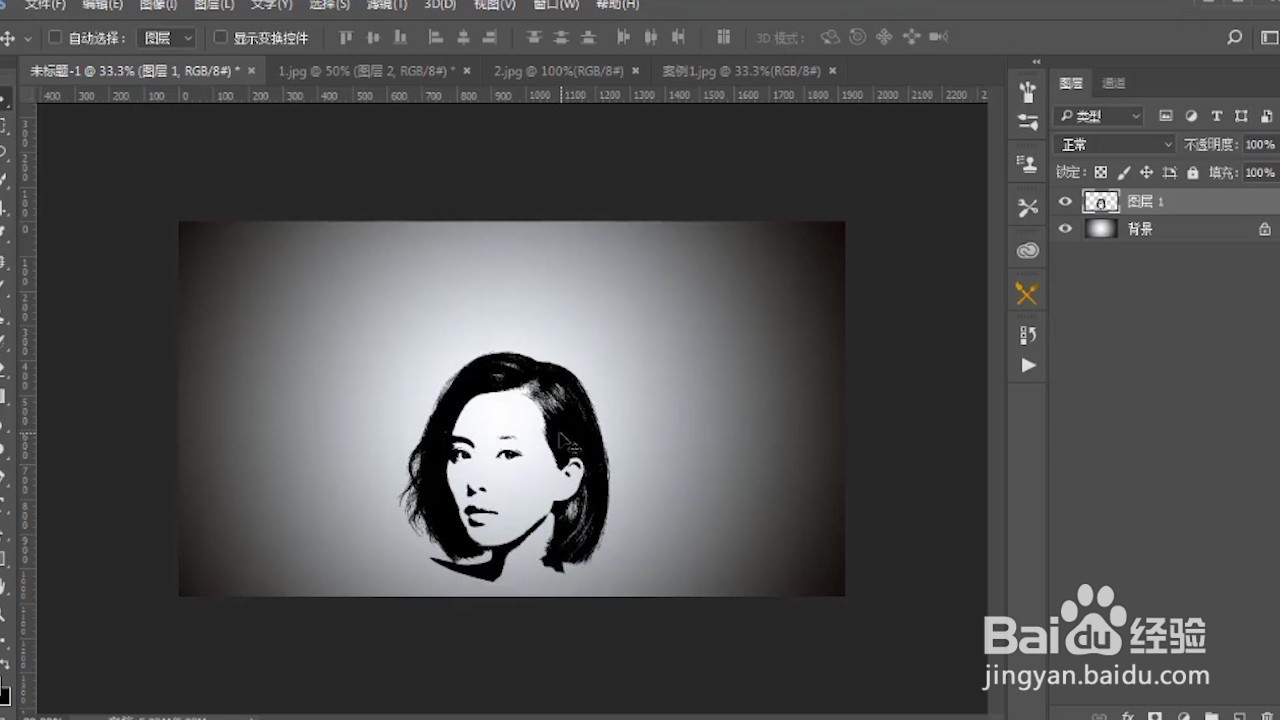
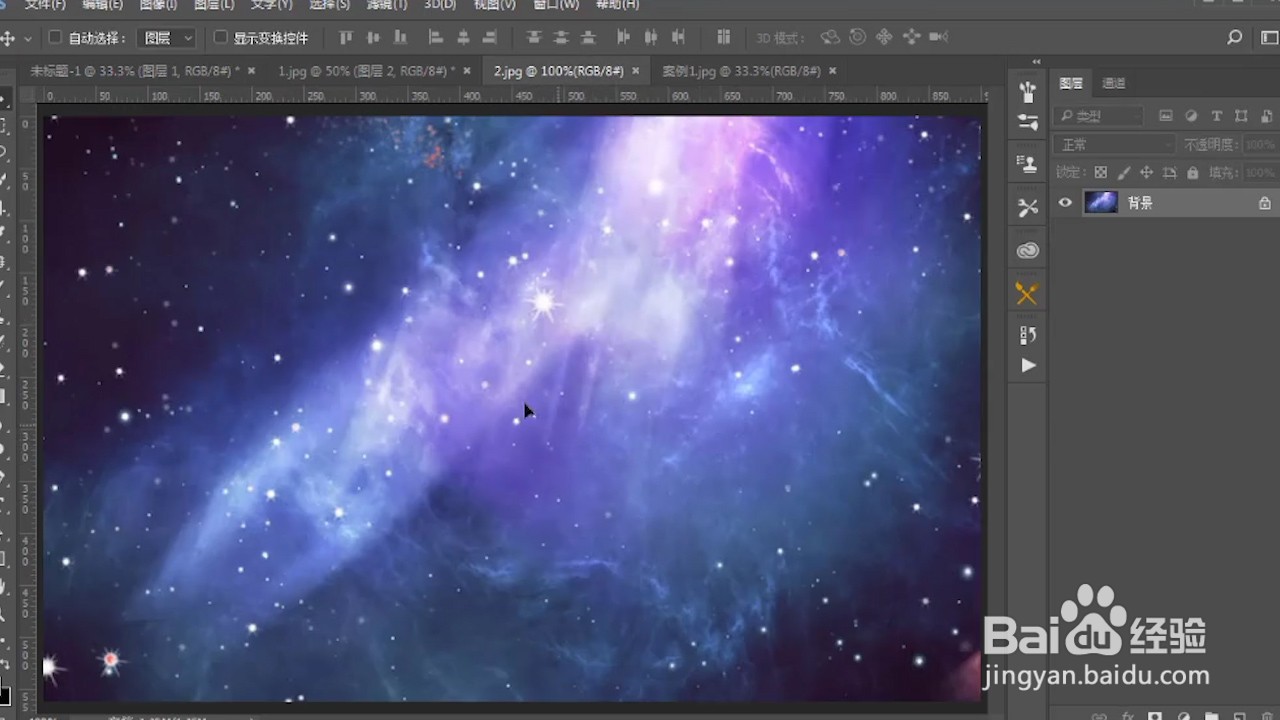
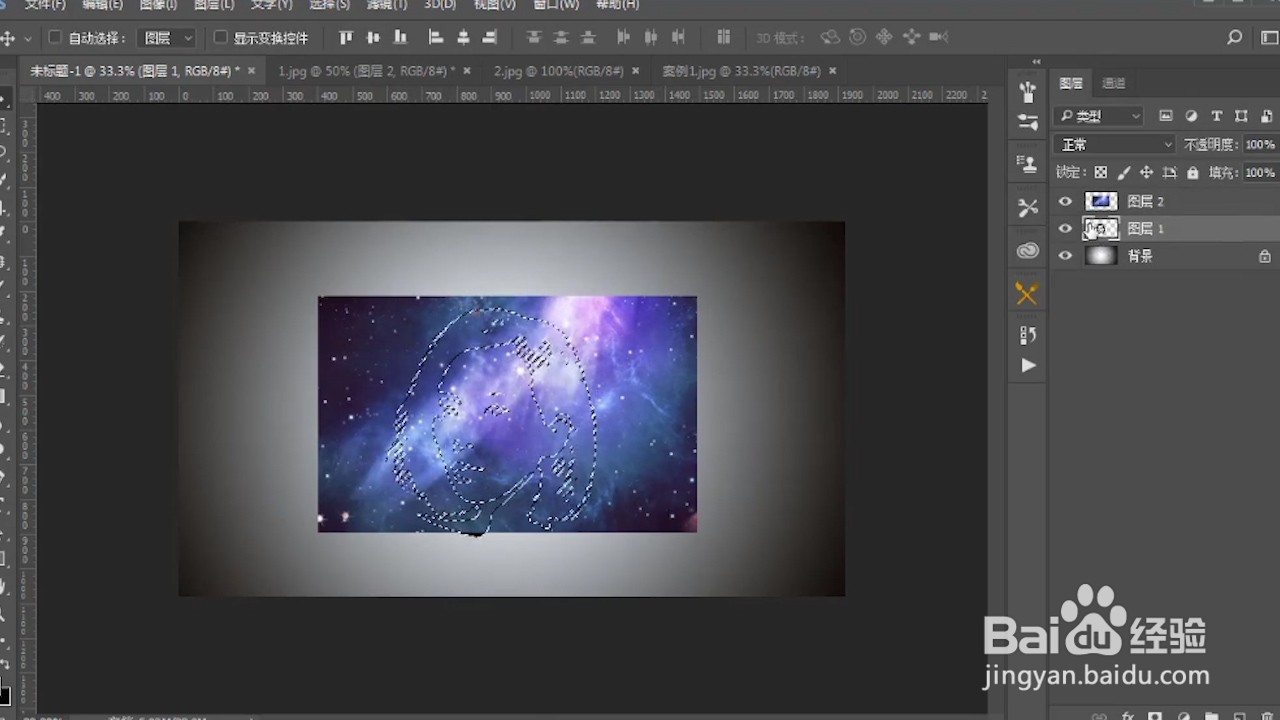
10、选择星空背景
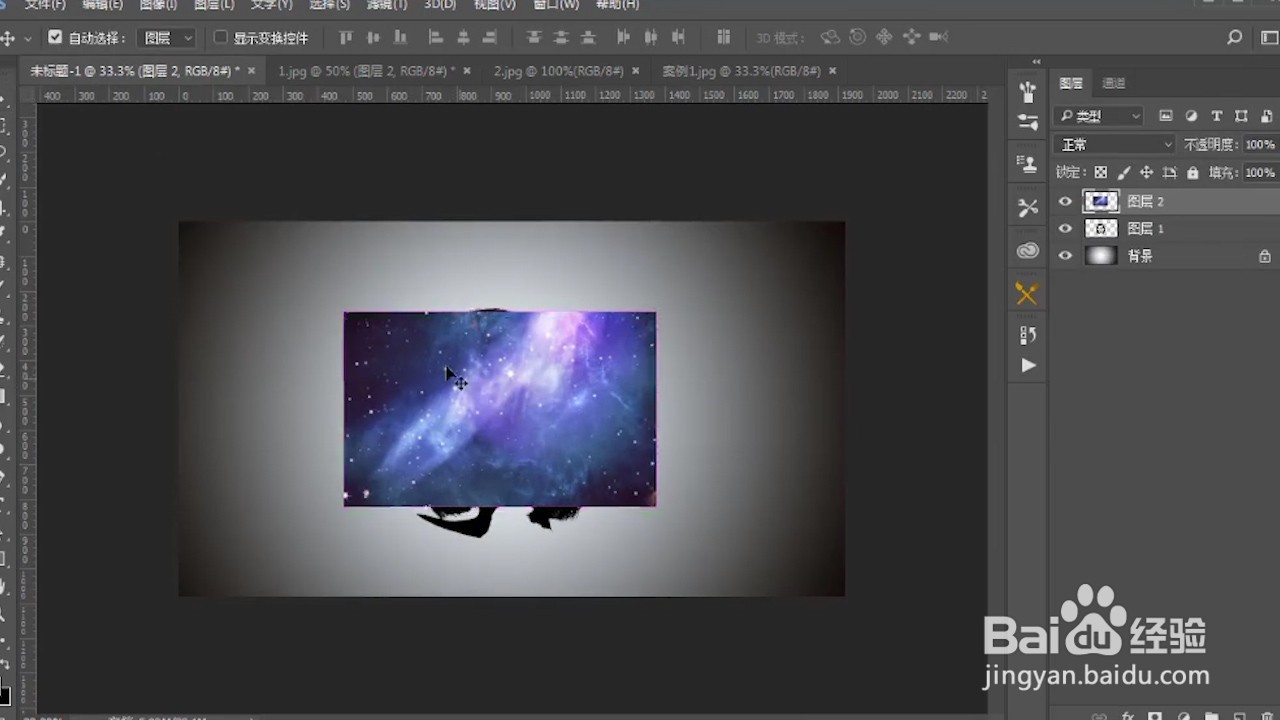
11、移动过来
12、ctrl+t变大
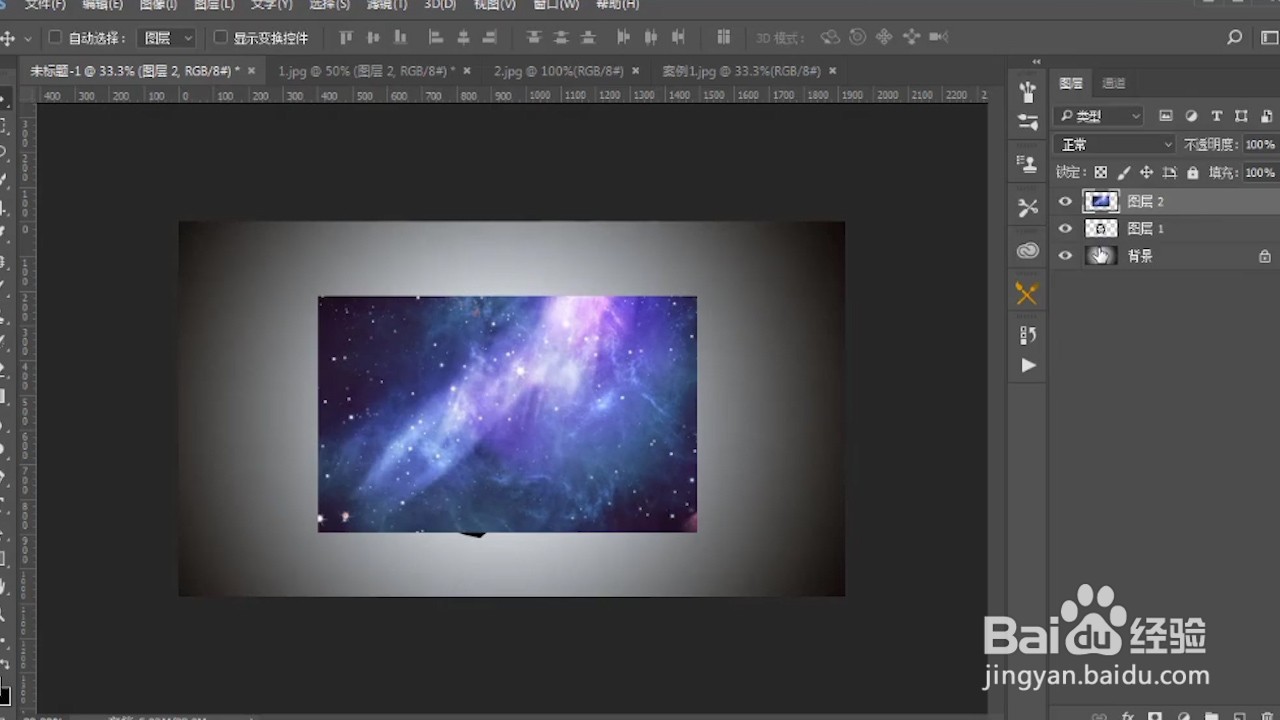
13、点击下面图层,ctrl+缩略图
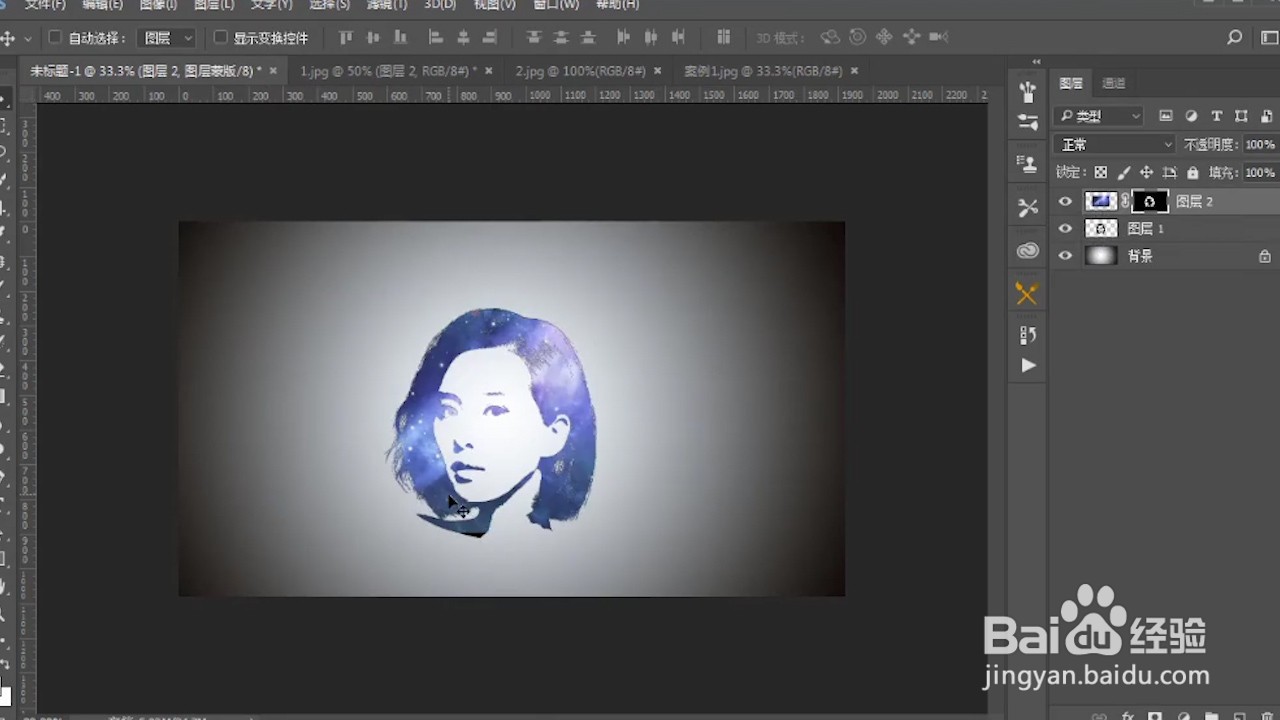
14、模板制作完成,效果展示如下图
声明:本网站引用、摘录或转载内容仅供网站访问者交流或参考,不代表本站立场,如存在版权或非法内容,请联系站长删除,联系邮箱:site.kefu@qq.com。
阅读量:153
阅读量:195
阅读量:57
阅读量:168
阅读量:112