Word2010文档如何自动更改批注作者名
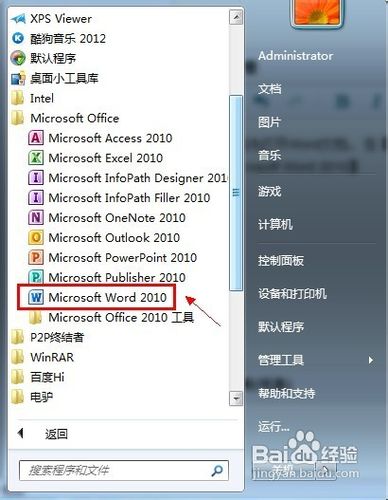
1、首先打开Word文档, 在【开始】菜单展开【所有程序】,在【Microsoft Office】文件夹单击【Microsoft Word 2010】
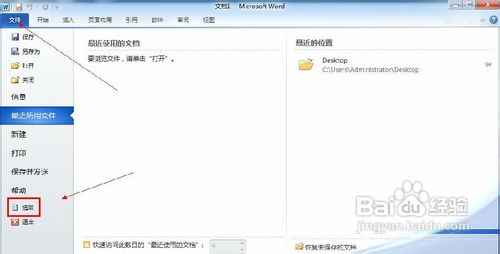
2、在Microsoft Word 2010的左上角单击【文件】,出来的界面单击左侧列表的【选项】命令
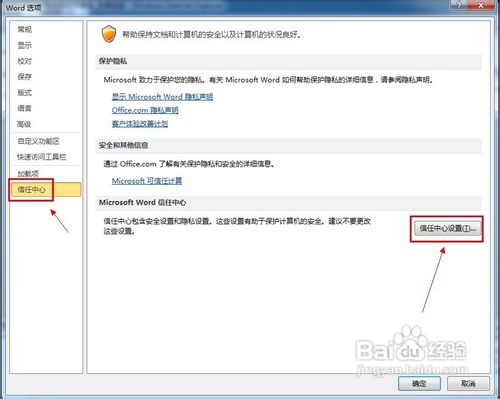
3、在左侧列表切换到【信任中心】标签,单击右侧界面的【信任中心设置】按钮
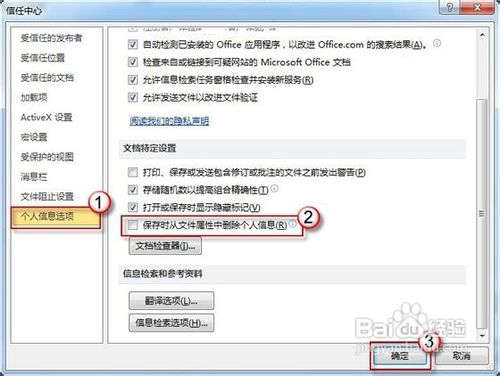
4、在打开的信任中心对话框切换到【个人信息选项】标签,去掉【文件特定设置】下的【保存时从文件属性中删除个人信息(R)】复选框,最后单击【确定】按钮。
5、以上操作完成后删除原先的批注,新增批注重新编辑即可。
声明:本网站引用、摘录或转载内容仅供网站访问者交流或参考,不代表本站立场,如存在版权或非法内容,请联系站长删除,联系邮箱:site.kefu@qq.com。
阅读量:107
阅读量:187
阅读量:194
阅读量:67
阅读量:156