制作排班表时怎么将表格更加美化?
1、Excel表格是我们使用很方便的办公软件,所以今天就是用Excel表格制作排班表。首先我们新建Excel表格并打开。
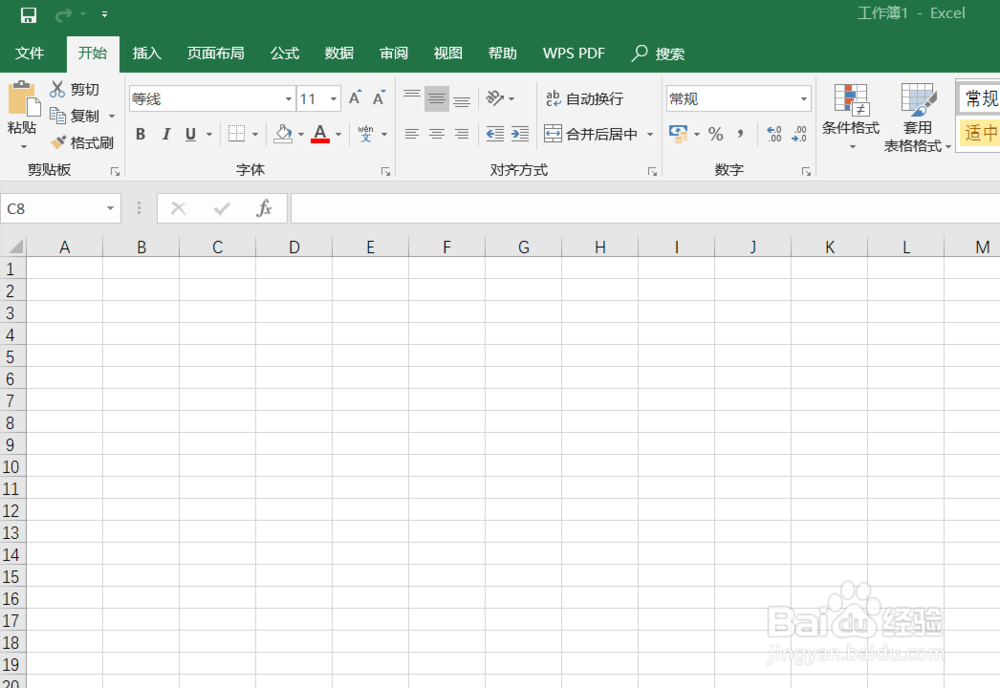
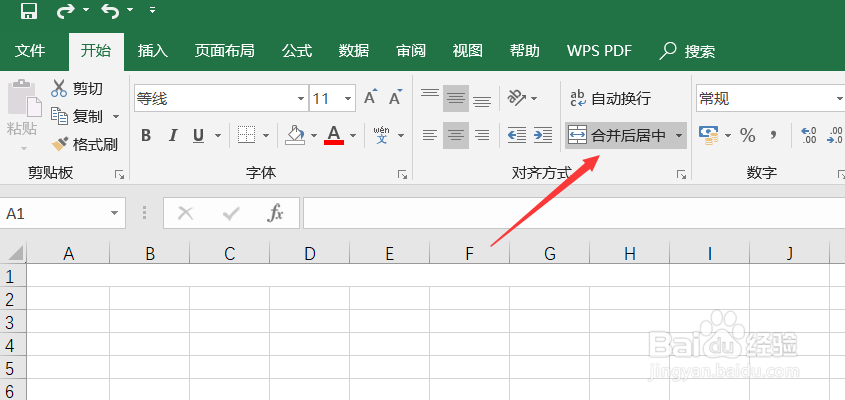
2、选择A1单元格,然后点击上方菜单栏的【合并并居中】,并在单元格中输入文字【排班表】。
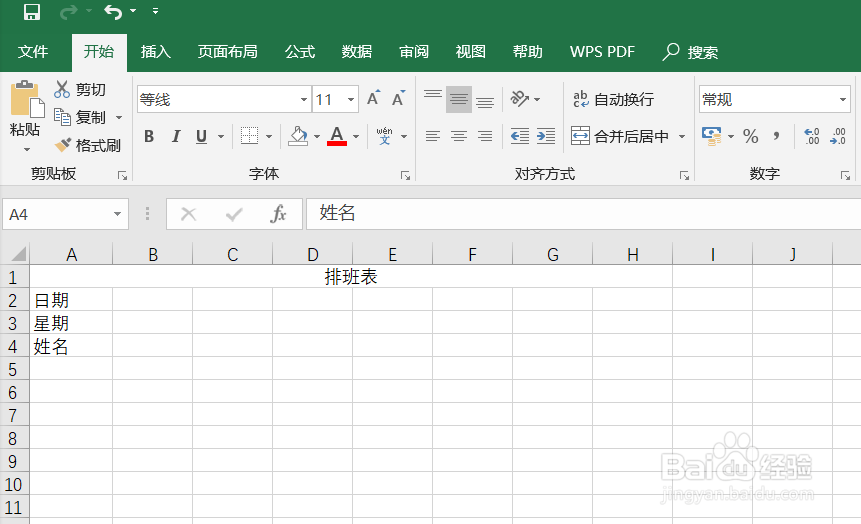
3、在第一列的单元格分别输入日期、星期、姓名。点击姓名的单元格用同样的方法让其合并居中。
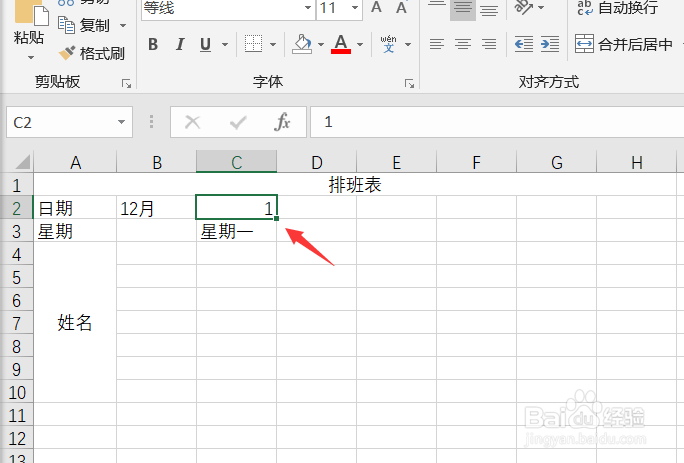
4、在日期一栏输入【1】,然后拖拽单元格右下角的小十字,向右拖拽,点击下拉菜单,选择【填充序列】——【以天数填充】。
5、将日期、星期以及姓名都填写好以后,为排班表填写工作日以及休息日。
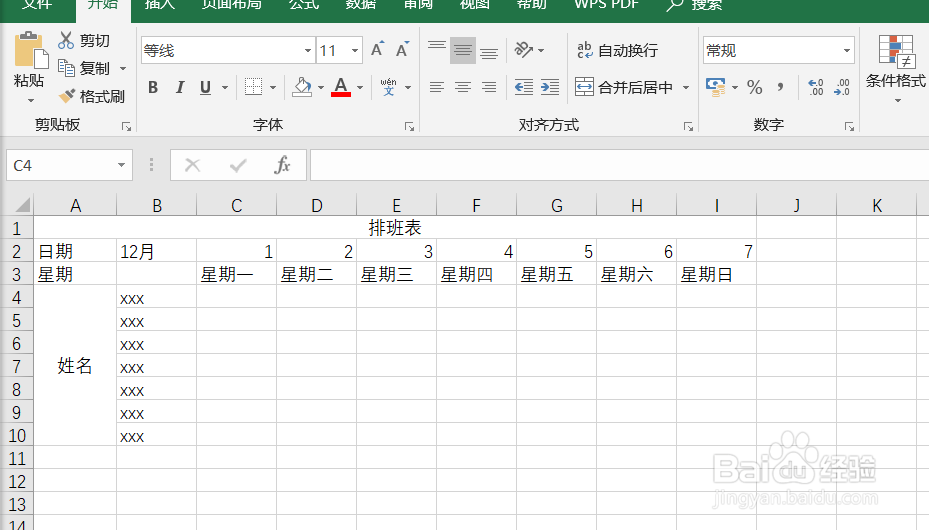
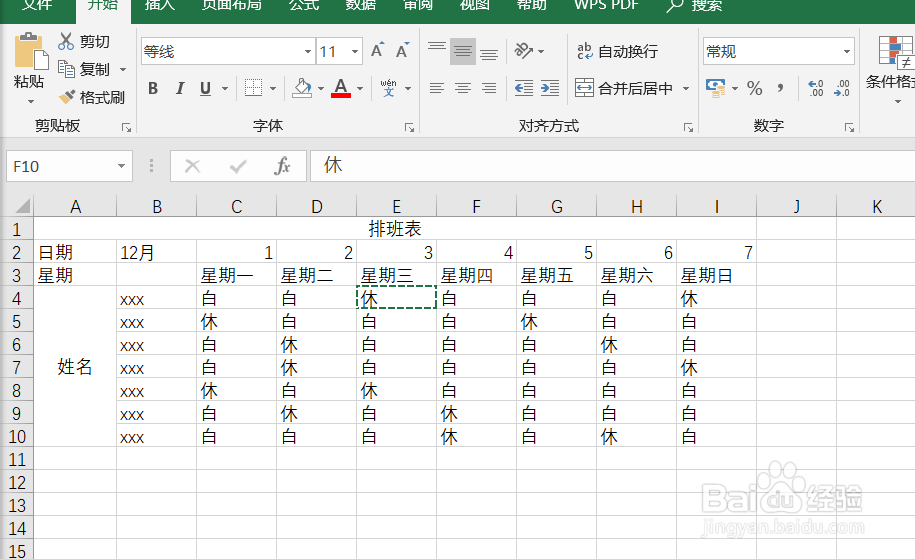
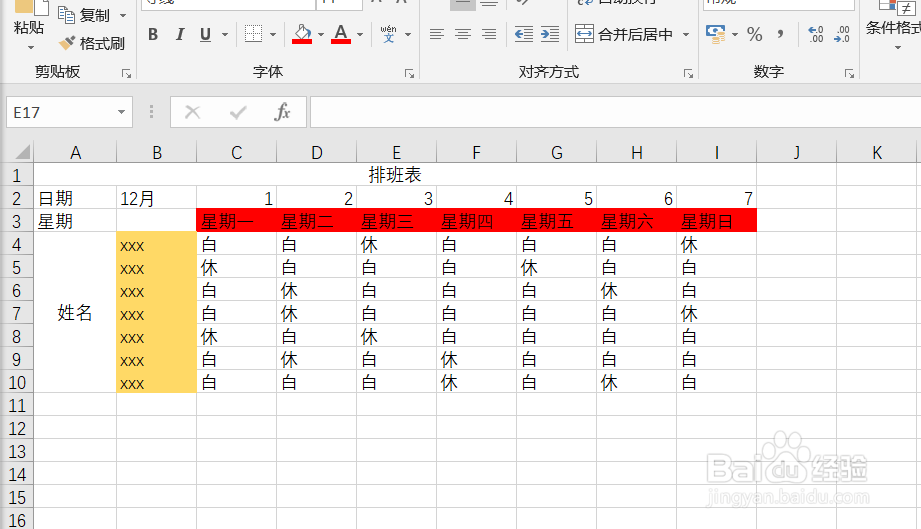
6、这样排班表就大概制作好了,为了让其看起来更明了,我们为它填充一下颜色。
1、1.新建表格
2.选择第一行单元格—合并居中
3.在第一列输入日期、星期、姓名
4.填充序列,休息日以及工作日
5.填充颜色
声明:本网站引用、摘录或转载内容仅供网站访问者交流或参考,不代表本站立场,如存在版权或非法内容,请联系站长删除,联系邮箱:site.kefu@qq.com。
阅读量:121
阅读量:179
阅读量:55
阅读量:49
阅读量:140