win10截图快捷键怎么设置修改
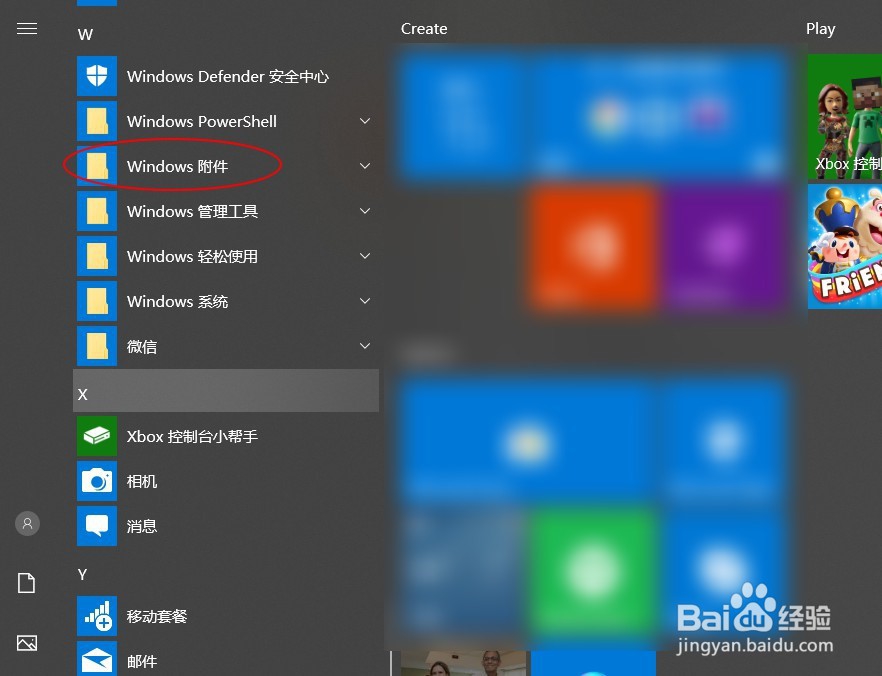
1、点击打开开始菜单,在驼驾程序中找到“WINDOWS附件”
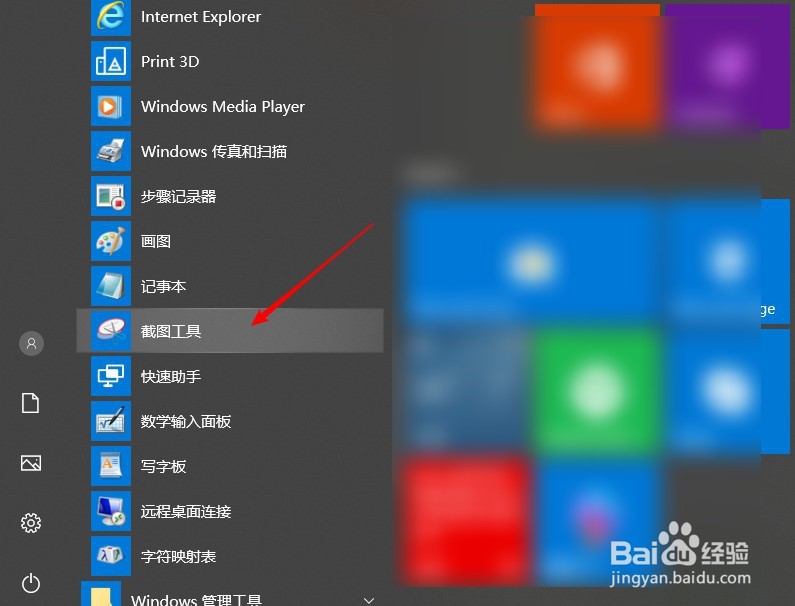
2、在展开的程序中可以看到“截图工篇廊荡具”
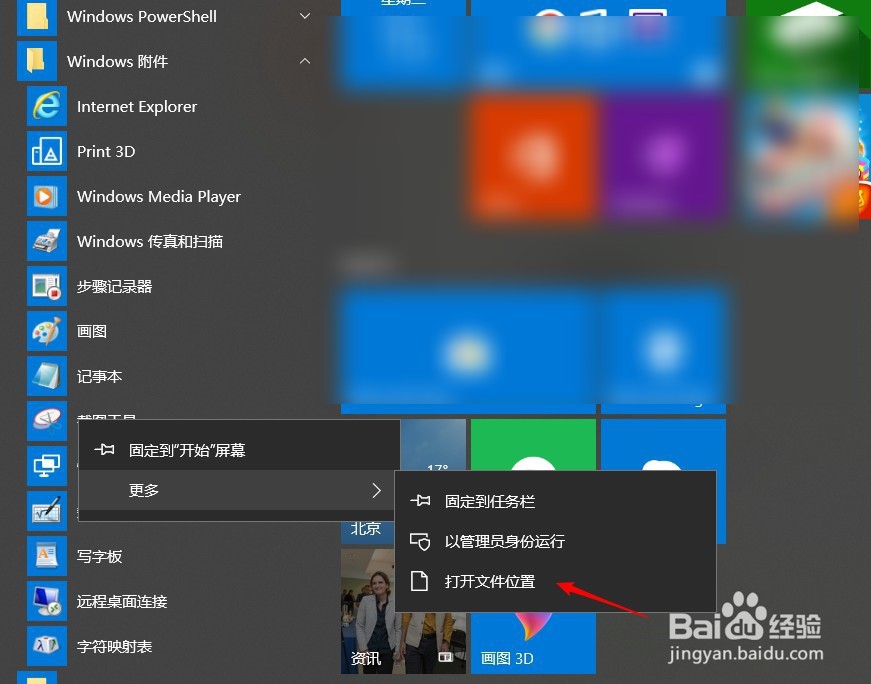
3、鼠标右键打开更多中的“打开文件位置”
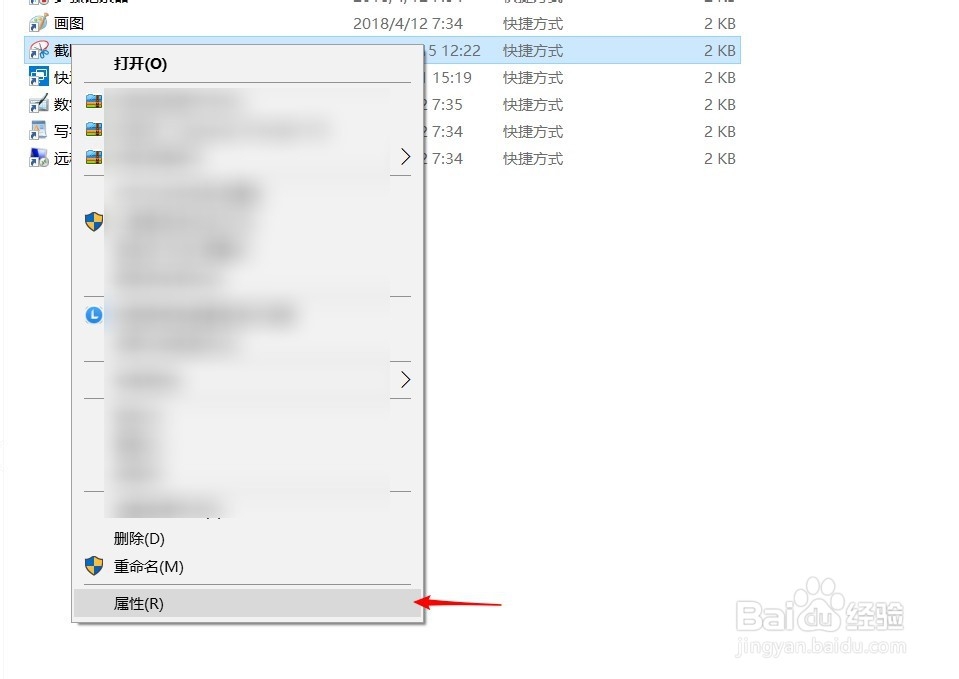
4、再次右击鼠标打开“属性”菜单
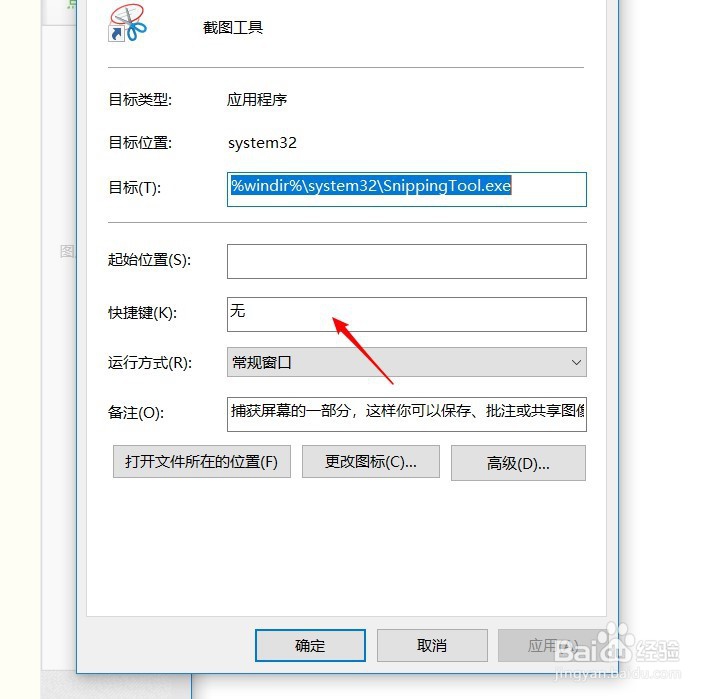
5、打开截图工具的属性窗口,在快捷方式选项下有个“快捷键”现在是“无”,鼠标点击定位到快捷键上的文本框。
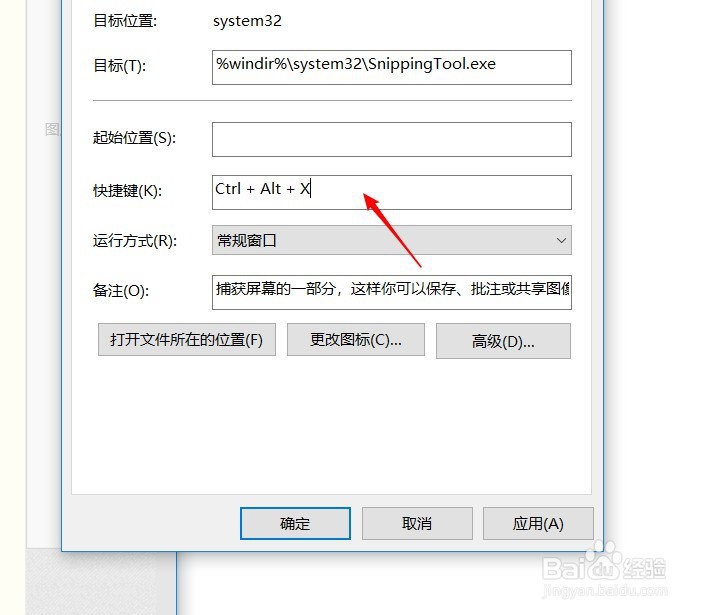
6、输入一个方便的字母就会自动会加上CTRL+ALT
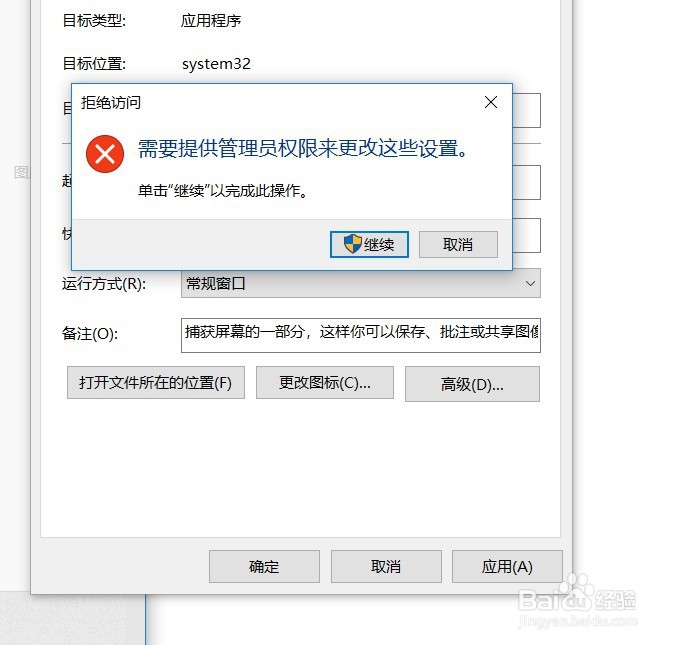
7、确定提示需要管理员权愁何限,点击“继续”按钮。
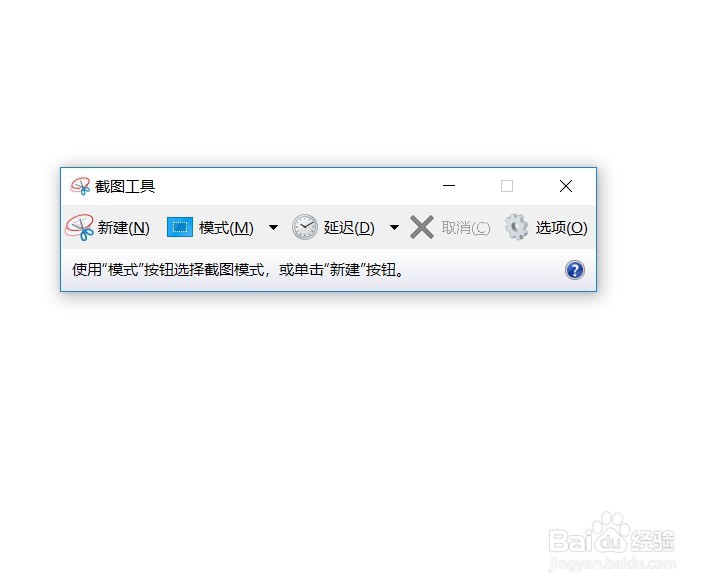
8、这个截图工具的快捷键就设置完成了,按一下CTRL+ALT+X,就打开截图工具。
声明:本网站引用、摘录或转载内容仅供网站访问者交流或参考,不代表本站立场,如存在版权或非法内容,请联系站长删除,联系邮箱:site.kefu@qq.com。
阅读量:157
阅读量:91
阅读量:177
阅读量:100
阅读量:36