怎么设置乐店云商户管理后台的模板ID?
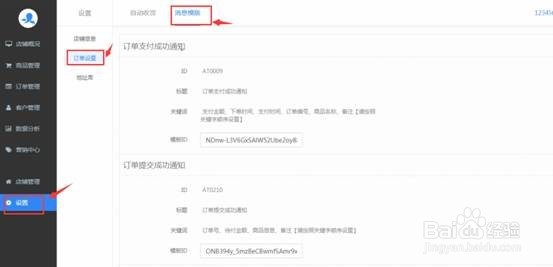
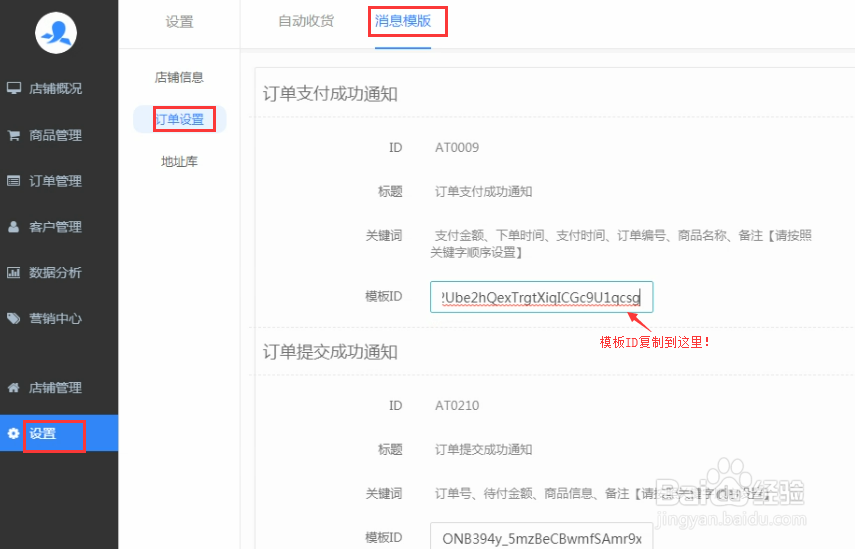
1、通过网址登录乐店云商户商管理后台之后,依次点击【设置】、【订单设置】、【消息模板】,进入店铺消息设置的页面。
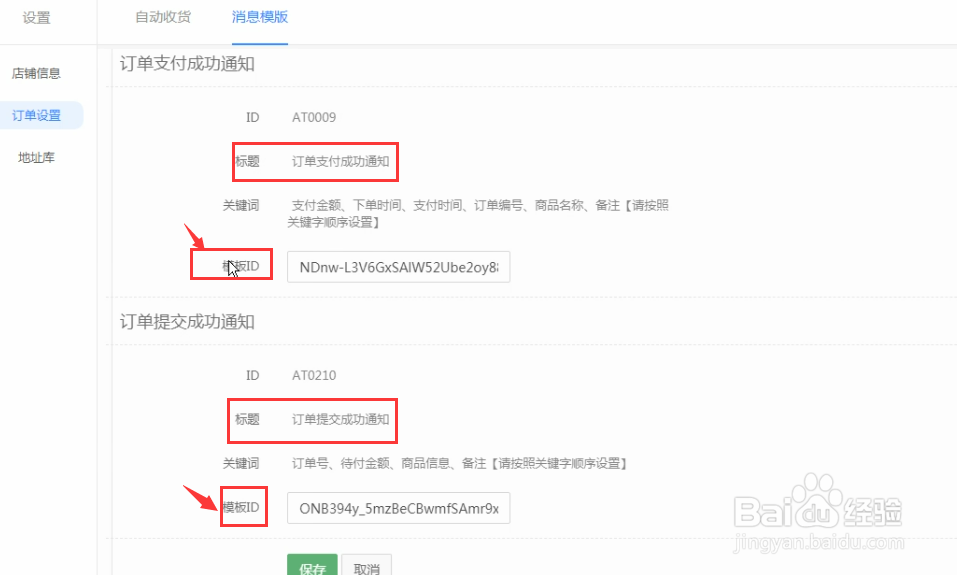
可以看到,在页面中有关于【订单支付成功】的模板ID以及【订单提交成功】的模板ID。
2、【订单支付成功通知】
进入小程序后台,依次点击【模板消息】、【我的模板】、【添加】。
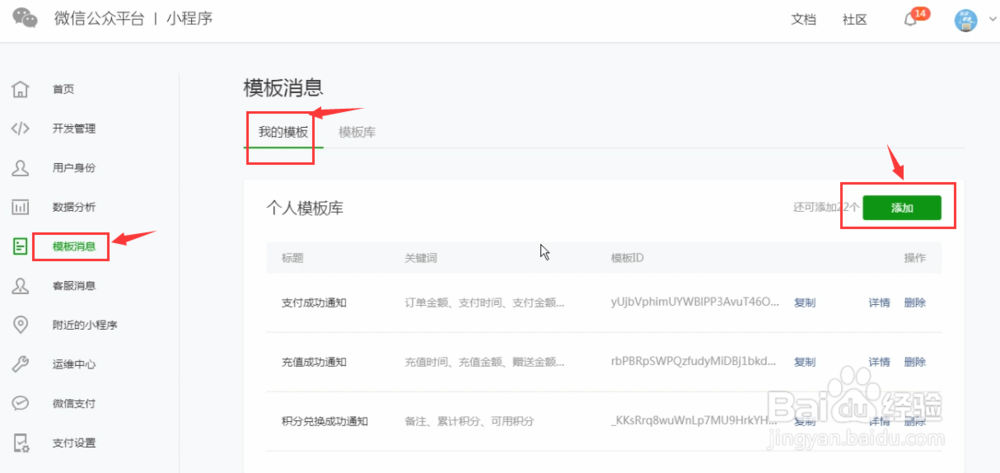
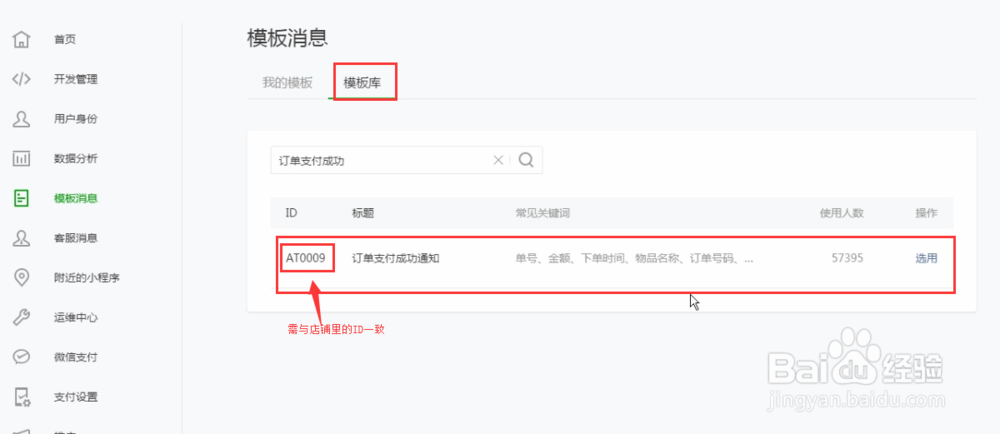
3、弹出【模板消息】、【模板库】页面,找到订单支付成功通知。
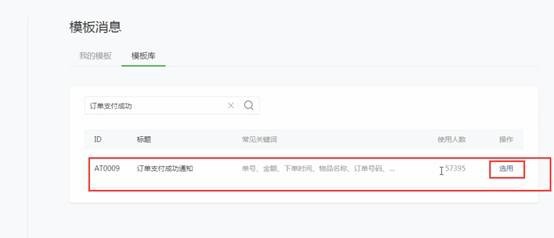
4、在页面中点击【选用】按钮,进行关键词设置
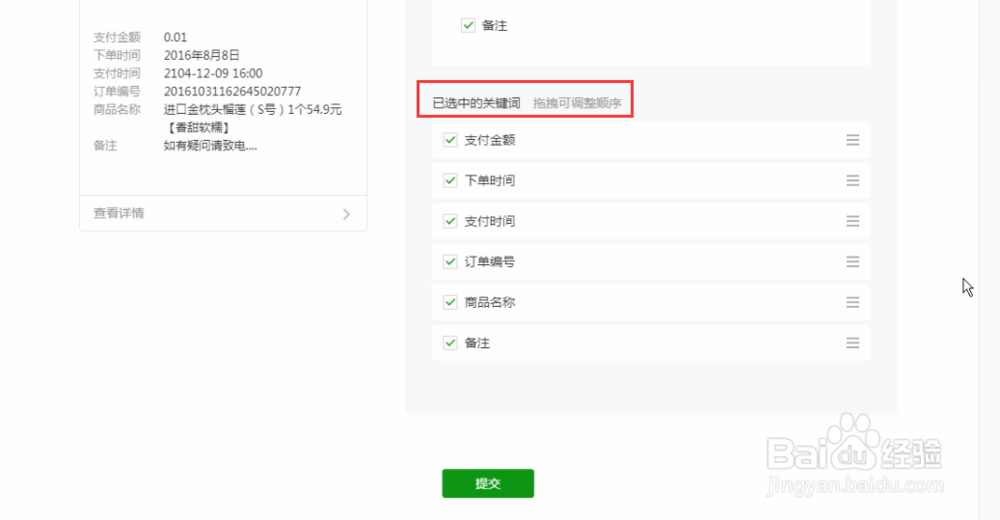
5、跳转到关键词设置页面后,在【配置关键词】栏依次选择想要选择的关键词。这里的关键词是【支付金额】、【下单时间】、【支付时间】、【订单编号】、【商品名称】、【备注】,并且顺序要设置为一致的。
可以看到,在【模板消息】【我的模板】里面,模板就已经创建成功了。
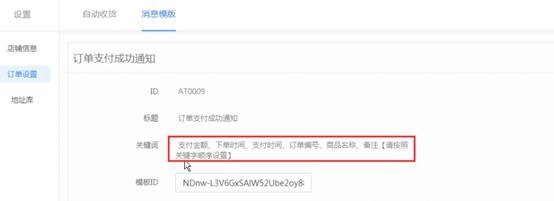
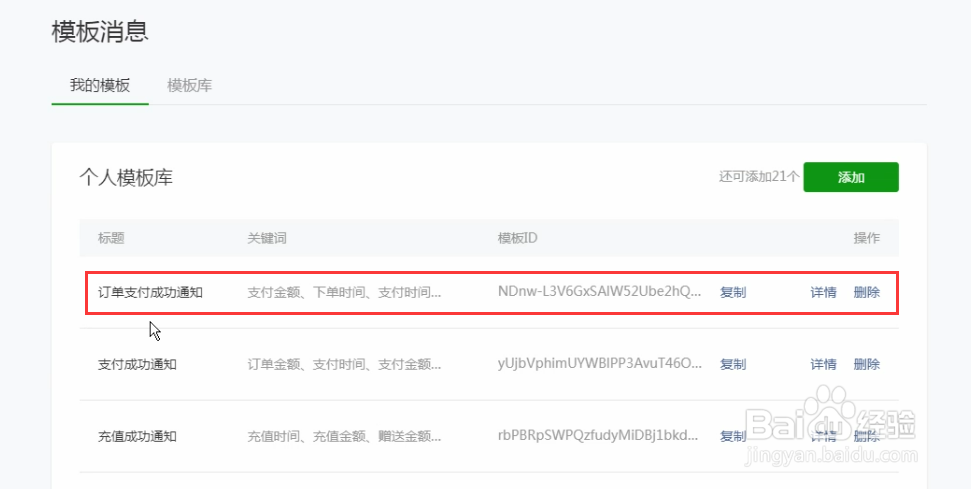
6、在刚创建成功的模板里面,依次点击【详情】、【复制】模板ID,然后将复制好的模板ID粘贴到乐店云商户管理后台的【设置】、【订单设置】、【消息模板】中相应的模板中。
【订单提交成功通知】
与【订单支付成功通知】的操作流程一致。所有的模板ID都设置完成后,点击保存就完成了。
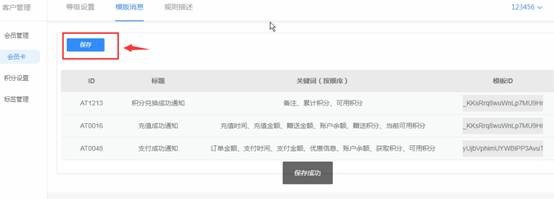
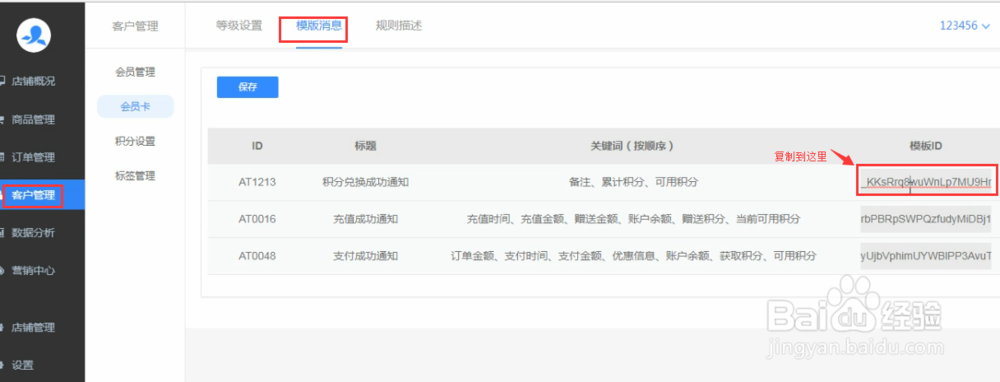
1、依次点击【客户管理】、【会员卡】、【模板消息】,会看到一个会员卡中模板消息设置的模板ID。比如,我们需要给【积分兑换成功通知】设置模板ID。
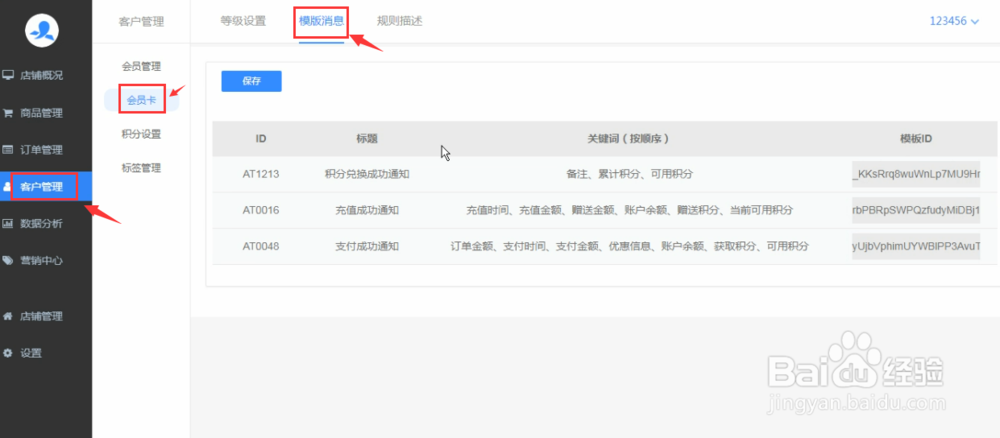
2、【积分兑换成功通知】设置
进入小程序后台,依次点击【模板消息】、【我的模板】、【添加】。
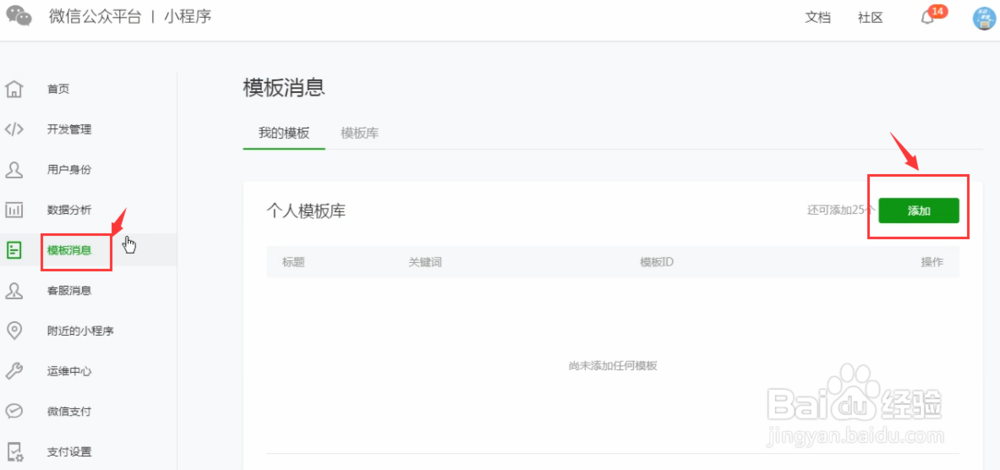
3、弹出【模板消息】、【模板库】页面,找到积分兑换成功通知。
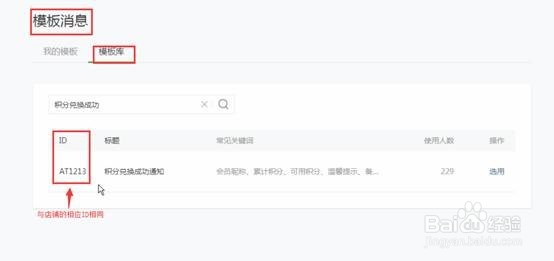
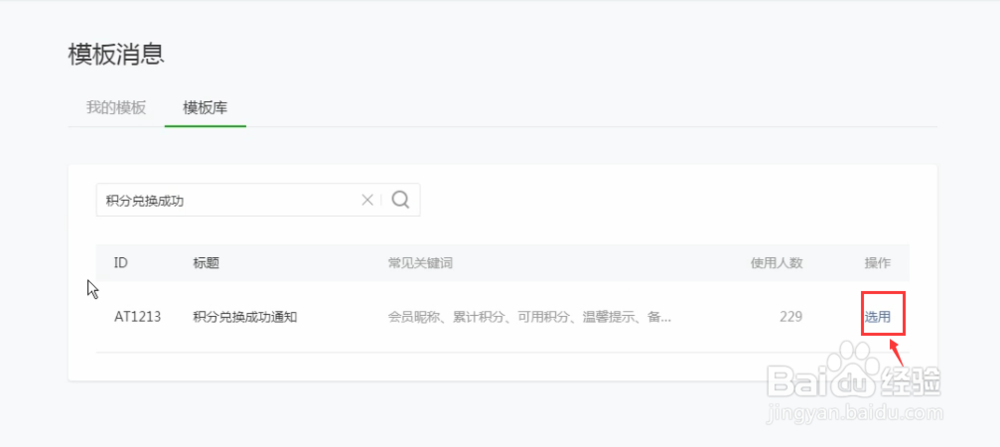
4、在页面中点击【选用】按钮,进行关键词设置
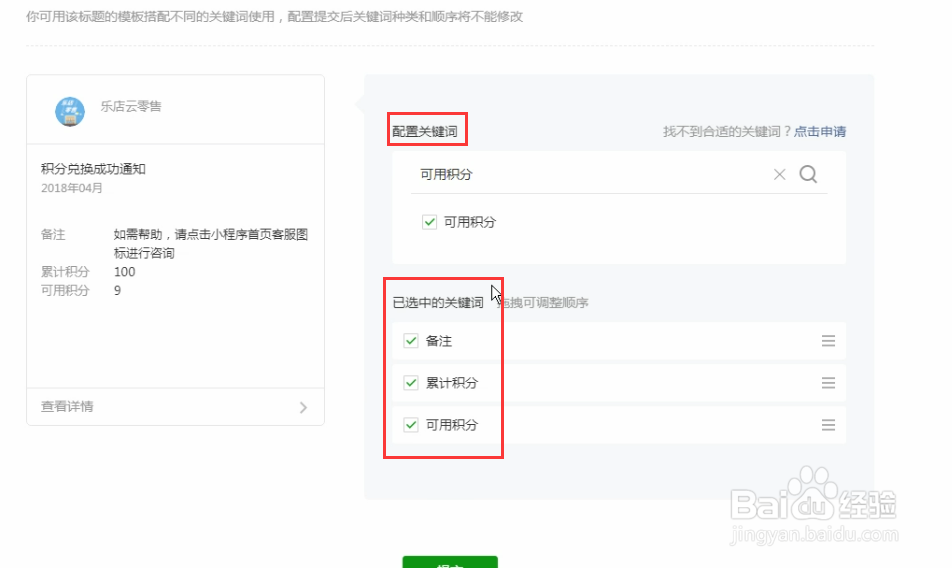
5、跳转到关键词设置页面后,在【配置关键词】栏依次选择想要选择的关键词。这里依次点击【备注】、【累计积分】、【可用积分】,并提交。
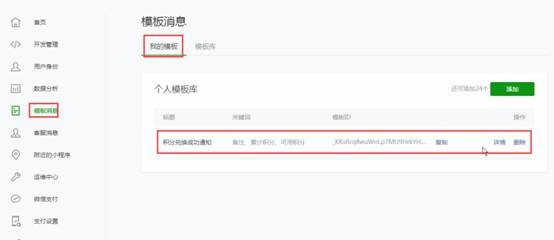
6、可以看到,在【模板消息】【我的模板】里面,模板就已经创建成功了。
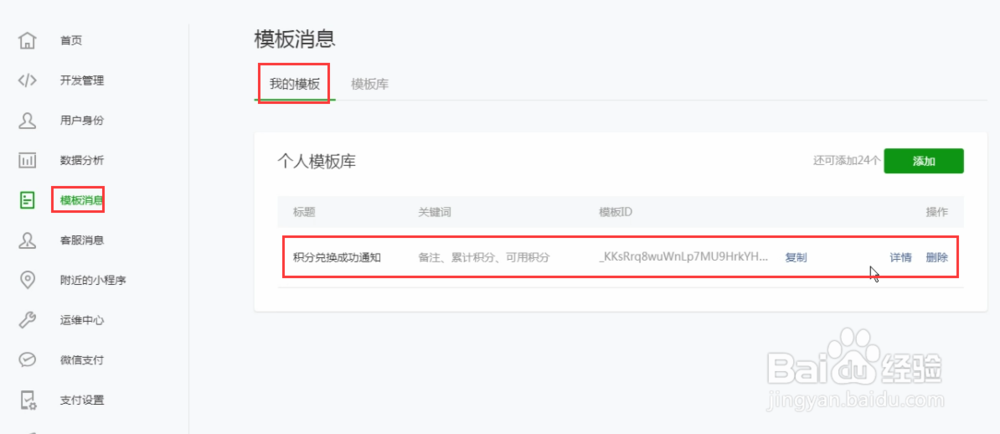
7、在刚创建成功的模板里面,依次点击【详情】、【复制】模板ID,然后将复制好的模板ID粘贴到乐店云商户管理后台的【客户管理】、【模板消息】中相应的模板中。
这样,【积分兑换成功通知】的模板ID就设置成功了。
8、【充值成功通知】和【支付成功通知】与【积分兑换成功通知】的设置时一致的,所有的模板ID都设置完成后,点击保存就完成了。