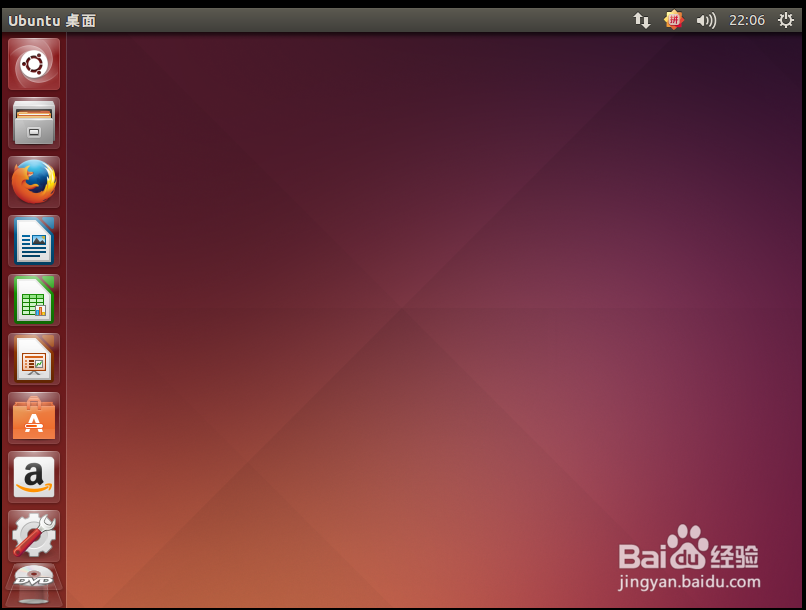
利用虚拟机安装ubuntu系统、ubuntukylin系统

2026-02-24 03:49:08

1、配置虚拟机的环境大家一定要按照下面的方法来,不然弄不好把ubuntu安装成英文版的就不好了。

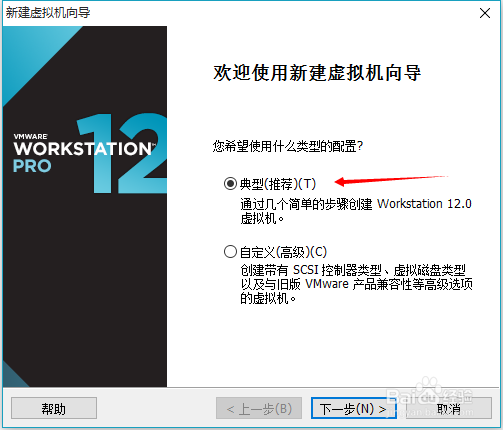
打开新建虚拟机向导,选择典型即可,如下图:
利用虚拟机安装ubuntu系统、ubuntukylin系统

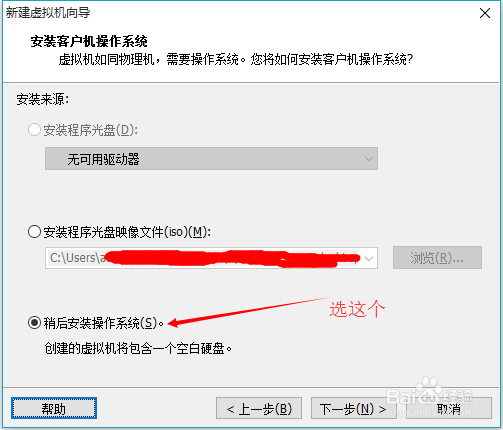
2、选择“稍后安装操作系统”如下图:

利用虚拟机安装ubuntu系统、ubuntukylin系统

利用虚拟机安装ubuntu系统、ubuntukylin系统

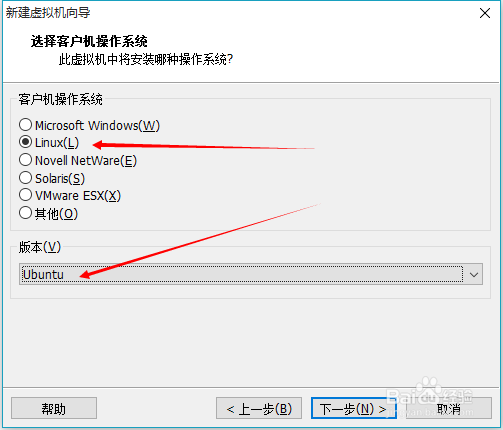
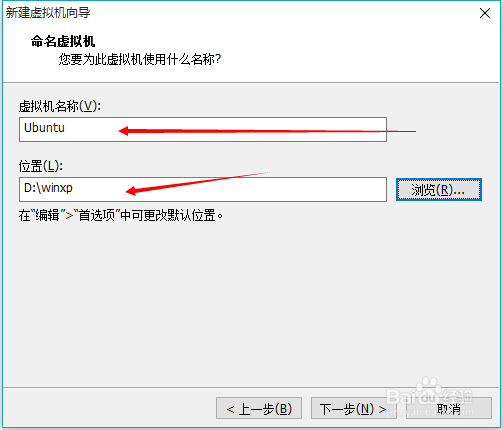
3、选择操作系统与系统的版本,并选择系统的安装位置。如下面两图所示:

利用虚拟机安装ubuntu系统、ubuntukylin系统

利用虚拟机安装ubuntu系统、ubuntukylin系统

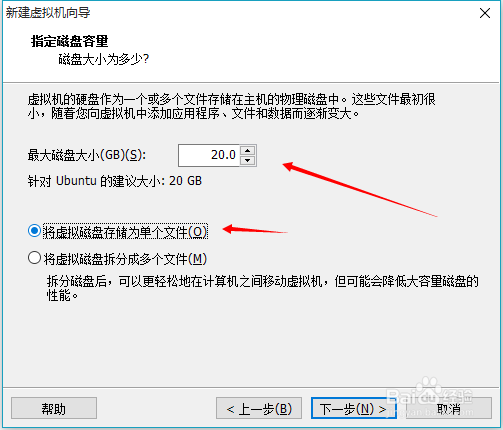
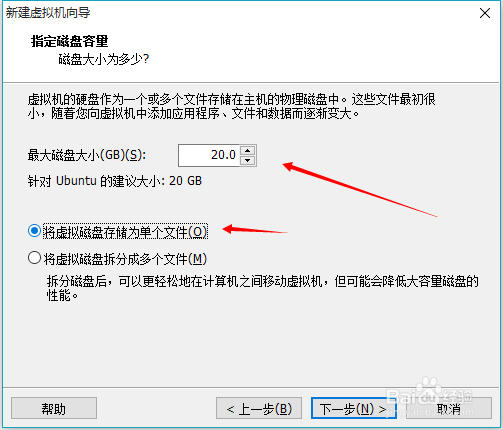
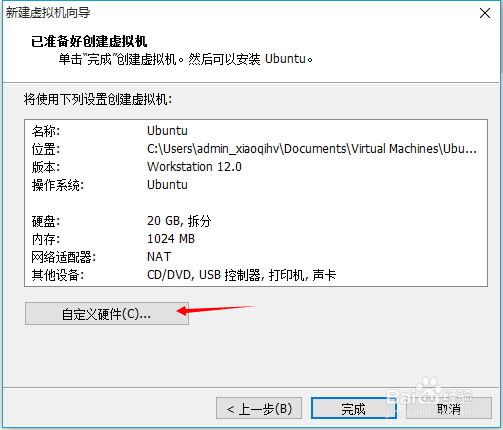
4、配置硬件参数,确定完成即可。

利用虚拟机安装ubuntu系统、ubuntukylin系统

利用虚拟机安装ubuntu系统、ubuntukylin系统

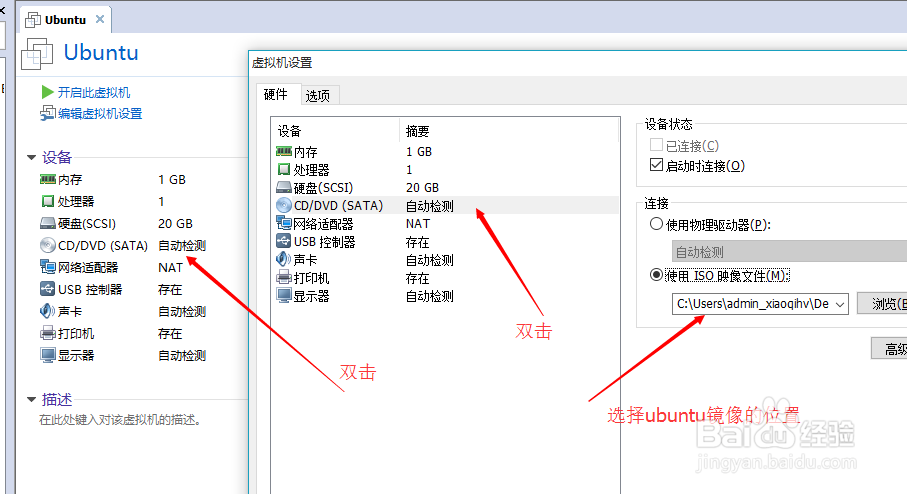
5、进入虚拟机,CD加载ubuntu系统镜像文件。并启动虚拟机。

利用虚拟机安装ubuntu系统、ubuntukylin系统

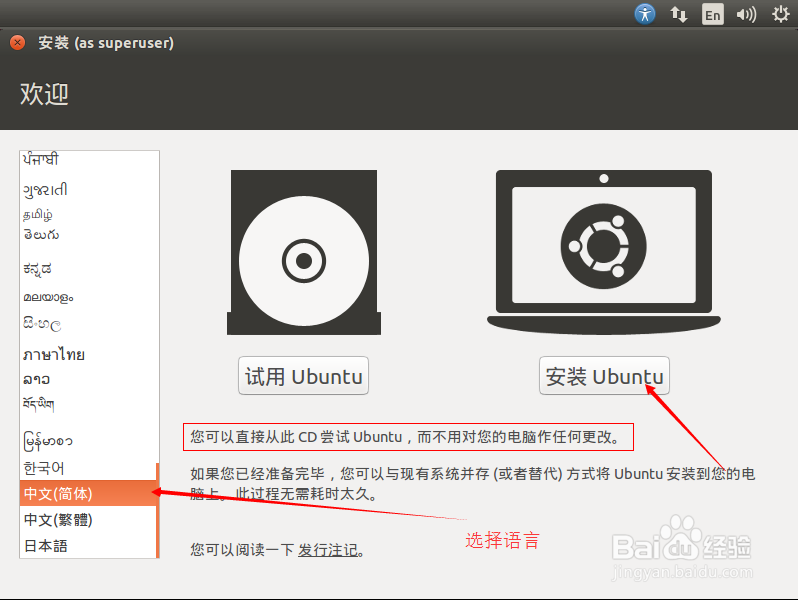
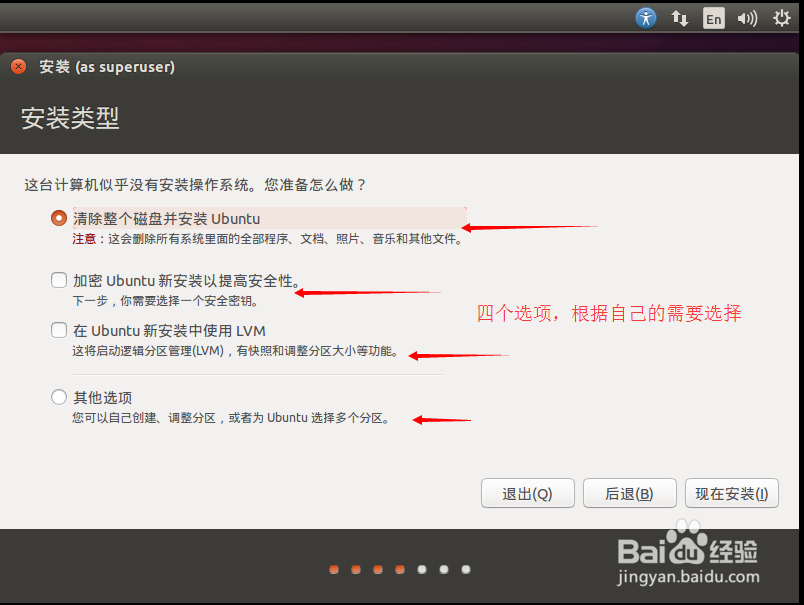
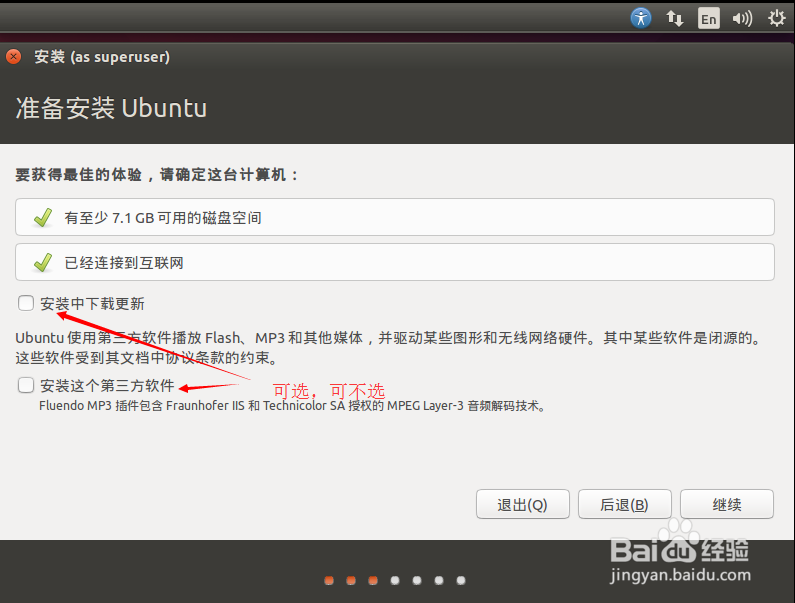
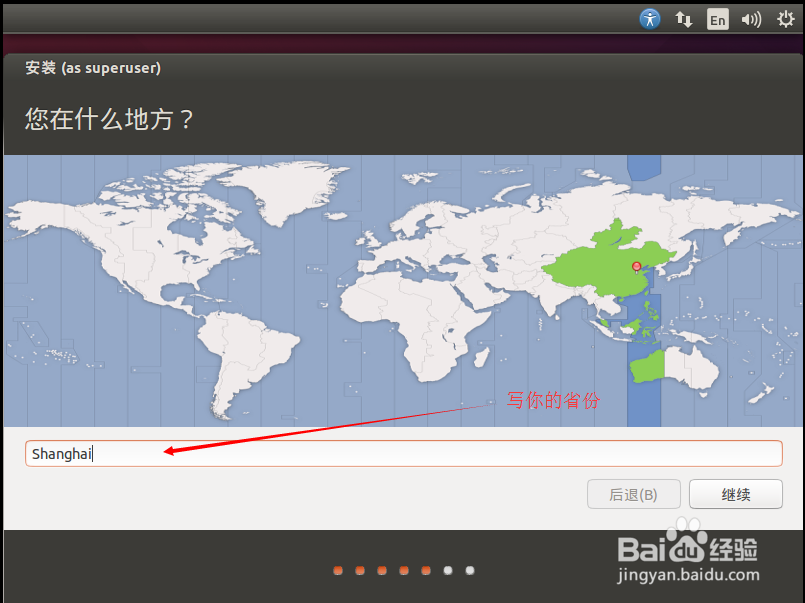
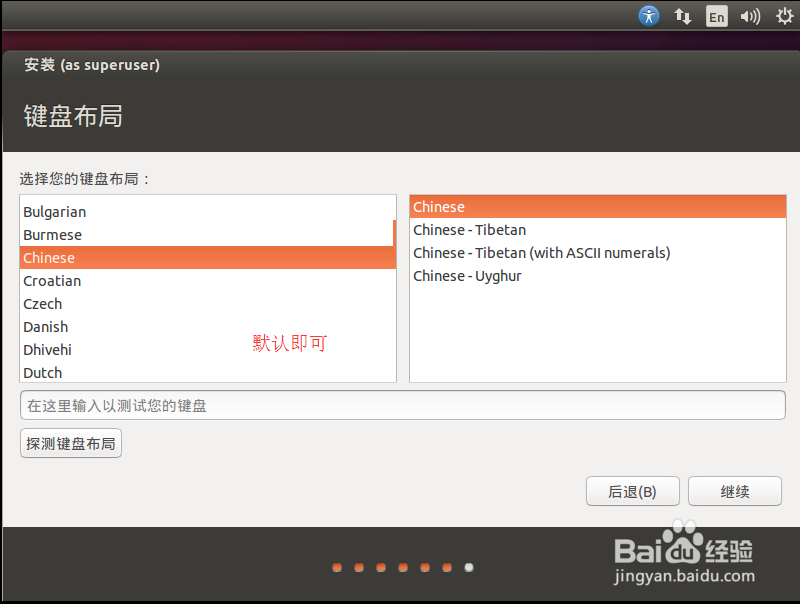
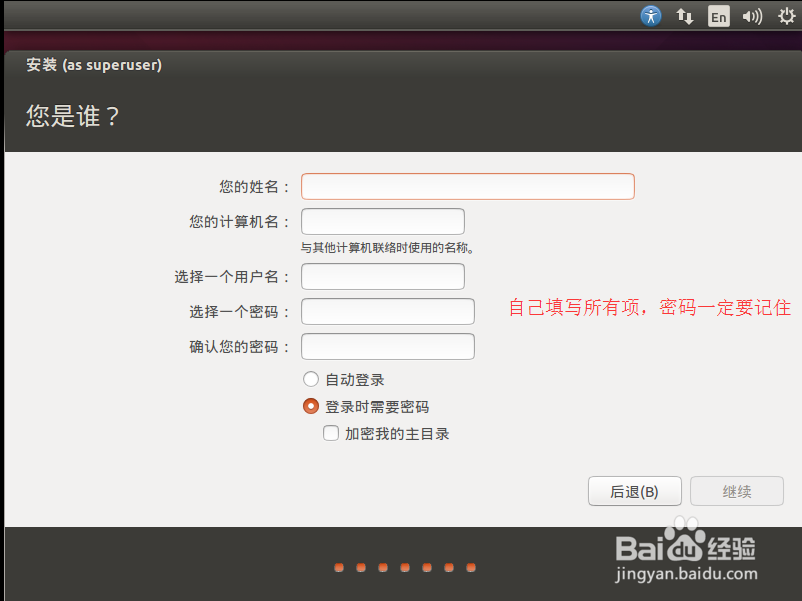
1、安装ubuntu,不多说了大家按照图片的标注安装即可。

利用虚拟机安装ubuntu系统、ubuntukylin系统

利用虚拟机安装ubuntu系统、ubuntukylin系统

利用虚拟机安装ubuntu系统、ubuntukylin系统

利用虚拟机安装ubuntu系统、ubuntukylin系统

利用虚拟机安装ubuntu系统、ubuntukylin系统

利用虚拟机安装ubuntu系统、ubuntukylin系统

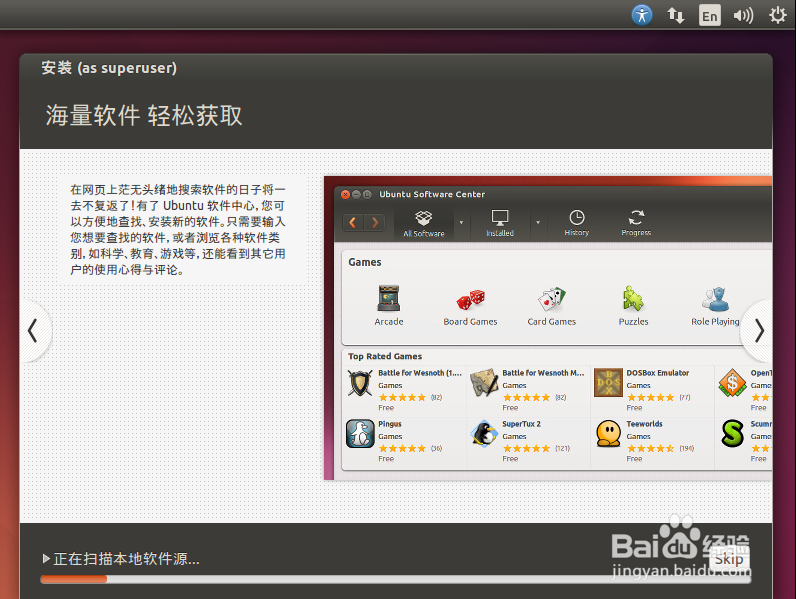
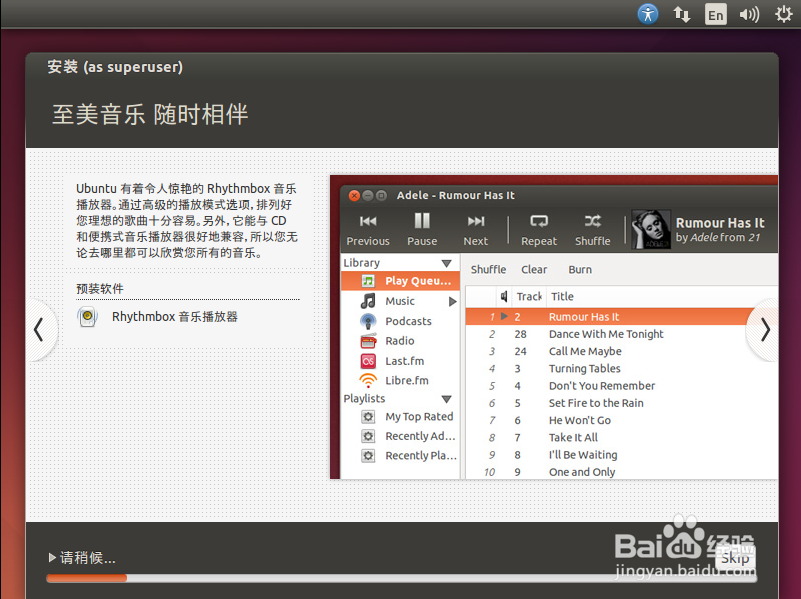
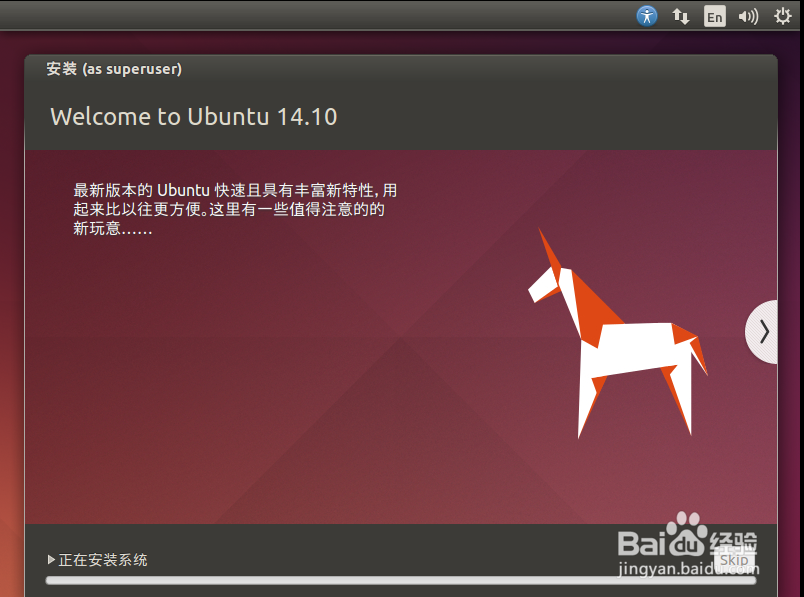
2、以上操作完成后,系统会正式进入安装进程,大家等待即可。放几张图上来。
利用虚拟机安装ubuntu系统、ubuntukylin系统

利用虚拟机安装ubuntu系统、ubuntukylin系统

利用虚拟机安装ubuntu系统、ubuntukylin系统

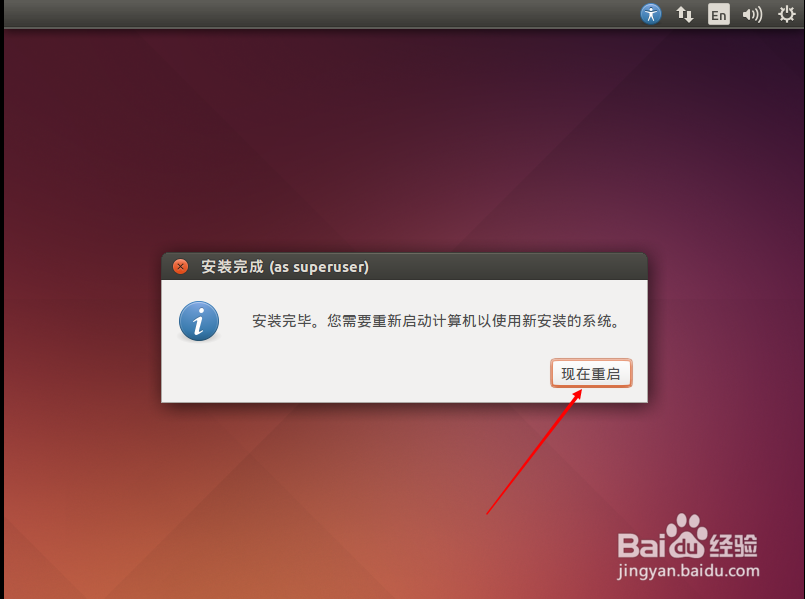
3、安装完成后,系统会要求重启,重启系统。

利用虚拟机安装ubuntu系统、ubuntukylin系统

4、系统重启后,如果安装时设置的是密码登陆,要记得输密码

利用虚拟机安装ubuntu系统、ubuntukylin系统

声明:本网站引用、摘录或转载内容仅供网站访问者交流或参考,不代表本站立场,如存在版权或非法内容,请联系站长删除,联系邮箱:site.kefu@qq.com。
猜你喜欢