怎么在PPT里插入音乐?
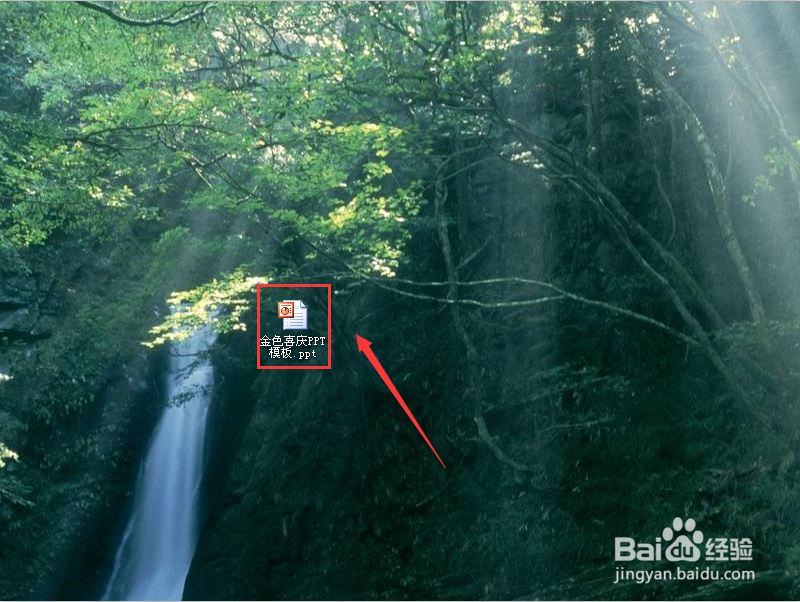
1、首先从电脑上打开你需要插入音乐的PPT
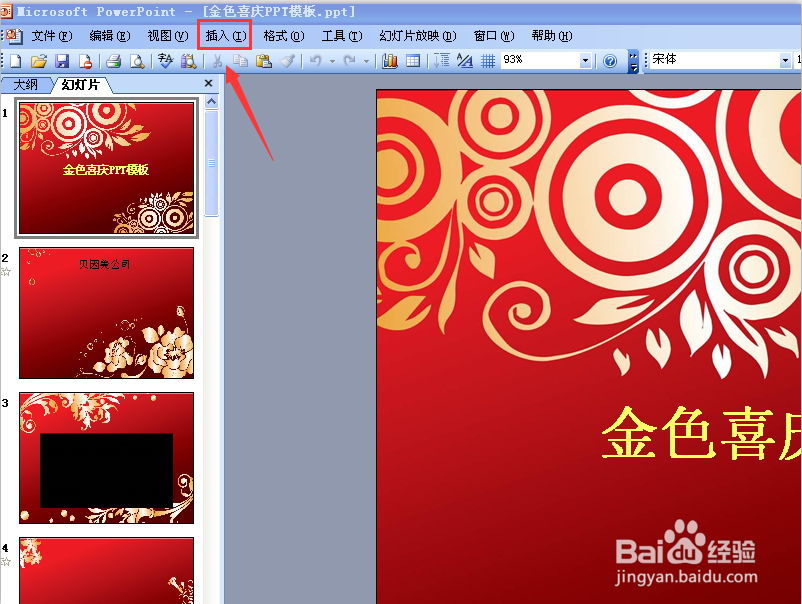
2、打开之后,点击“上面的插入”
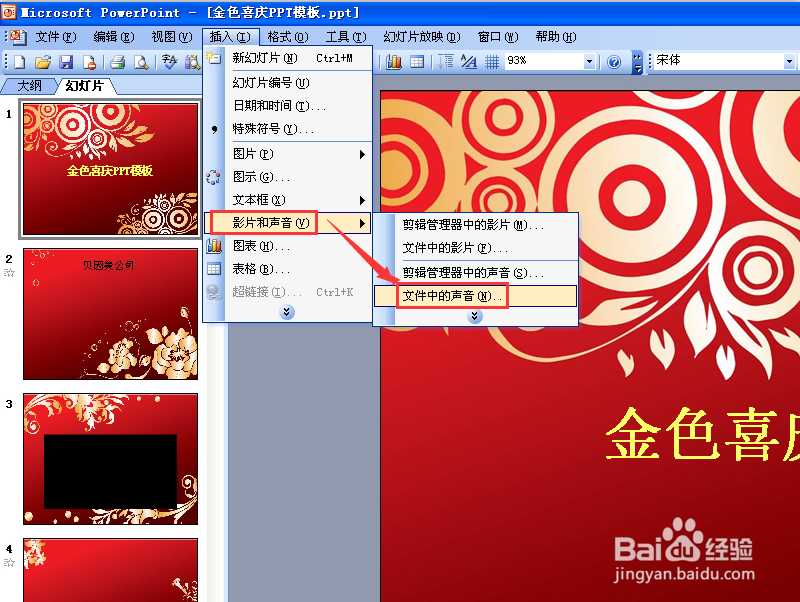
3、接着点击“影片和声音”,选择“文件中的声音”
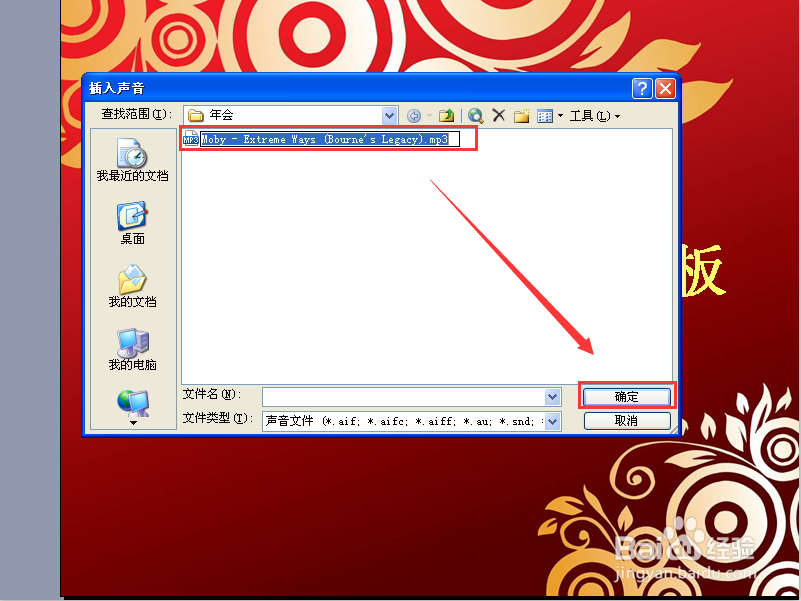
4、其次找到你需要插入的音乐,点击一下,再点击“确定”
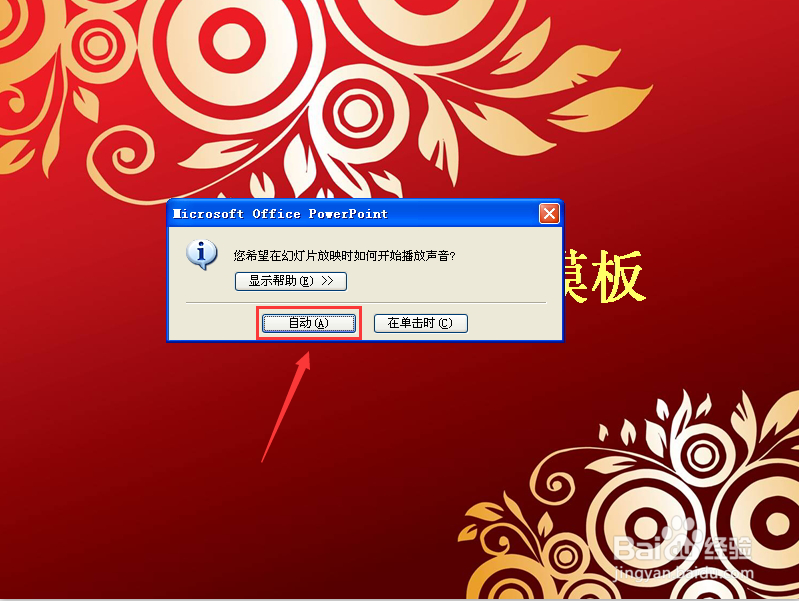
5、然后点击“自动”(选自动的话,也就是播放PPT的时候,音乐会自动播放出来;选择在单机时的话,也就是播放PPT的时候,点击该音乐才会进行播放,不然不会播放)
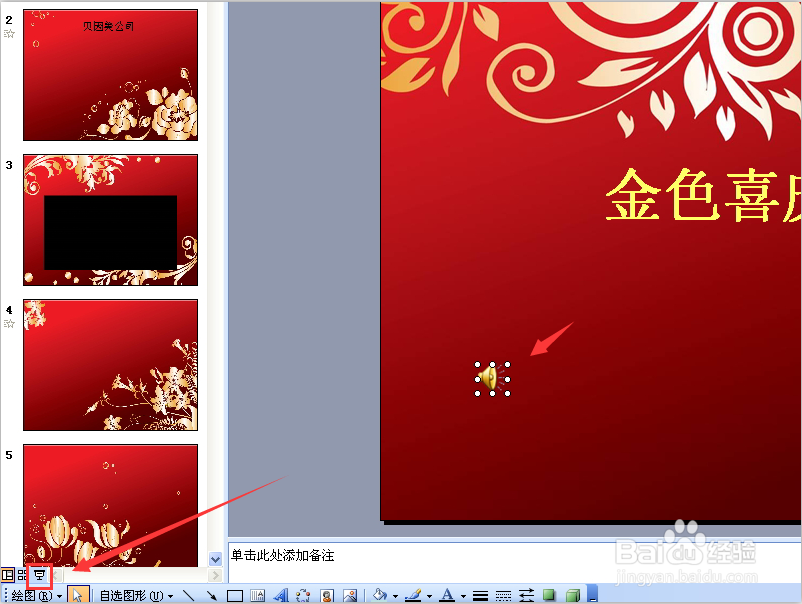
6、这时候PPT上会出现一个小喇叭图标,可以先点击“左下角方框中的播放图标,来试听一下效果”
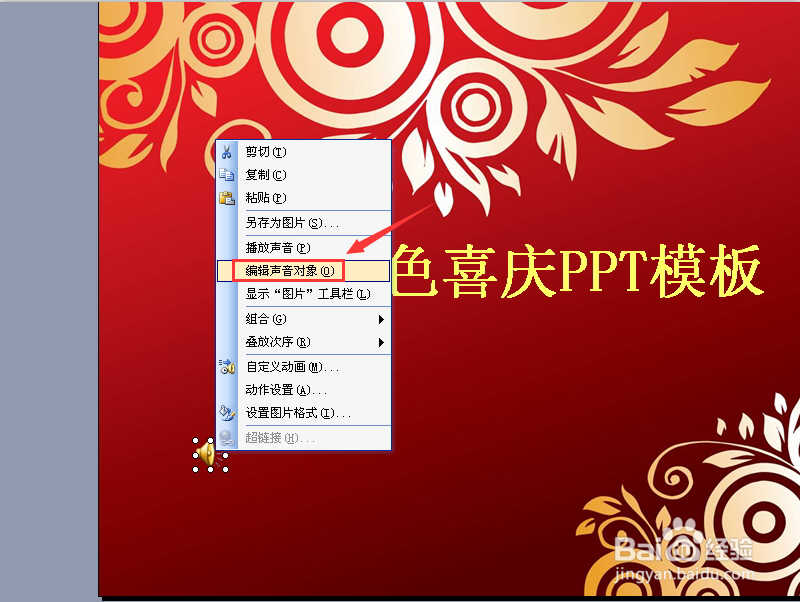
7、没问题之后,右击小喇叭图标,选择“编辑声音对象”
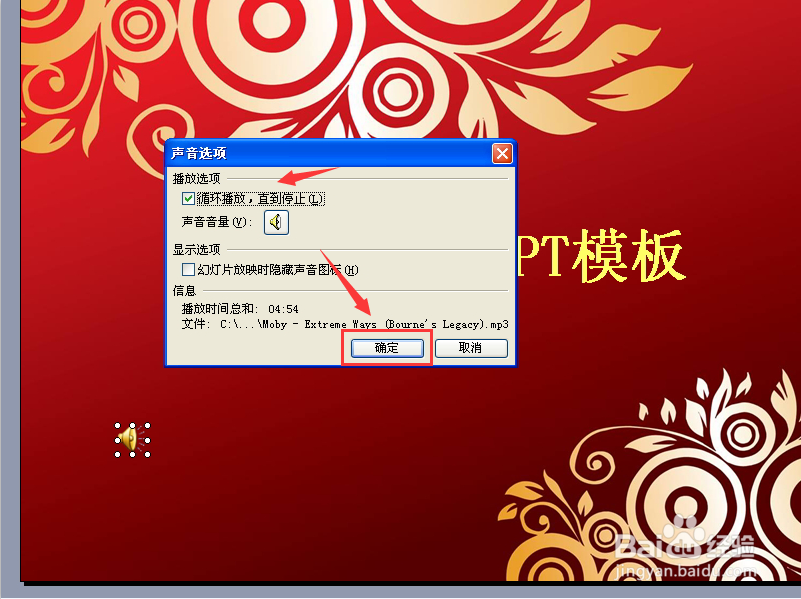
8、在这个窗口里,可以对声音进行一下设置。我们可以设置成“循环播放或者播放时隐藏这个小喇叭图标”
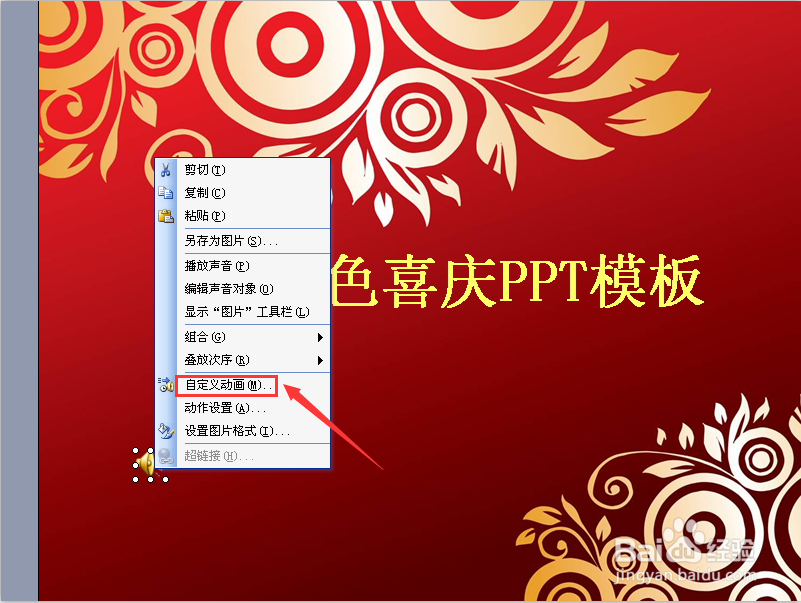
9、设置好声音之后,再次“右击小喇叭图标”,选择“自定义动画”
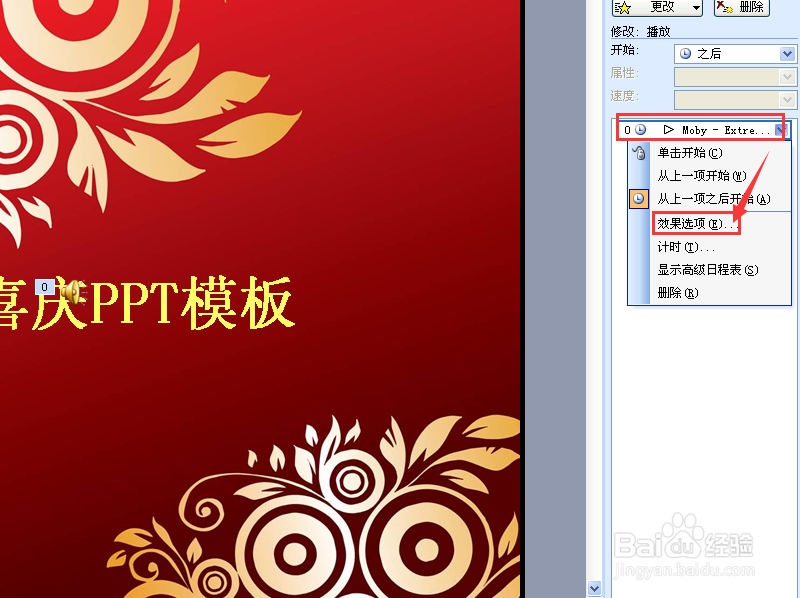
10、这时候我们会看到,在右侧出现一个窗口,点击“右侧方框中的歌曲名称”,选择“效果选项”
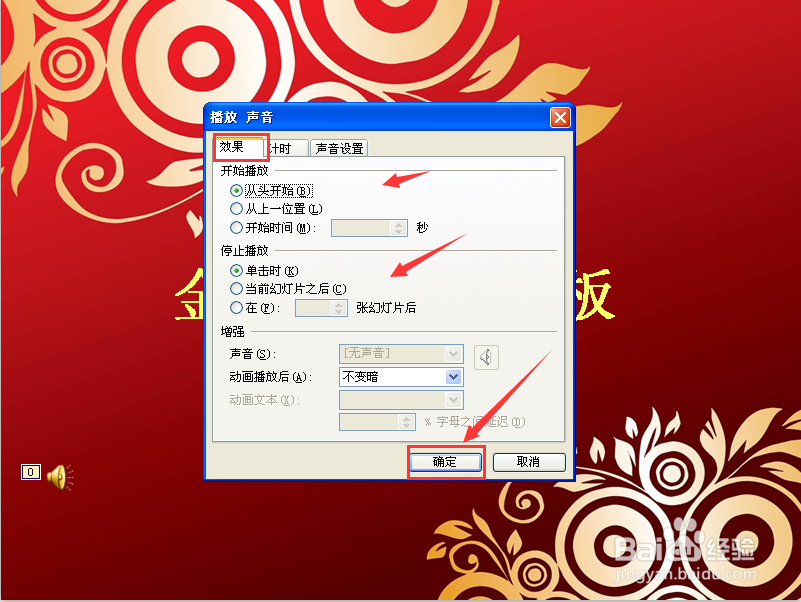
11、在效果选项的设置页面上,根据你的需要,可以设置什么该音乐什么时候播放,什么时候停止(想让音乐在第几张幻灯片出现的时候播放,就在“停止播放”选项里选择“在第几张幻灯片后”。如果想添加全程音乐的话,只需要在第一张幻灯片上插入音乐文件,将“停止播放”选项后的几改成幻灯片的总数量就可以了。或者也可以在里面填上很大的数字只要大于幻灯片的数量就可以了
12、然后点击“计时”,这个窗口里可以再次根据你的需要,来更加精确的设置一下
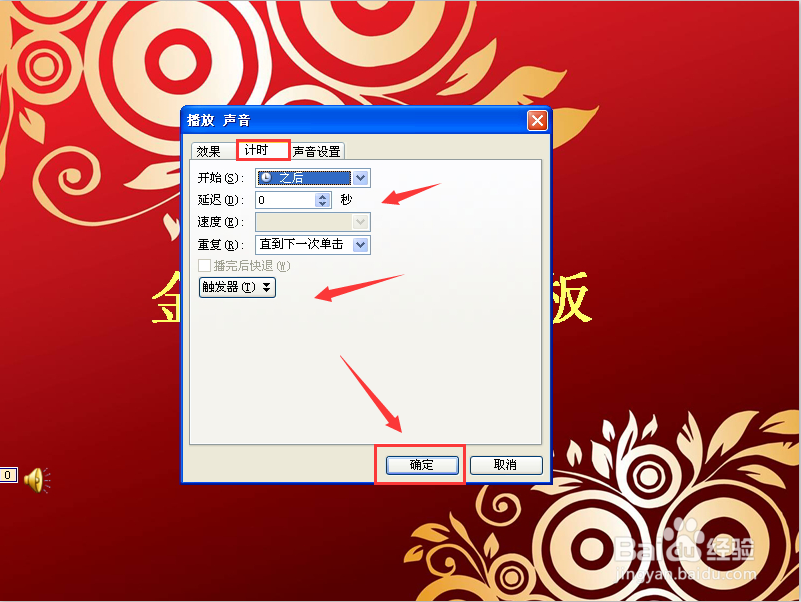
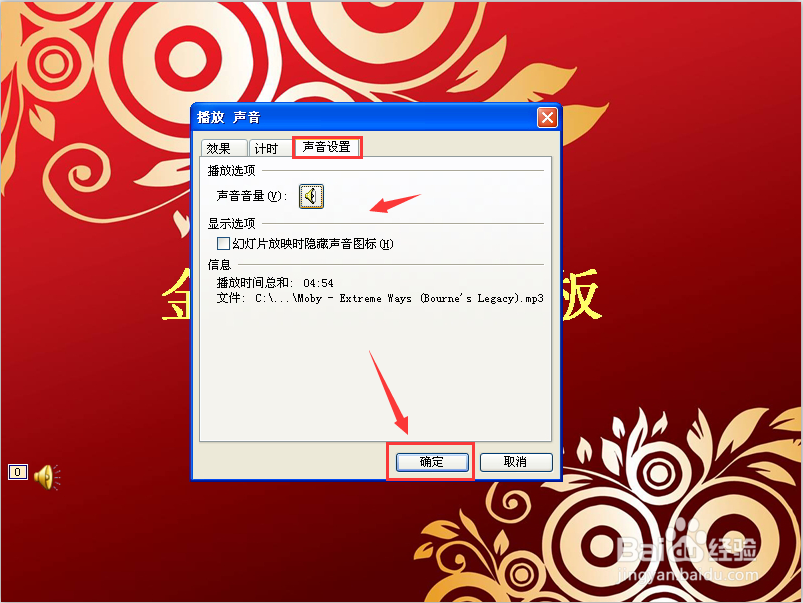
13、再点击声音设置,可以设置播放的时候隐藏那个小喇叭的图标。都设置完成之后,点击“确定”就可以了
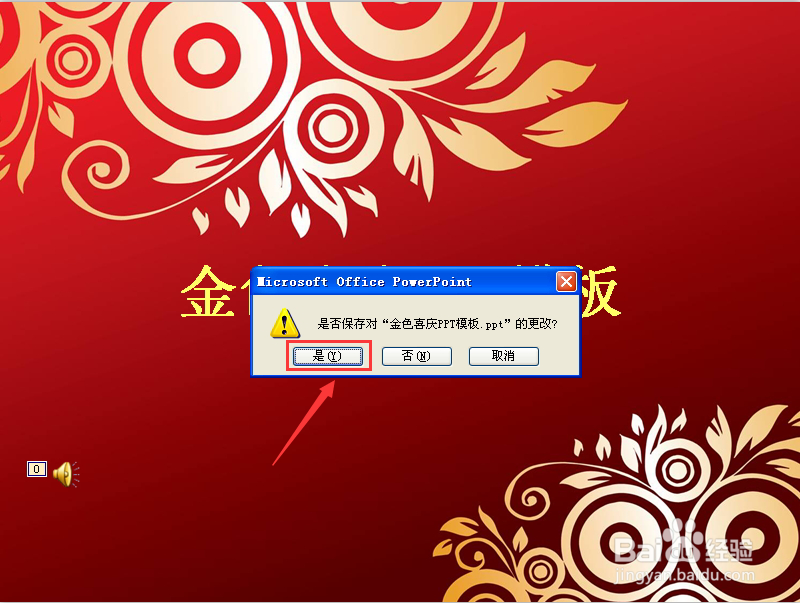
14、然后保存对改PPT的修改
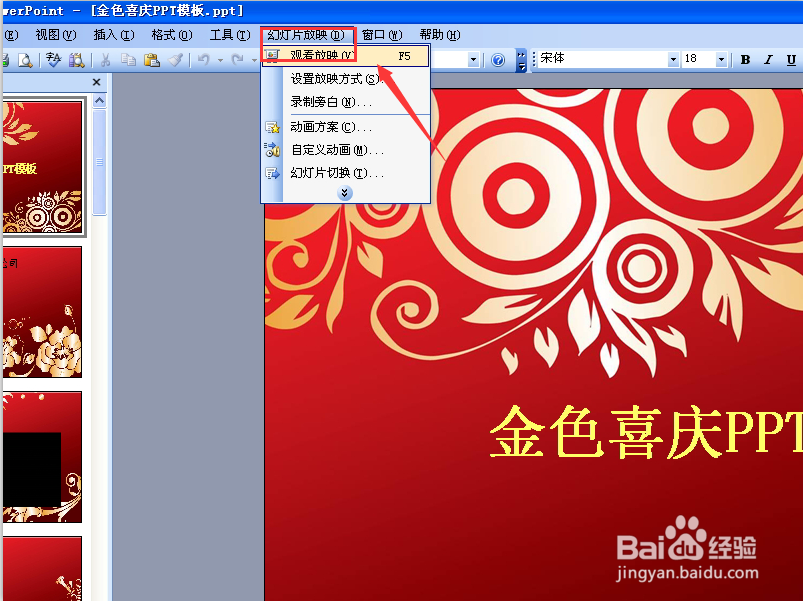
15、保存好之后,再打开该PPT,点击“观看放映”
16、最后就可以听到你设置好的音乐效果了,可以让大家一边看PPT,一边听音乐

声明:本网站引用、摘录或转载内容仅供网站访问者交流或参考,不代表本站立场,如存在版权或非法内容,请联系站长删除,联系邮箱:site.kefu@qq.com。
阅读量:24
阅读量:77
阅读量:54
阅读量:89
阅读量:108