Windows系统如何安装开源视频编辑Olive?
1、输上官网网址,进入下载页面
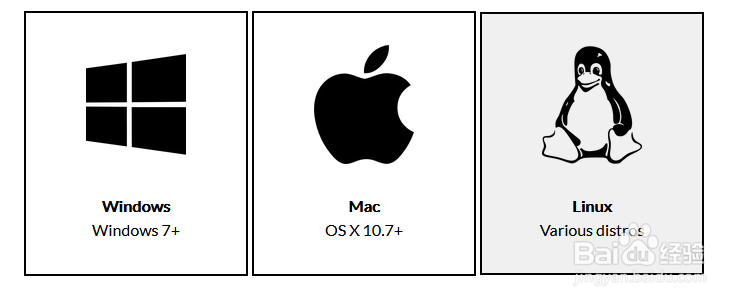
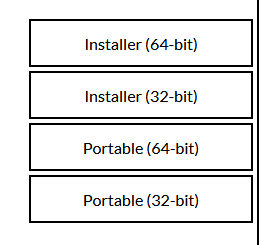
2、点击选择Windows系统,本文选择的Portable版本。
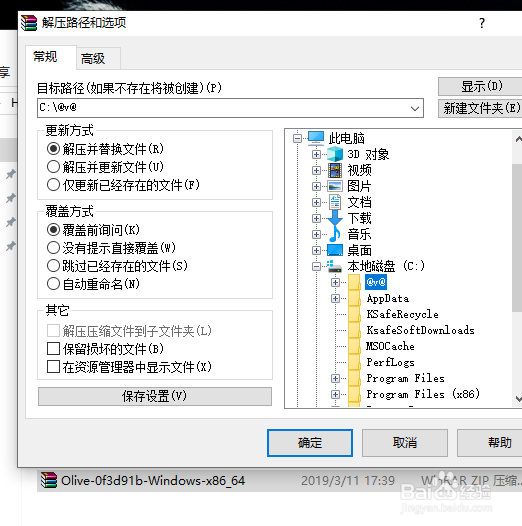
3、解压下载的安装文件至安装路径。
选择好路径后,确认解压。
4、打开安装路径,找到olive文件夹。
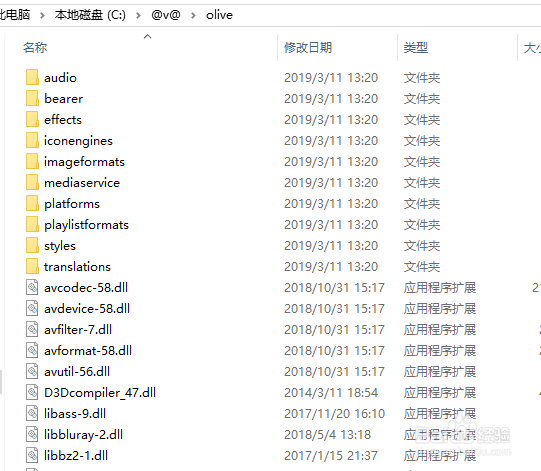
5、打开olive文件夹,找到olive-editor程序。
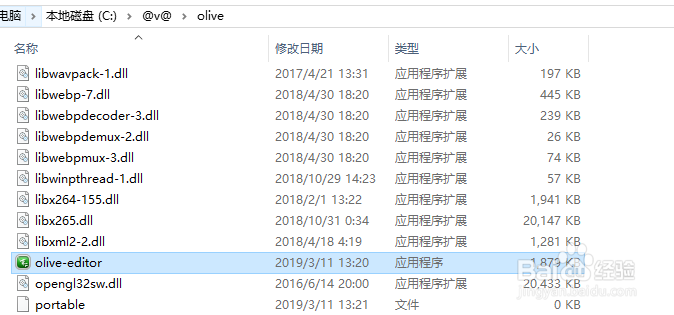
6、创建快捷方式,并保存至桌面(或者其他路径)。
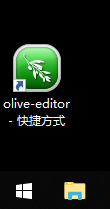
7、双击olive-editor快捷方式,出现阻止运行对话框
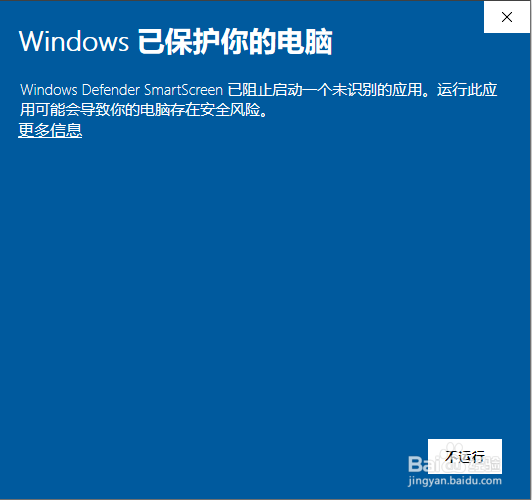
8、点击【更多信息】【仍要运行】,进行解除阻止。

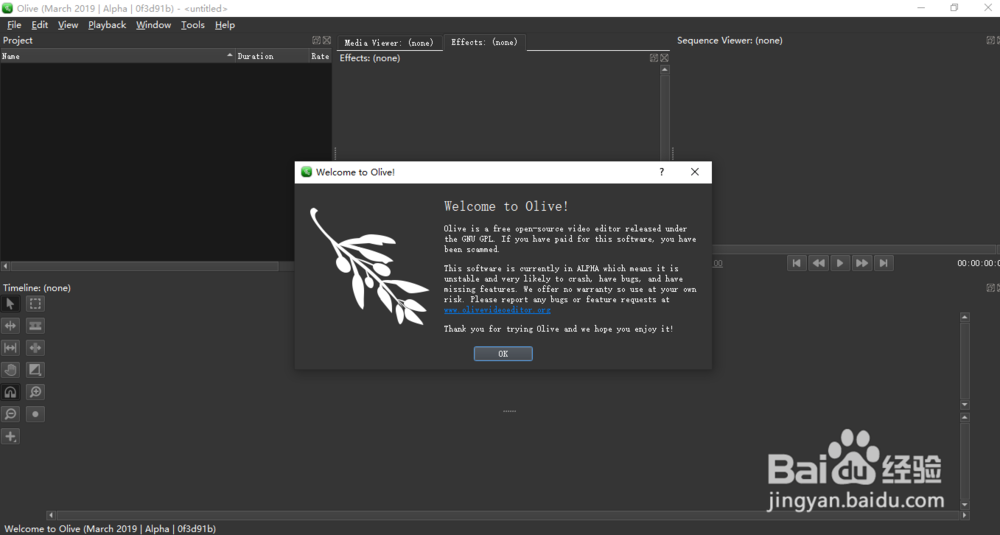
9、进入软件欢迎界面,安装完成。
声明:本网站引用、摘录或转载内容仅供网站访问者交流或参考,不代表本站立场,如存在版权或非法内容,请联系站长删除,联系邮箱:site.kefu@qq.com。
阅读量:48
阅读量:89
阅读量:141
阅读量:128
阅读量:94