如何修复Win10中的Store错误0x8004e108?
1、Windows Store错误0x8004e108是可能会影响Windows 10用户的常见错误之一。该错误可能是由Microsoft Store缓存,[1]安装的更新等问题引发的。但是,当用户尝试更新或下载应用程序时,出现令人不快的弹出窗口:
出了些问题。错误代码是0x8004E108,以防您需要它。
2、一旦显示此错误消息,用户的操作就会中断。这意味着用户无法从Microsoft Store [2]安装所需的应用程序或进行更新。但是,我们在这里帮助您修复Windows Store错误0x8004e108。
1、许多不同的原因可能导致此Windows应用商店错误。但是,我们已经为这个问题提供了主要的解决方案。
1、点击Windows任务栏左侧的Cortana按钮。
在搜索框中键入wsreset.exe。
当wsreset.exe出现在搜索框中时,右键单击它并选择以管理员身份运行。
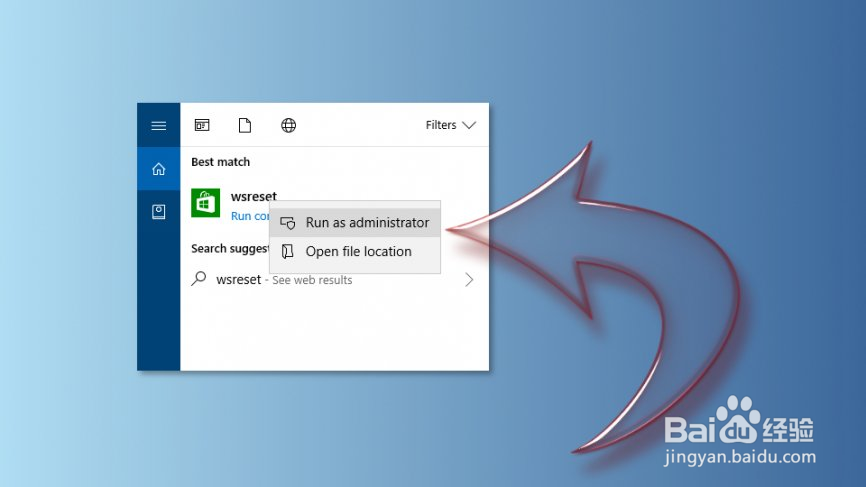
2、单击是以确认该操作。
1、单击Cortana按钮并在Windows搜索框中键入疑难解答。
打开疑难解答。
点击左窗格中的T roubleshoot。
点击右侧窗格中的Windows商店应用程序选项。
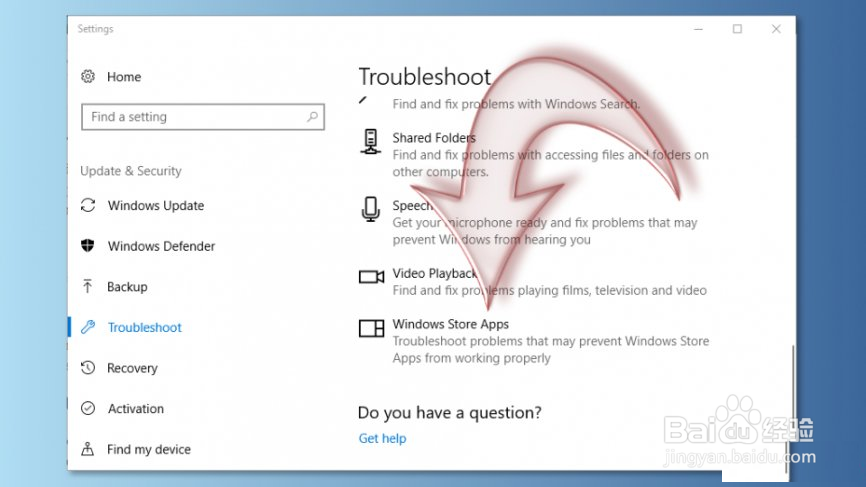
2、按运行故障排除 r。它将运行问题检测过程。
当Windows疑难解答完成寻找问题时,它将传递扫描结果并自动修复Windows Store错误0x8004e108。如果不是,请尝试更多的方法。
1、如果您禁用Windows 10更新的自动安装,则应检查是否有任何更新。有时由于可用更新而发生错误:
点击开始按钮。
转到设置。
导航到更新和安全。
单击Windows Update并选择检查更新。
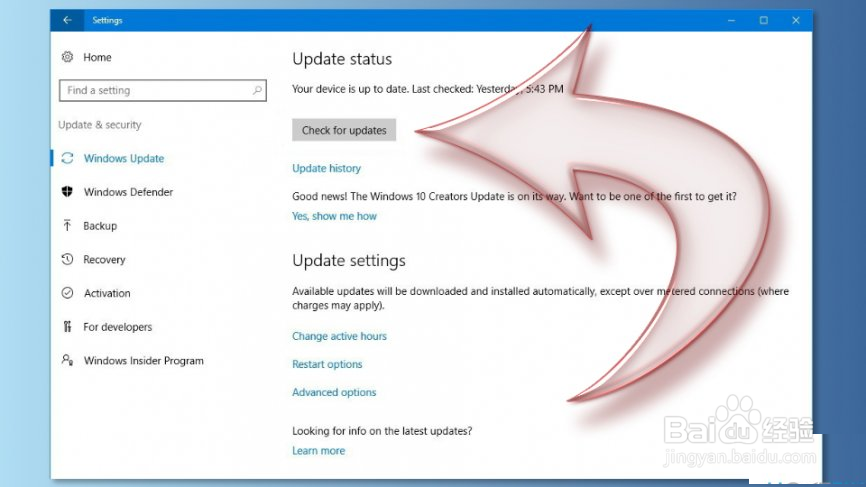
2、如果有任何可用的更新,它们将被安装。
1、点击Cortana按钮并在搜索框中输入cmd。
打开命令提示符。
在命令提示符下输入net stop WuAuServ并单击Enter。
在Windows任务栏中单击文件资源管理器按钮。
在文件资源管理器的地址栏中键入C:\\ Windows,然后单击Enter。
2、查找SoftwareDistribution文件夹。右键单击它并选择重命名选项。
输入SDold作为文件夹的新名称。
再次打开命令提示符。
在命令提示符下键入net start WuAuServ并单击确定。
如果此方法无助于修复Microsoft Store错误0x8004e108,请尝试第二种方法。
1、在Microsoft Store中时,单击右上角的配置文件图标。
点击退出。
当您收到0x8004e108错误时,搜索您想要下载的应用程序。
按下应用程序下载页面上的Get按钮。
加入您的Microsoft帐户,并开始安装。
1、如果上述方法都不能帮助修复0x8004e108错误,则应尝试将Windows恢复到系统还原点。[3]这种技术可以回溯计算机的时间,并删除所有可能触发问题的已安装程序或更新。
2、按Windows键+ R。
在出现的运行框中,输入rstrui并单击Enter。
您将收到系统还原窗口,你必须点击的Nex T按钮。
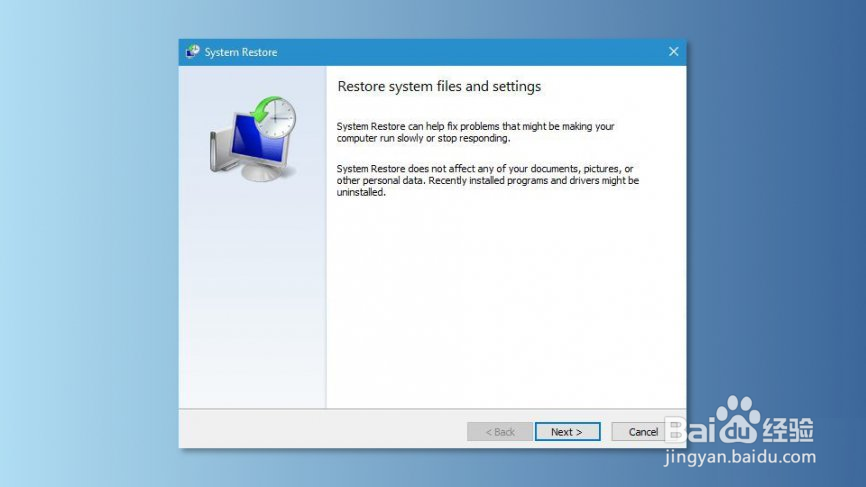
3、从还原点列表中选择一个可让您恢复到Windows Store错误发生之前的日期。
单击下一步并确定以确认您的操作。