word如何调整文字间的行距
1、【第一步】
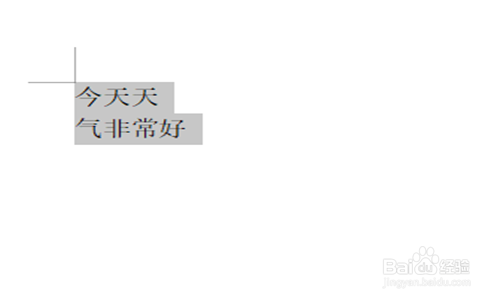
如下图,小编打开了一个Word文档,随便打了几个字,为了方便演示,就换行了,看到阴影部分了吗?就是小编选中的文字,也就是说第一步,你要把你需要调整行距的文字选中。
2、【第二步】
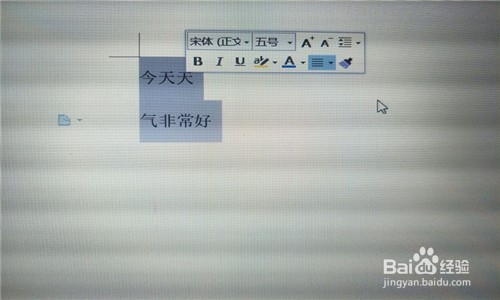
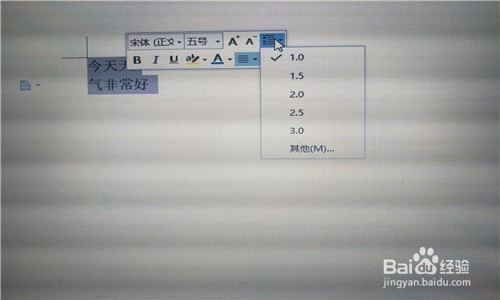
然后,在选中文字的前提下单击鼠标右键,你会看到下图中的小方格出现。由于不好截图,小编是用手机拍的照片,希望理解。
3、【第三步】
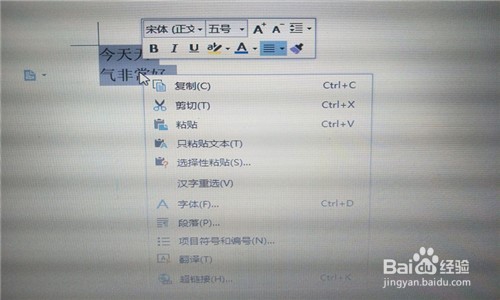
请仔细查看字体右上角的小选项篮里面,第一排最后面的那个图标,就是两个A旁边的那个图标,是我们的关键一步。
4、【第四步】
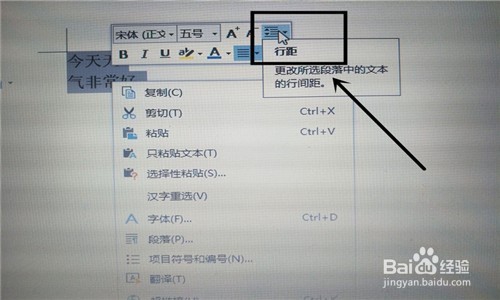
将鼠标移到图中所示的那个位置,你会看到有“行距”的解释出现,点击图中框起来的那个小按钮图标。
5、【第五步】
选中该图标以后,你会发现,出现一排小数字,供你选择,数字就是行距的距离值,数字越大,距离就越大。
6、【第六步】
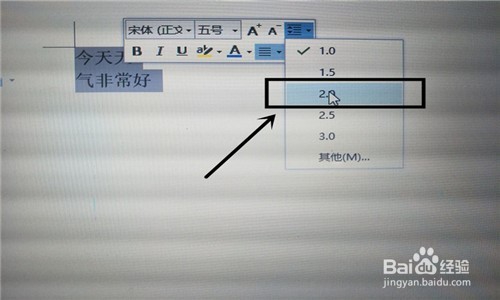
小编选中的2.0,点击2.0,行距就会马上发生变化,你可以根据自己的需要来选择行距。
声明:本网站引用、摘录或转载内容仅供网站访问者交流或参考,不代表本站立场,如存在版权或非法内容,请联系站长删除,联系邮箱:site.kefu@qq.com。